
Hostsファイルアクセス拒否:トラブルシューティング

「」についての記事の紹介です。Hostsファイルは、コンピュータにおけるネットワークの通信を制御する重要な役割を果たします。しかし、アクセス拒否のトラブルが発生すると、インターネット接続の障害や、特定のウェブサイトへのアクセスがブロックされるなどの問題が生じることがあります。この記事では、Hostsファイルのアクセス拒否に関する一般的な原因と、トラブルシューティングの方法を詳しく説明します。IT管理者やコンピュータユーザーの皆さんにとって、Hostsファイルの問題を解決し、ネットワークの安全性と信頼性を維持するための有益な情報となるでしょう。
Hostsファイルにアクセスするにはどうすればいいですか?
Hostsファイルにアクセスするには、以下の手順を実行します。 1. Windowsの場合: エクスプローラーを開きます。 アドレスバーに `C:WindowsSystem32driversetc` と入力し、Enterキーを押します。 hostsファイルを探します。 テキストエディタ(例:メモ帳)を使用してファイルを開きます。 2. macOSの場合: Finderを開きます。 GoメニューからGo to Folder...を選択します。 `/private/etc` と入力し、Goをクリックします。 hostsファイルを探します。 テキストエディタ(例:テキストエディット)を使用してファイルを開きます。 3. Linuxの場合: ファイルマネージャを開きます。 `/etc` ディレクトリに移動します。 hostsファイルを探します。 テキストエディタ(例:gedit)を使用してファイルを開きます。
Hostsファイルの編集に必要な権限
Hostsファイルを編集するには、管理者権限が必要です。以下の手順で編集します。
- テキストエディタを管理者として起動します。
- Hostsファイルを開き、必要な変更を加えます。
- 変更を保存し、テキストエディタを閉じます。
Hostsファイルのバックアップ方法
Hostsファイルを編集する前に、バックアップを取ることを強く推奨します。以下の手順でバックアップを取れます。
- Hostsファイルのコピーを作成します。
- コピーしたファイルを別の場所に保存します。
- 必要に応じて、コピーしたファイルに日付やバージョン番号を付けて区別します。
Hostsファイルの変更を有効にする方法
Hostsファイルを編集した後、以下の手順で変更を有効にします。
- システムのキャッシュをクリアします。
- 必要に応じて、DNSキャッシュをクリアします。
- システムを再起動します。
Hostsとlmhostsの違いは何ですか?
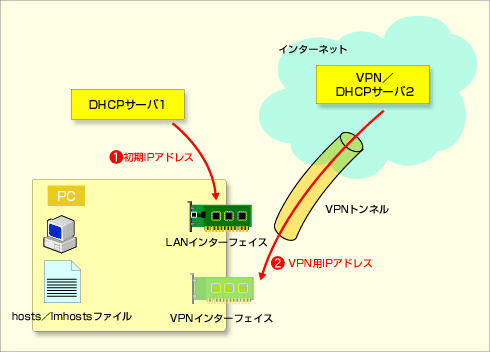
Hostsファイルとlmhostsファイルの違いは、それぞれの用途と機能にあります。Hostsファイルは、IPアドレスとホスト名の対応関係を管理するためのファイルです。これにより、ドメイン名をIPアドレスに解決する際に、DNSサーバーを使用せずにローカルで行うことができます。一方、lmhostsファイルは、NetBIOS名とIPアドレスの対応関係を管理するためのファイルです。これにより、NetBIOS名を使用してWindowsネットワーク上のコンピューターを特定し、通信することができます。
Hostsファイルの主な用途
- Hostsファイルは、IPアドレスとホスト名の対応関係を管理します。
- このファイルは、DNSサーバーを使用せずに、ドメイン名をIPアドレスに解決する際に使用されます。
- Hostsファイルは、ローカルマシン上で管理され、編集することができます。
lmhostsファイルの主な用途
- lmhostsファイルは、NetBIOS名とIPアドレスの対応関係を管理します。
- このファイルは、Windowsネットワーク上のコンピューターを特定し、通信するために使用されます。
- lmhostsファイルは、WINSサーバーを使用せずに、NetBIOS名をIPアドレスに解決する際に使用されます。
Hostsファイルとlmhostsファイルの主な違い
- Hostsファイルはドメイン名とIPアドレスの対応関係を管理しますが、lmhostsファイルはNetBIOS名とIPアドレスの対応関係を管理します。
- Hostsファイルは、インターネット通信やローカルネットワークの名前解決に使用されますが、lmhostsファイルは主にWindowsネットワークの名前解決に使用されます。
- Hostsファイルは、DNSの代替手段として使用される一方、lmhostsファイルはWINSの代替手段として使用されます。
Hostsファイルを管理者として実行するには?
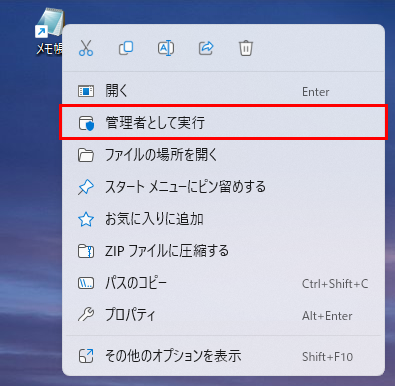
Hostsファイルを管理者として実行する手順は以下の通りです。
管理者として実行する方法
管理者としてHostsファイルを編集するには、以下の手順を実行します。
- エクスプローラーで C:WindowsSystem32driversetc へ移動します。
- Hostsファイルを右クリックし、メモ帳で開くを選択します。
- メモ帳が開いたら、ファイルメニューから<名前を付けて保存を選択し、保存先を同じフォルダに設定します。
管理者権限の確認
管理者権限で実行していることを確認するには、以下の手順を実行します。
- タスクバーの検索ボックスにコマンドプロンプトと入力します。
- 検索結果からコマンドプロンプトを見つけ、右クリックし、管理者として実行を選択します。
- 開かれたコマンドプロンプトでwhoami /groupsコマンドを実行し、出力結果にS1532544(管理者グループ)が含まれていることを確認します。
Hostsファイルの編集と保存
Hostsファイルを編集して保存する際の注意点は以下の通りです。
- メモ帳でHostsファイルを開いた後、必要な変更を行います。
- 変更が完了したら、ファイルメニューから保存を選択します。
- 保存ダイアログが表示されたら、UTF8エンコーディングを選択し、保存ボタンをクリックします。
Hostsファイルをどうやって削除する?
Hostsファイルを削除する方法は以下の通りです。
ホストファイルの場所を特定する
ホストファイルの場所を特定するには、次の手順を実行します。
- エクスプローラーを起動します。
- ファイルメニューから「コンピューター」を選択します。
- 「C:」ドライブを選択し、フォルダ「Windows」を開きます。
- さらに「System32」フォルダを開き、「drivers」フォルダを開きます。
- 最後に「etc」フォルダを開きます。
ホストファイルをバックアップする
ホストファイルを削除する前にバックアップを取る方法は以下の通りです。
- 「etc」フォルダを開きます。
- 「hosts」ファイルを選択し、右クリックして「コピー」を選択します。
- 別の安全な場所(例:デスクトップ)に移動し、「ペースト」を選択します。
ホストファイルを削除する
ホストファイルを削除する手順は以下の通りです。
- 「etc」フォルダを開きます。
- 「hosts」ファイルを選択し、右クリックします。
- 「削除」を選択し、確認メッセージが表示された場合は「はい」を選択します。
Hostsファイルアクセス拒否のトラブルシューティング方法
「Hostsファイル」を編集することで、特定のウェブサイトへのアクセスを制限したり、ローカル開発環境を設定したりすることができます。しかし、Hostsファイルのアクセスが拒否される問題が発生することがあります。この問題を解決するためには、以下の手順でトラブルシューティングを行います。
Hostsファイルとは何か?
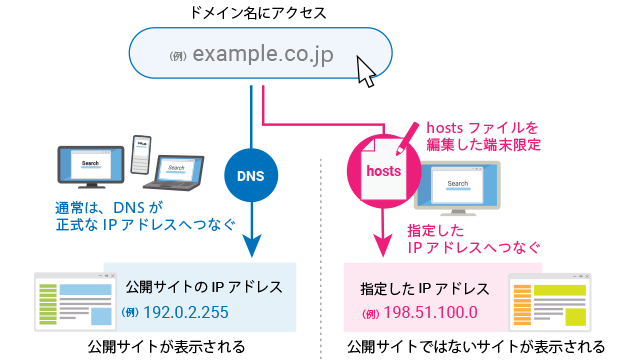
Hostsファイルは、コンピュータ上のローカルファイルで、ドメイン名(ウェブサイトのアドレス)をIPアドレスに変換するためのマッピング情報が含まれています。これは、インターネット上のドメイン名システム(DNS)にアクセスする前に、コンピュータが最初に参照するファイルです。
Hostsファイルのアクセス拒否の原因
Hostsファイルのアクセスが拒否される主な原因は以下の通りです。 1. アクセス権限の問題:Hostsファイルは通常、管理者権限が必要です。適切な権限がないと、アクセスが拒否されることがあります。 2. ファイルが読み取り専用になっている:ファイルが読み取り専用に設定されていると、編集ができない可能性があります。 3. ウイルスやマルウェアの影響:ウイルスやマルウェアによって、Hostsファイルが変更されたり、アクセスがブロックされたりすることがあります。
Hostsファイルのアクセス拒否を解決する方法
以下の手順で、Hostsファイルのアクセス拒否問題を解決できます。 1. 管理者として実行:Hostsファイルを編集する際は、テキストエディタやコマンドプロンプトを管理者として実行します。 2. 読み取り専用属性を解除:ファイルのプロパティから読み取り専用属性を解除し、編集可能にすることが重要です。 3. ウイルス対策ソフトでスキャン:ウイルスやマルウェアの影響を排除するために、信頼できるウイルス対策ソフトでシステムをスキャンします。
Hostsファイルの場所
Hostsファイルは、通常、以下のパスにあります。 - Windows: C:WindowsSystem32driversetchosts - macOS / Linux: /etc/hosts
Hostsファイルの編集方法
Hostsファイルを編集するには、テキストエディタ(Windowsのメモ帳やmacOSのテキストエディットなど)を使います。編集する前に、上記で述べた手順を踏んで管理者権限で実行し、読み取り専用属性を解除しておくことが重要です。
| 問題 | 解決策 |
|---|---|
| アクセス権限の問題 | 管理者として実行 |
| ファイルが読み取り専用になっている | 読み取り専用属性を解除 |
| ウイルスやマルウェアの影響 | ウイルス対策ソフトでスキャン |
よくある質問
Hostsファイルとは何ですか?
Hostsファイルは、コンピュータのオペレーティングシステムに含まれるテキストファイルです。ドメイン名(ウェブサイトのアドレス)をIPアドレスにマッピングするためのもので、コンピュータがインターネット上の特定のサーバーに接続する際に参照されます。Hostsファイルを編集することで、特定のウェブサイトへのアクセスを制御することが可能です。
Hostsファイルを使用してウェブサイトへのアクセスを拒否する方法は?
Hostsファイルを使用してウェブサイトへのアクセスを拒否するには、まずHostsファイルを開き、次のように行を追加します。 127.0.0.1 example.com これにより、example.com というドメイン名はローカルホスト(127.0.0.1)にマッピングされ、コンピュータがインターネット上の実際のサーバーに接続する代わりに、ローカルホストに接続しようとします。その結果、example.com へのアクセスが拒否されます。
Hostsファイルの変更が反映されない場合の対処法は?
Hostsファイルの変更が反映されない場合は、以下の点を確認してください。
- Hostsファイルの保存が正確に行われたか確認します。
- コンピュータのDNSキャッシュをクリアします。Windowsでは、コマンドプロンプトで「ipconfig /flushdns」と入力します。
- ブラウザのキャッシュをクリアします。
- コンピュータを再起動してみます。
これらの手順を実行しても問題が解決しない場合は、他のアプリケーションやプロセスがHostsファイルを上書きしている可能性があります。
Hostsファイルで複数のドメインをブロックできるか?
はい、Hostsファイルで複数のドメインをブロックすることが可能です。以下のように、各ドメインに対して新しい行を追加してください。 127.0.0.1 example1.com これにより、example1.com、example2.com、およびexample3.com へのアクセスが拒否されます。必要なだけドメインを追加することができますが、Hostsファイルが非常に大きくなる場合は、代わりに専用のソフトウェアを使用することを検討してください。
127.0.0.1 example2.com
127.0.0.1 example3.com
Hostsファイルアクセス拒否:トラブルシューティング に類似した他の記事を知りたい場合は、Access エラー カテゴリにアクセスしてください。
関連記事