
IPv4接続:ネットワークアクセスなし - トラブルシューティング
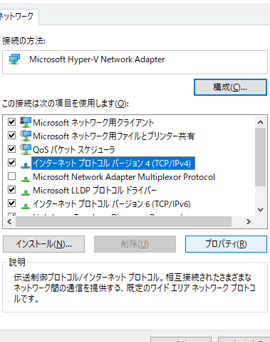
IPv4接続のトラブルシューティングは、ネットワークアクセスがない場合に非常に重要です。インターネット接続の問題は、ビジネスや個人にとって大きな支障をきたすことがあります。この記事では、IPv4接続の問題を解決するための基本的な手順を紹介します。その中には、ネットワーク設定の確認、ルーターとモデムの再起動、ファイヤウォールとアンチウイルスソフトの確認などが含まれます。また、より高度なトラブルシューティング手法についても触れますので、IPv4接続の問題に直面した際には、ぜひ参考にしてください。
IPv4が未接続になるのはなぜですか?
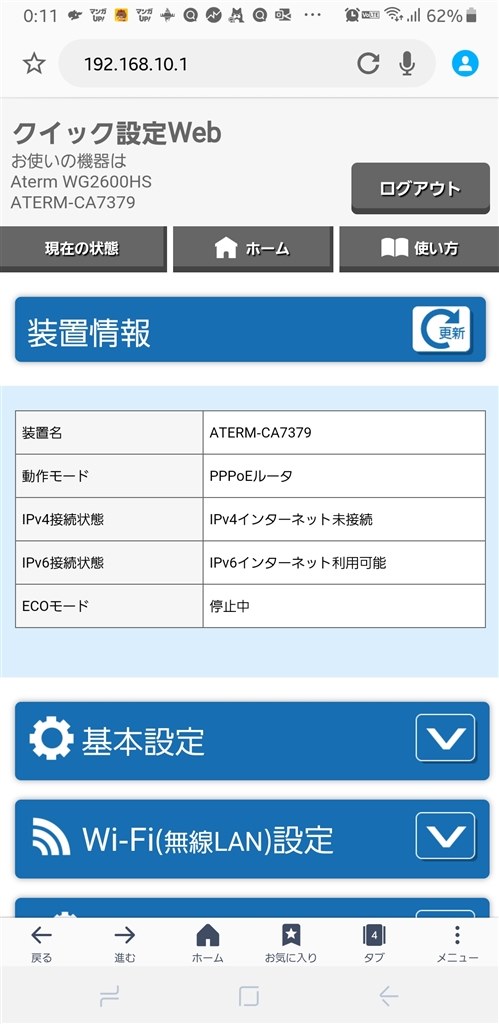
IPv4が未接続になるのは、主に以下のような理由があります。最初に、IPv4のアドレス空間が限られているため、新たなデバイスへの割り当てが困難になることがあります。これは、IPv4のアドレスが32ビットであるため、全体で約43億のアドレスしか提供できないことから生じます。次に、ネットワーク設定の誤りや、ルーター、モデム、ファイアウォールなどのハードウェアの問題も、IPv4接続の失敗につながることがあります。さらに、ISP(インターネットサービスプロバイダー)側の問題や、DNSサーバーの障害なども、IPv4の接続不能状態を引き起こす要因となります。
IPv4のアドレス枯渇
IPv4のアドレス枯渇は、最も一般的な問題の一つです。IPv4アドレスの総数は限られているため、新しいデバイスやサービスへの割り当てが難しくなっています。この問題を解消するためには、以下のような対策が考えられます。
- IPv6への移行:IPv6は128ビットのアドレスを使用するため、IPv4よりもはるかに多くのアドレスを提供できます。
- アドレスの再利用:NAT(ネットワークアドレス変換)を使用して、内部ネットワーク内で複数のデバイスを1つのIPv4アドレスで管理します。
- アドレスの効率的管理:未使用のアドレスを回収し、必要に応じて再割り当てを行うことで、アドレス資源を効率的に利用します。
ネットワーク設定の誤り
IPv4接続が失敗するもう一つの理由は、ネットワーク設定の誤りです。例えば、IPアドレス、サブネットマスク、デフォルトゲートウェイ、DNSサーバーの設定が間違っていると、デバイスが正しくネットワークに接続できないことがあります。これらの問題を解決するためには、以下のような手順を試すことができます。
- 設定値の確認:デバイスのネットワーク設定を確認し、正しい値が入力されていることを確認します。
- IPアドレスのリセット:DHCPサーバーから新しいIPアドレスを取得するために、IPアドレスをリセットします。
- ファイアウォールの設定確認:ファイアウォールが接続をブロックしていないことを確認します。
ハードウェアの問題
ハードウェアの問題も、IPv4接続が失敗する原因となることがあります。ルーター、モデム、ネットワークカードなど、ネットワーク接続に関連するデバイスに故障や設定の問題があると、IPv4接続が不安定になることがあります。これらの問題を解決するためには、以下のような対策を試すことができます。
- ハードウェアの再起動:ルーター、モデム、ネットワークカードを再起動して、一時的な問題を解消します。
- ファームウェアの更新:ハードウェアのファームウェアが最新であることを確認し、必要に応じて更新します。
- ハードウェアの交換:故障したデバイスを新しいものに交換することで、接続問題を解消します。
インターネットに繋がっているのに「インターネットアクセスなし」になる場合の対処方法は?
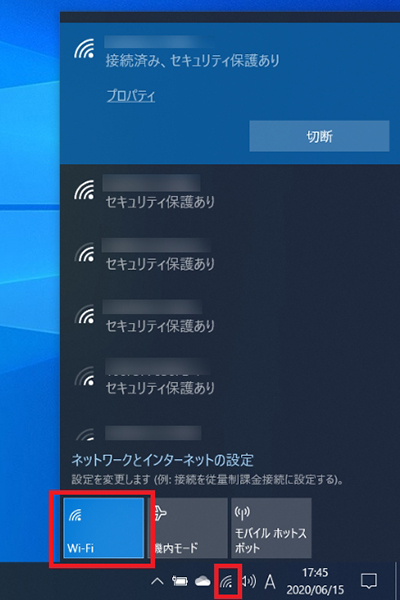
インターネットに接続されているのに「インターネットアクセスなし」と表示される場合の対処方法を以下に説明します。
1. WiFi接続の確認と再接続
インターネットに接続されているにもかかわらず、「インターネットアクセスなし」と表示される場合、まずはWiFi接続を確認してください。デバイスのWiFi設定を確認し、正しいネットワークに接続されていることを確認します。必要であれば、WiFi接続を一度切断し、再度接続してみてください。
- デバイスの設定メニューを開く
- WiFi設定を確認し、接続しているネットワークを確認する
- 必要であれば、WiFi接続を切断し、再度接続する
2. ルーターの再起動
WiFi接続に問題がない場合でも、ルーター自体に問題がある可能性があります。ルーターの再起動を行うことで、多くの場合、問題が解決します。ルーターの電源を5分間以上切り、再度電源を入れてください。
- ルーターの電源を切り、5分間待つ
- ルーターの電源を入れ、再起動させる
- デバイスで再度インターネット接続を試みる
3. DNS設定の変更
インターネット接続に問題がある場合、DNS(ドメインネームシステム)設定を変更することで解決できることがあります。デバイスのDNS設定を変更し、信頼できる公開DNSサーバーを使用することで、インターネット接続の問題を改善できます。
- デバイスのネットワーク設定を開く
- DNS設定を手動で変更する
- 信頼できる公開DNSサーバー(例:Google Public DNS)を設定する
IPv4を有効にするにはどうすればいいですか?
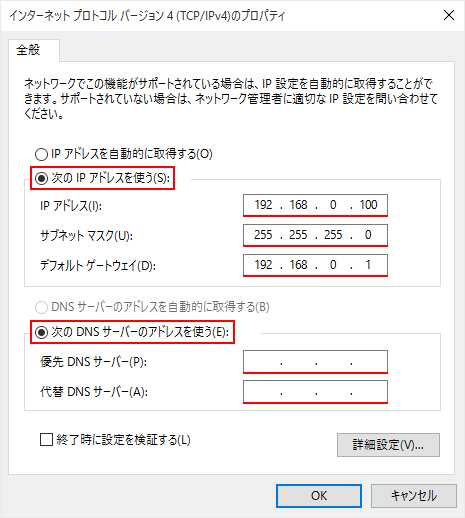
IPv4を有効にする方法は、利用するデバイスやネットワーク環境によりますが、一般的な手順を以下に説明します。
Windows 10 で IPv4 を有効にする手順
Windows 10 で IPv4 を有効にするには次の手順に従ってください。
- スタート メニューを開き、設定を選択します。
- ネットワークとインターネットを選択し、WiFiまたはイーサネットの設定を開きます。
- 現在接続中のネットワークのプロパティを開き、IPv4の設定を有効にします。
MacOS で IPv4 を有効にする手順
MacOS で IPv4 を有効にするには次の手順に従ってください。
- システム環境設定を開き、ネットワークを選択します。
- WiFiまたはイーサネットを選択し、詳細設定を開きます。
- TCP/IPタブを開き、IPv4の設定を自動または手動に設定します。
ルーターで IPv4 を有効にする手順
ルーターで IPv4 を有効にするには次の手順に従ってください。
- ルーターの管理画面にアクセスします。通常は、ウェブブラウザでルーターのIP アドレスを入力します。
- ログイン画面が表示されたら、ルーターの管理者アカウントとパスワードを入力します。
- 設定メニューに移動し、ネットワーク設定またはIPv4設定を探し、IPv4を有効にします。
Windows11でネットワークアクセスなしと表示された時の対処法は?

Windows11で「ネットワークアクセスなし」と表示された時の対処法は以下の通りです。
1. Networkアダプターの確認と再設定
ネットワークアダプターが正しく動作しているか確認してください。コントロールパネルから「ネットワークとインターネット」を選択し、「ネットワークアダプターの変更」でアダプターの状態を確認します。問題があれば、以下の手順を試してみてください。
- アダプターを無効化してから有効化する。
- デバイスマネージャーからドライバーの更新を行う。
- 場合によっては、アダプターをアンインストールしてから再インストールする。
2. WiFiの接続設定の確認
WiFi接続が正しく設定されているか確認してください。設定アプリから「ネットワークとインターネット」を選択し、「WiFi」の設定を確認します。接続が不安定な場合は、以下の手順を試してみてください。
- WiFiを一度オフにしてからオンにする。
- 接続しているWiFiネットワークから切断して、再度接続する。
- WiFiの接続オプションを確認し、自動接続やメトリック設定を調整する。
3. DNSサーバーの設定の確認
DNSサーバーの設定が正しく行われているか確認してください。コマンドプロンプトを開き、`ipconfig /flushdns` を実行してDNSサーバーのキャッシュをクリアします。その後、以下の手順を試してみてください。
- ネットワーク設定から手動で信頼できるDNSサーバーのアドレスを設定する。
- ISP(インターネットサービスプロバイダー)が提供するDNSサーバーのアドレスを使用する。
- GoogleのPublic DNS(8.8.8.8 と 8.8.4.4)を使用する。
IPv4接続:ネットワークアクセスなし - トラブルシューティング
インターネット接続の問題は、特にIPv4接続に関しては、さまざまな要因によって引き起こされる可能性があります。このトラブルシューティングガイドでは、ネットワークアクセスがない状況での一般的な問題と解決策について説明します。
ルーター設定の確認
最も基本的なステップは、ルーターの設定を確認することです。ルーターが正しく設定されていない場合、IPv4接続が正常に行われないことがあります。特に、IPアドレス、サブネットマスク、デフォルトゲートウェイなどの設定が正確であることを確認してください。
| 項目 | 確認点 |
|---|---|
| IPアドレス | 正しいIPアドレスが割り当てられているか |
| サブネットマスク | 適切なサブネットマスクが設定されているか |
| デフォルトゲートウェイ | 正しいデフォルトゲートウェイが設定されているか |
DNS設定の確認
DNS(ドメインネームシステム)は、ウェブサイトのドメイン名をIPアドレスに変換する役割を果たします。DNS設定に問題があると、ウェブサイトにアクセスできない場合があります。DNSサーバーのアドレスが正確に設定されていることを確認してください。
| DNS設定 | 確認点 |
|---|---|
| DNSサーバーのアドレス | 正しいDNSサーバーのアドレスが設定されているか |
ファイアウォール設定の確認
ファイアウォールはネットワークセキュリティを維持するために重要ですが、設定が不適切であると、IPv4接続がブロックされることがあります。ファイアウォール設定がIPv4接続を許可していることを確認してください。
| ファイアウォール設定 | 確認点 |
|---|---|
| IPv4接続の許可 | ファイアウォールがIPv4接続をブロックしていないか |
ネットワークアダプタのドライバー更新
ネットワークアダプタのドライバーが古い場合、接続問題が発生することがあります。最新のドライバーがインストールされていることを確認し、必要に応じて更新してください。
| ドライバー更新 | 確認点 |
|---|---|
| ドライバーのバージョン | 最新のドライバーがインストールされているか |
最終手段:ルーターとデバイスの再起動
上記の手順で問題が解決しない場合は、ルーターとデバイスを再起動することをお勧めします。再起動によって、一時的な設定の問題やネットワークの混雑が解決されることがあります。
| アクション | 効果 |
|---|---|
| ルーターの再起動 | ルーターの設定をリセットし、ネットワークをリフレッシュする |
| デバイスの再起動 | デバイスのネットワーク設定をリフレッシュする |
よくある質問
IPv4接続:ネットワークアクセスなしのトラブルシューティング方法は何ですか?
IPv4接続でネットワークアクセスがない場合、まずはルータやモデムの電源を切り、数分待ってから再起動することをお勧めします。これにより、ネットワーク設定がリセットされ、接続が回復することがよくあります。また、ネットワークケーブルが正しく接続されているかどうかも確認してください。もし、これらの手順で問題が解決しない場合は、IPアドレスやサブネットマスク、DNS設定など、ネットワーク設定が正しく構成されているかどうかを確認する必要があります。
IPv4接続の問題が解決しない場合は、どうしたらよいですか?
IPv4接続の問題が解決しない場合は、ネットワークアダプタのドライバが最新であることを確認してください。ドライバが古い場合、ネットワーク接続に問題が発生することがあります。また、ファイアウォールやアンチウイルスソフトウェアが接続をブロックしている可能性もありますので、これらの設定を確認してください。問題がまだ解決しない場合は、ISP(インターネットサービスプロバイダ)に連絡し、ネットワーク障害やメンテナンス情報を確認することをお勧めします。
ネットワークアクセスがない場合、どのような要因が考えられますか?
ネットワークアクセスがない場合、考えられる要因はいくつかあります。まず、ネットワーク機器(ルータ、モデム等)の故障や設定ミスが考えられます。また、ネットワークケーブルが破損している場合や、Wi-Fiの電波干渉なども要因となり得ます。他には、ISP側のネットワーク障害やDNSサーバーの問題も考えられます。問題の原因を特定するために、上記の要素を一つずつ確認していくことが重要です。
IPv4接続の問題を防ぐためにできる対策はありますか?
IPv4接続の問題を防ぐためには、いくつかの対策が考えられます。まず、ネットワーク機器を定期的にファームウェアアップデートすることが重要です。また、ネットワークケーブルやWi-Fiルータの設置場所を適切に選ぶことで、接続の安定性を向上させることができます。他には、ネットワークセキュリティに注意し、ファイアウォールやアンチウイルスソフトウェアを適切に設定することで、悪意のある攻撃からネットワークを保護できます。最後に、定期的にネットワーク設定をチェックし、問題があれば迅速に対処することも重要です。
IPv4接続:ネットワークアクセスなし - トラブルシューティング に類似した他の記事を知りたい場合は、Access エラー カテゴリにアクセスしてください。
関連記事