
HostGator cPanelアクセス:Webサイト管理の入り口
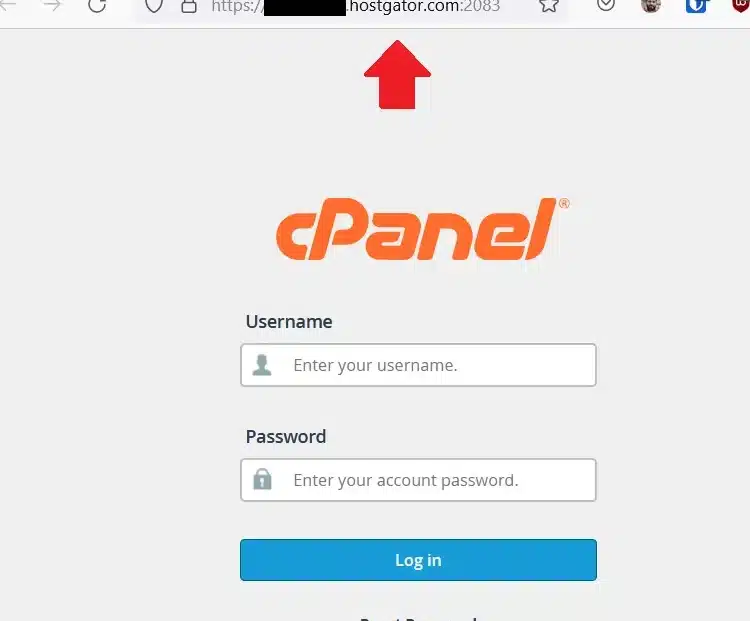
HostGatorは、オンライン上で高い評価を得ているウェブホスティングサービスの一つです。その特徴的な機能の一つに、cPanelという簡単に操作できる管理画面があります。このcPanelは、あなたのウェブサイトを効率的に管理するための入り口として機能します。本記事では、HostGatorのcPanelにアクセスする方法から、基本的な機能の使い方、さらには高度な設定まで、網羅的に解説していきます。初心者から上級者まで、あなたのウェブサイト管理の手助けとなること間違いなしです。それでは、HostGatorのcPanelを使って、より快適なウェブサイト管理を実現しましょう。
ホストゲーターのcPanelを使ってウェブサイトを管理する利点は何ですか?
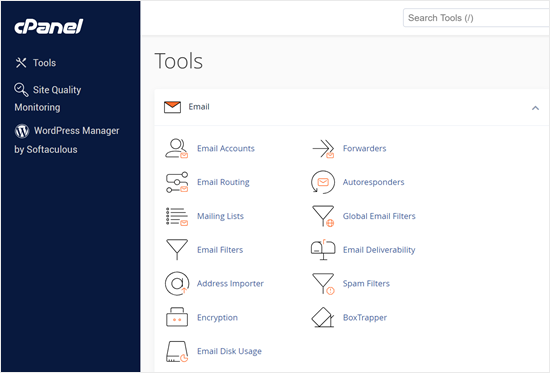
ホストゲーターのcPanelは、ウェブサイトの管理を大幅に簡素化します。cPanelは直感的なインターフェースを提供し、初心者でも簡単に設定や管理を行うことができます。以下に、ホストゲーターのcPanelを使ってウェブサイトを管理する主な利点を説明します。
1. 直感的なユーザーインターフェース
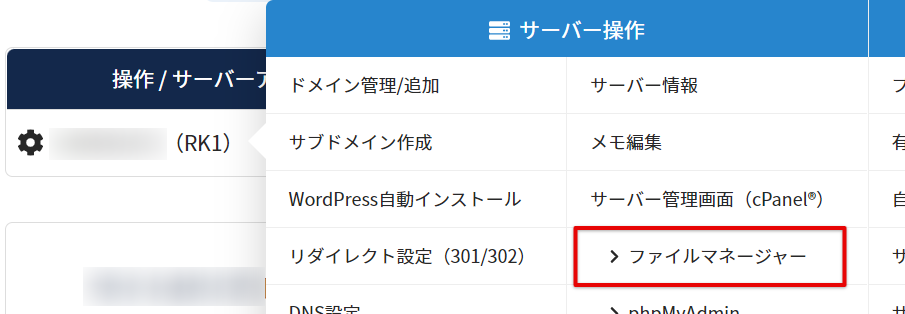
cPanelは、使いやすいインターフェースを提供します。ウェブサイトの設定や管理に必要なすべてのツールが一か所に集約されています。これにより、ユーザーは簡単にファイルをアップロードしたり、データベースを管理したり、ドメインの設定を変更したりすることができます。
- ファイルマネージャーを使ってファイルを簡単にアップロード・ダウンロード
- データベース管理ツールでMySQLデータベースを簡単に作成・編集
- ドメイン管理ツールでサブドメインやメールアドレスを設定
2. 多彩な管理機能
cPanelは、ウェブサイトのセキュリティやパフォーマンスを向上させるための多様な機能を提供します。たとえば、SSL/TLS証明書の設定、バックアップの作成、メールの管理など、ウェブサイトの運営に必要な機能が揃っています。
- SSL/TLS証明書の設定でウェブサイトのセキュリティを強化
- バックアップ機能でデータを定期的に保存し、万が一の際の復元が可能
- メールアカウントの作成やフィルタの設定でプロフェッショナルな通信を実現
3. ウェブサイト構築の支援ツール
cPanelは、ウェブサイトの構築を支援するさまざまなツールを提供しています。ソフトウェアインストーラーでWordPressやJoomlaなどのCMSを簡単にインストールしたり、ファイルエディタでコードを直接編集したりすることができます。
- ソフトウェアインストーラーでWordPressやJoomlaをワンクリックでインストール
- ファイルエディタでHTMLやCSSのコードを直接編集
- サイトビルダーでドラッグアンドドロップでウェブページを作成
cPanelのログイン情報はどこで確認できますか?
cPanelのログイン情報は、HostGatorのアカウント管理パネル(Client Area)から確認することができます。以下の手順に従って、cPanelのログイン情報を取得できます。 1. ブラウザでHostGatorのClient Areaにアクセスします。URLは通常、https://my.hostgator.com/ です。
2. アカウントにログインします。登録時に設定したメールアドレスとパスワードを入力してログインします。
3. ダッシュボードのMy Productsセクションをクリックします。ここには、契約しているホスティングプランが一覧で表示されます。
4. 対象のホスティングプランをクリックします。プランの詳細ページに移動します。
5. cPanelへのアクセスリンクをクリックします。このリンクからcPanelに直接アクセスできます。
6. cPanelのログイン情報が表示されます。必要に応じて、ユーザー名とパスワードをメモします。
cPanelのログイン情報の確認方法
cPanelのログイン情報は、HostGatorのClient Areaから簡単に確認できます。以下の手順を実行してください。 1. HostGatorのClient Areaにログインします。
2. ダッシュボードのMy Productsセクションから対象のホスティングプランを選択します。
3. プランの詳細ページでcPanelへのアクセスリンクをクリックします。
cPanelのパスワードを忘れた場合の対処方法
cPanelのパスワードを忘れた場合には、以下の手順でパスワードをリセットできます。 1. HostGatorのClient Areaにログインします。
2. ダッシュボードのMy Productsセクションから対象のホスティングプランを選択します。
3. プランの詳細ページでChange PasswordまたはReset Passwordオプションをクリックします。
4. 新しいパスワードを設定し、変更を保存します。
cPanelのログイン情報をメールで受け取る方法
cPanelのログイン情報をメールで受け取るには、以下の手順に従ってください。 1. HostGatorのClient Areaにログインします。
2. ダッシュボードのMy Productsセクションから対象のホスティングプランを選択します。
3. プランの詳細ページでResend cPanel Login Informationオプションをクリックします。
4. メールアドレスを確認し、送信をクリックします。ログイン情報が指定のメールアドレスに送信されます。
ホストゲーターのcPanelでサポートを依頼する際の最適な方法は何ですか?
ホストゲーターのcPanelでサポートを依頼する際の最適な方法は、以下の手順に従います。
1. チケットシステムを通じたサポート依頼
ホストゲーターのcPanelからサポートを依頼する最適な方法の1つは、チケットシステムを利用する方法です。cPanelのサポートメニューからサポートチケットを送信することができます。まず、cPanelにログインします。次に、画面の上部またはサイドメニューからサポートセクションを選択します。サポートチケットの作成をクリックし、問題の詳細を記入します。問題の種類、重要度、詳細説明を入力し、必要に応じてスクリーンショットやエラーメッセージを添付します。最後に送信ボタンをクリックします。
- ログインしてcPanelにアクセスする
- サポートメニューからチケット作成を選択する
- 問題の詳細を記入し、添付ファイルをアップロードする
2. チャットサポートの利用
ホストゲーターのcPanelからサポートを依頼する別の方法は、チャットサポートを利用する方法です。cPanelにログインし、画面の上部またはサイドメニューからチャットサポートを選択します。チャットウィンドウが開き、サポートスタッフとのリアルタイムでのやり取りが可能です。問題の詳細を記入し、必要に応じてスクリーンショットやエラーメッセージを添付できます。スタッフからのフィードバックを待つことができます。
- cPanelにログインする
- 上部またはサイドメニューからチャットサポートを選択する
- 問題の詳細を記入し、添付ファイルをアップロードする
3. フォーラムでの質問
ホストゲーターのcPanelからサポートを依頼する別の方法として、フォーラムを利用する方法があります。cPanelにログインし、画面の上部またはサイドメニューからフォーラムを選択します。新規トピックを作成し、問題の詳細を記入します。他のユーザーからの回答やアドバイスを待つことができます。また、既存のトピックを検索して、類似の問題に関する解決策を見つけることもできます。
- cPanelにログインする
- 上部またはサイドメニューからフォーラムを選択する
- 新規トピックを作成し、問題の詳細を記入する
cPanelのファイルマネージャーを活用してウェブサイトのファイルを効率的に管理する方法を教えてください。
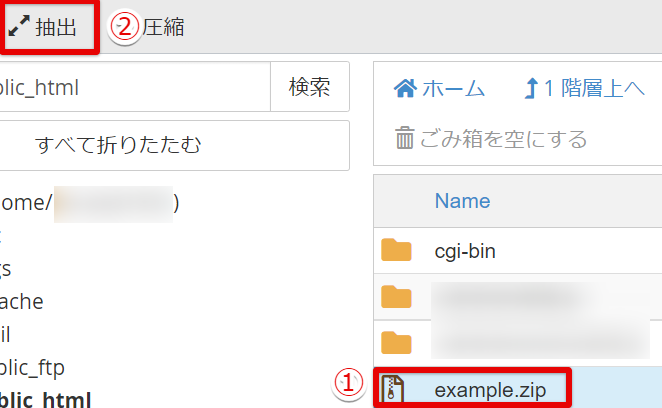
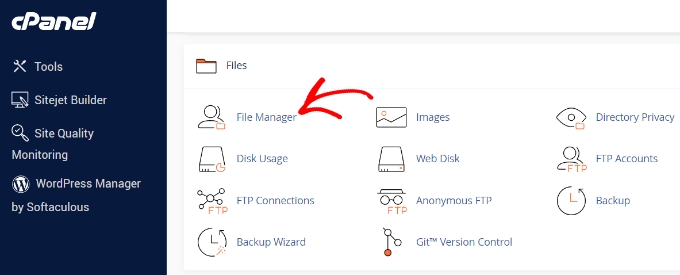
cPanelのファイルマネージャーは、ウェブサイトのファイルを効率的に管理するための強力なツールです。HostGatorのcPanelアクセスを利用して、以下の方法でファイルを整理し、管理できます。
ファイルの検索と整理
ファイルマネージャーを使用して、特定のファイルを迅速に検索できます。上部の検索バーにファイル名やキーワードを入力すると、対象のファイルが即座に表示されます。また、ファイルを整理するために、フォルダを作成し、関連するファイルを分類して配置することができます。例えば、画像は`/images`フォルダ、CSSファイルは`/css`フォルダ、JavaScriptファイルは`/js`フォルダに配置すると、管理が容易になります。
- 検索バーを使用して、特定のファイルを迅速に検索する。
- 関連するファイルを分類し、適切なフォルダに配置する。
- フォルダの作成と整理を定期的に行い、ファイル管理を効率化する。
ファイルの編集とアップロード
ファイルマネージャーでは、直接ファイルを編集することができます。テキストファイルやHTMLファイルなど、テキストベースのファイルは、右クリックして「エディット」を選択することで、cPanelのテキストエディタで開くことができます。また、新しいファイルやフォルダをアップロードする際は、左側のアップロードボタンをクリックし、パソコンからファイルを選択してアップロードします。
- ファイルを右クリックして「エディット」を選択し、テキストエディタで編集する。
- 新しいファイルやフォルダをアップロードする際は、左側の「アップロード」ボタンを使用する。
- 編集やアップロードが完了したら、変更を保存し、ブラウザで確認する。
ファイルの権限設定とバックアップ
ファイルの権限設定は、ファイルへのアクセスや編集を制御するために重要です。ファイルマネージャーでファイルを右クリックし、「権限」を選択すると、設定画面が表示されます。ここでは、所有者、グループ、その他のユーザーに対する読み取り、書き込み、実行の権限を設定できます。また、定期的なバックアップを作成することで、ファイルの損失を防ぐことができます。ファイルを選択し、右クリックして「コンテキストメニュー」から「圧縮」を選択することで、ファイルやフォルダをアーカイブ化し、安全な場所に保存できます。
- ファイルの権限を設定して、アクセスや編集を制御する。
- 定期的にバックアップを作成し、ファイルの損失を防ぐ。
- ファイルやフォルダをアーカイブ化して、安全な場所に保存する。
HostGator cPanelアクセス:Webサイト管理の入り口
HostGatorのcPanelは、Webサイトの管理や設定を行うための重要なツールです。cPanelにアクセスすることで、ドメイン、メールアカウント、データベース、FTPアカウントなどの管理が可能になります。また、ソフトウェアのインストールやバックアップの取得も簡単に行えます。
HostGator cPanelのログイン方法
HostGatorのcPanelにログインするには、以下の手順に従ってください。 1. HostGatorの公式ウェブサイトにアクセスします。 2. 「cPanelログイン」のボタンをクリックします。 3. ユーザー名とパスワードを入力し、「ログイン」をクリックします。 これで、cPanelのダッシュボードにアクセスできます。
ドメインの管理
cPanelでは、ドメインの追加や削除、ドメインの設定変更が行えます。また、サブドメインやパークドドメイン、リダイレクトの設定も可能です。
| 機能 | 説明 |
|---|---|
| ドメインの追加 | 新しいドメインを追加します。 |
| ドメインの削除 | 不要なドメインを削除します。 |
| サブドメイン | サブドメインを作成します。 |
| パークドドメイン | 別のドメインをメインドメインにパーキングします。 |
| リダイレクト | ドメインやURLのリダイレクトを設定します。 |
メールアカウントの管理
cPanelでは、メールアカウントの作成や削除、メールの転送設定が行えます。また、メールフィルタやオートレスポンダーの設定も可能です。
| 機能 | 説明 |
|---|---|
| メールアカウントの作成 | 新しいメールアカウントを作成します。 |
| メールアカウントの削除 | 不要なメールアカウントを削除します。 |
| メールの転送 | 特定のメールを別のアドレスに転送します。 |
| メールフィルタ | 迷惑メールをフィルタリングします。 |
| オートレスポンダー | 自動返信メールを設定します。 |
データベースの管理
cPanelでは、MySQLデータベースの作成や削除、データベースユーザーの管理が行えます。また、phpMyAdminを利用してデータベースの操作が可能です。
| 機能 | 説明 |
|---|---|
| データベースの作成 | 新しいMySQLデータベースを作成します。 |
| データベースの削除 | 不要なデータベースを削除します。 |
| データベースユーザーの追加 | データベースへのアクセス権限を持つユーザーを追加します。 |
| データベースユーザーの削除 | 不要なデータベースユーザーを削除します。 |
| phpMyAdmin | データベースを操作するためのWebインターフェースです。 |
FTPアカウントの管理
cPanelでは、FTPアカウントの作成や削除、アクセス権限の設定が行えます。FTPアカウントを利用して、ファイルのアップロードやダウンロードが可能です。
| 機能 | 説明 |
|---|---|
| FTPアカウントの作成 | 新しいFTPアカウントを作成します。 |
| FTPアカウントの削除 | 不要なFTPアカウントを削除します。 |
| アクセス権限の設定 | FTPアカウントのディレクトリへのアクセス権限を設定します。 |
| 匿名FTP | 匿名ユーザーがFTP経由でファイルをダウンロードできるようにします。 |
| FTPセッションの管理 | 現在のFTPセッションを表示・管理します。 |
よくある質問
HostGatorのcPanelにアクセスする方法を教えてください。
HostGatorのcPanelにアクセスするには、まずHostGatorの公式ウェブサイトにログインします。そして、「cPanelへのアクセス」というボタンをクリックします。これによって、cPanelの管理画面が開かれます。もし直接URLからアクセスしたい場合は、「あなたのドメイン.com/cpanel」と入力してアクセスすることもできます。
cPanelを使用してウェブサイトを管理する主な機能は何ですか?
cPanelを使用すると、ウェブサイトの管理が非常に簡単になります。主な機能の1つはファイルマネージャーで、ウェブサイトのファイルをアップロード、ダウンロード、編集できる機能です。また、データベースの管理、ドメインの管理、SSL証明書の設定、メールアカウントの作成など、さまざまな管理タスクを行うことができます。
HostGatorのcPanelを使用して、ウェブサイトのバックアップを取る方法を教えてください。
HostGatorのcPanelでウェブサイトのバックアップを取るには、「ファイルマネージャー」を開き、「バックアップ」オプションを選択します。そこから、「ウェブサイトのバックアップをダウンロード」をクリックし、バックアップファイルがダウンロードされます。また、自動バックアップを設定して、定期的にバックアップを取ることもできます。
cPanelを使用して、メールアカウントを作成する方法を教えてください。
cPanelでメールアカウントを作成するには、「メール」セクションにある「メールアカウント」オプションをクリックします。次に、「新しいメールアカウントを作成」をクリックし、必要な情報を入力します。これには、メールアドレス、パスワード、およびメールボックスの容量が含まれます。すべての情報を入力したら、「作成」をクリックしてメールアカウントを作成します。
HostGator cPanelアクセス:Webサイト管理の入り口 に類似した他の記事を知りたい場合は、Access 機能と使い方 カテゴリにアクセスしてください。
関連記事