
リモートデスクトップでCtrl+Alt+Delを送信する方法
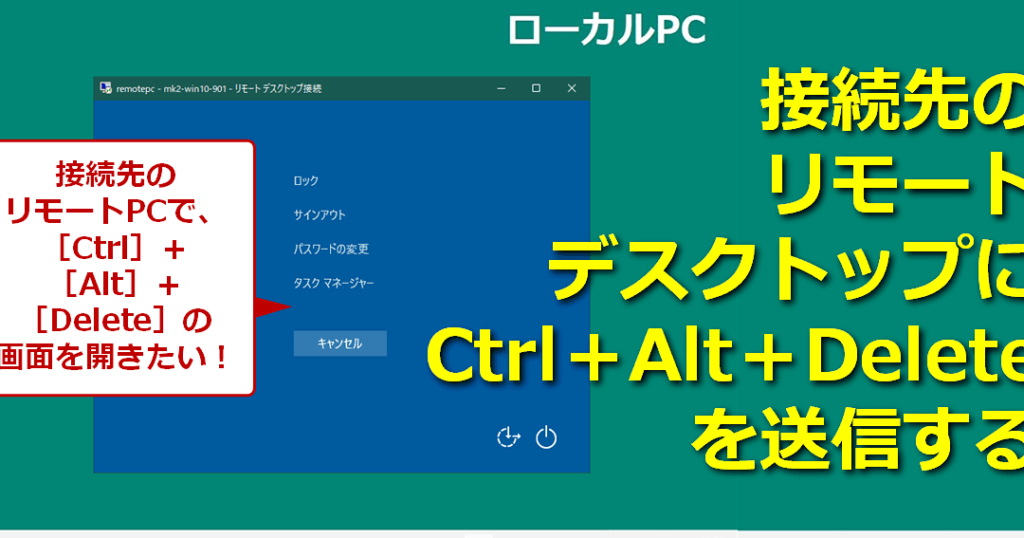
リモートデスクトップは、遠隔地にあるコンピュータに接続し、まるでそのコンピュータの前で作業しているかのように操作できる便利な機能です。しかし、リモートデスクトップを利用しているときに、時々Ctrl+Alt+Delという鍵盤ショートカットを送信する必要が出てきます。これは、コンピュータが応答していない場合や、タスクマネージャを開く必要がある場合などに特に役立ちます。しかし、リモートデスクトップ上では、このショートカットをそのまま使うことができません。この記事では、を詳しく解説します。
リモートデスクトップにCtrl+Alt+Deleteを送信するにはどうすればいいですか?
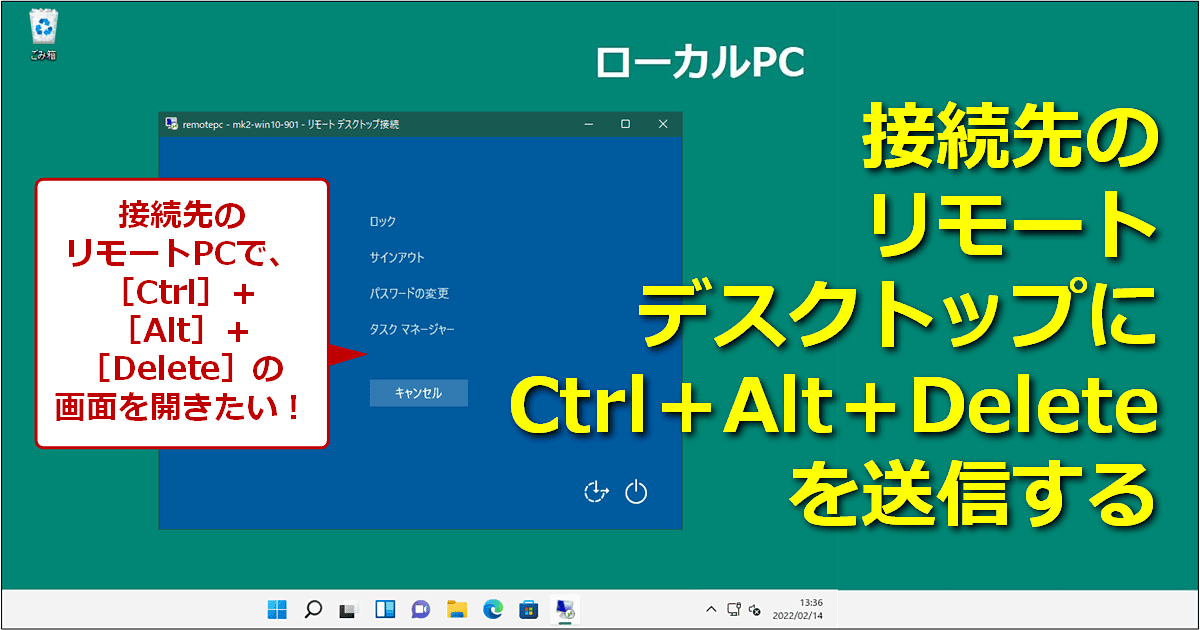
リモートデスクトップにCtrl+Alt+Deleteを送信するには、以下の手順を実行してください。
リモートデスクトップ接続の設定を確認する
リモートデスクトップにCtrl+Alt+Deleteを送信する前に、リモートデスクトップ接続の設定を確認することが重要です。以下の手順で設定を確認できます。
- リモートデスクトップ接続ウィンドウを開きます。
- 接続先のコンピューター名を入力し、接続オプションをクリックします。
- ローカルリソースタブを選択し、詳細ボタンをクリックします。
- キーボードセクションで、Ctrl+Alt+Delキーの送信を有効にします。
実際のCtrl+Alt+Deleteキーの送信方法
リモートデスクトップ接続が設定されたら、以下の手順でCtrl+Alt+Deleteキーを送信できます。
- リモートデスクトップ接続ウィンドウでAlt+Delキーを押します。
- または、リモートデスクトップ接続ウィンドウのファイルメニューからCtrl+Alt+Delを選択します。
- リモートデスクトップ上でセキュリティ オプションウィンドウが表示され、ここでCtrl+Alt+Deleteキーの機能を使用できます。
リモートデスクトップでCtrl+Alt+Deleteを送信する際の注意点
リモートデスクトップでCtrl+Alt+Deleteキーを送信する際には、以下の注意点を守ってください。
- リモートデスクトップ接続が管理者権限で行われていることを確認してください。
- リモートデスクトップ接続がセキュアなネットワーク環境下で行われていることを確認してください。
- リモートデスクトップ接続先のコンピューターでCtrl+Alt+Deleteキーの使用が許可されていることを確認してください。
MacのリモートデスクトップでCtrl+Alt+Delキーを押すには?
 "リモートデスクトップでCtrl+Alt+Delを送信する方法 7")
MacのリモートデスクトップでCtrl+Alt+Delキーを押す方法は、以下の手順に従ってください。まず、リモートデスクトップ接続を確立し、Windowsのログイン画面またはロック画面にアクセスしていることを確認してください。次に、リモートデスクトップクライアントのメニューからキーボードショートカットまたは特殊キーのオプションを探します。多くの場合、このオプションはCtrl+Alt+Delキーを送信するためのボタンやメニュー項目として表示されます。このオプションを選択すると、リモートコンピューターにCtrl+Alt+Delキーの信号が送信され、ログイン画面やタスクマネージャーが表示されます。
リモートデスクトップクライアントでのCtrl+Alt+Del送信方法
リモートデスクトップクライアントでCtrl+Alt+Delキーを送信する方法は、使用しているクライアントソフトウェアによって異なります。以下に、一般的な手順を示します:
- Microsoft Remote Desktop for Mac: リモートデスクトップウィンドウの上部にある全体表示メニューからCtrl+Alt+Delを選択します。
- Chrome Remote Desktop: リモートデスクトップウィンドウ内にあるツールアイコンをクリックし、表示されるメニューからCtrl+Alt+Delを選択します。
- TeamViewer: リモートデスクトップウィンドウの上部にある操作メニューからCtrl+Alt+Delを選択します。
Ctrl+Alt+Delキーショートカットの代替方法
リモートデスクトップクライアントでCtrl+Alt+Delキーを送信できない場合、以下の代替方法を試してみてください:
- Windowsキー + L: このショートカットキーを押すと、リモートコンピューターがロックされ、ログイン画面が表示されます。
- Windowsキー + R: このショートカットキーを押すと、実行ダイアログが表示されます。ここにshutdown /lと入力し、Enterキーを押すとログオフできます。
- Windowsキー + X: このショートカットキーを押すと、クイックアクセスメニューが表示されます。ここからCtrl+Alt+Delに相当するオプションを選択できます。
Ctrl+Alt+Delキーの機能と用途
Ctrl+Alt+Delキーは、Windowsオペレーティングシステムで重要な役割を果たしています。以下の用途があります:
- ログイン画面の表示: ロックしている場合や、ユーザーの切り替えが必要な場合に使用します。
- タスクマネージャーの起動: アプリケーションが応答しない場合や、システムの状態を確認する場合に使用します。
- セキュリティ機能の起動: パスワードの変更や、ユーザーの切り替え、システムのシャットダウンや再起動など、セキュアな操作を行う場合に使用します。
リモートデスクトップにコマンドで接続するには?
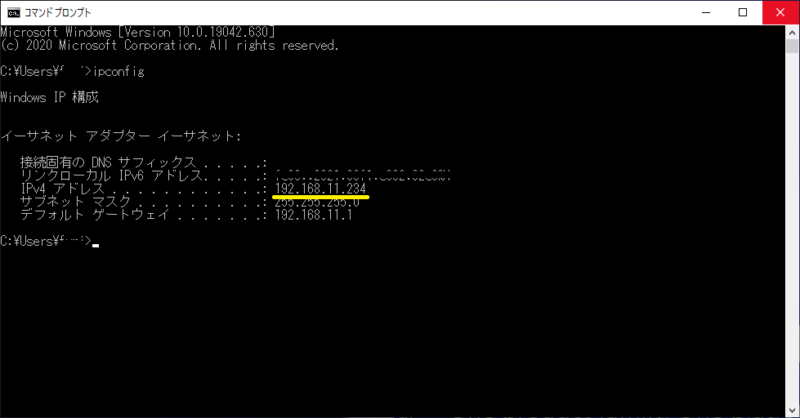
リモートデスクトップにコマンドで接続するには、まず コマンドプロンプト または PowerShell を使用します。接続するための基本的な コマンド は `mstsc /v:<ホスト名またはIPアドレス>` です。このコマンドを実行すると、リモートデスクトップ接続ウィンドウが開きます。接続後、Ctrl+Alt+Del を送信するには、リモートデスクトップ接続ウィンドウの上部にある オプション メニューから キーボード を選択し、Ctrl+Alt+Del を選択します。
リモートデスクトップでCtrl+Alt+Delを送信する方法
リモートデスクトップで Ctrl+Alt+Del を送信するには、以下の手順を実行します。
- リモートデスクトップ接続ウィンドウを表示します。
- ウィンドウの上部にある オプション メニューをクリックし、キーボード を選択します。
- 表示されるメニューから Ctrl+Alt+Del を選択します。
コマンドプロンプトからCtrl+Alt+Delを送信する方法
コマンドプロンプトから Ctrl+Alt+Del を送信するには、以下の手順を実行します。
- コマンドプロンプトを開きます。
- リモートデスクトップ接続を開始するコマンド `mstsc /v:<ホスト名またはIPアドレス>` を実行します。
- 接続後、リモートデスクトップウィンドウの上部にある オプション メニューから キーボード を選択し、Ctrl+Alt+Del を選択します。
PowerShellからCtrl+Alt+Delを送信する方法
PowerShellから Ctrl+Alt+Del を送信するには、以下の手順を実行します。
- PowerShellを開きます。
- リモートデスクトップ接続を開始するコマンド `mstsc /v:<ホスト名またはIPアドレス>` を実行します。
- 接続後、リモートデスクトップウィンドウの上部にある オプション メニューから キーボード を選択し、Ctrl+Alt+Del を選択します。
Windows10でCtrl+Alt+Delの代わりになるキーは?

Windows10でリモートデスクトップを使用しているとき、Ctrl+Alt+Delの代わりになるキーはAlt+Homeです。このキーを押すことで、リモートデスクトップ セッションでセキュリティ デバイス オプションが表示され、通常のCtrl+Alt+Delと同じ機能にアクセスできます。
リモートデスクトップでCtrl+Alt+Delを送信する方法
リモートデスクトップでCtrl+Alt+Delを送信する方法は簡単です。以下の手順に従ってください:
- リモートデスクトップ セッション内でAlt+Homeキーを押します。
- 表示されるセキュリティ デバイス オプションから必要な項目を選択します。
- 例えば、ログオフ、ロック、タスク マネージャーなどのオプションがあります。
リモートデスクトップでCtrl+Alt+Delのショートカットキー
リモートデスクトップでCtrl+Alt+Delの代わりに使用できるショートカットキーは以下の通りです:
- Alt+Home:セキュリティ デバイス オプションを開きます。
- Ctrl+Alt+End:リモートデスクトップ セッションでCtrl+Alt+Delと同じ動作をします。
- Ctrl+Alt+Insert:リモートデスクトップ セッションでCtrl+Alt+Delと同じ動作をします。
リモートデスクトップでの他の便利なショートカットキー
リモートデスクトップでは、以下のショートカットキーも便利です:
- Ctrl+Alt+Break:リモート デスクトップ セッションを切り替えます。
- Ctrl+Alt+B:リモート デスクトップ セッションのオプションを開きます。
- Ctrl+Alt+Plus (+):リモート デスクトップ セッションのウィンドウ サイズを変更します。
リモートデスクトップでCtrl+Alt+Delを送信する方法
リモートデスクトップ接続中に、リモートコンピュータでCtrl+Alt+Delキーを送信する必要がある場合があります。Windowsのリモートデスクトップでは、通常の方法でこれらのキーを押すだけでは動作しないため、特別な手順が必要です。以下に、リモートデスクトップでCtrl+Alt+Delを送信する方法を説明します。
方法1: タスクマネージャーを起動する
Ctrl+Alt+Delの最も一般的な使用目的の1つは、タスクマネージャーを起動することです。リモートデスクトップセッションでタスクマネージャーを起動するには、以下の手順に従ってください。
- リモートデスクトップセッションで、Ctrl+Shift+Escキーを同時に押します。
- これにより、リモートコンピュータ上のタスクマネージャーが直接起動します。
方法2: リモートデスクトップのオプションを使用する
リモートデスクトップ接続のオプションを使用して、Ctrl+Alt+Delを送信することもできます。
- リモートデスクトップウィンドウの上部にある「表示」メニューをクリックします。
- ドロップダウンメニューから「 Ctrl+Alt+Delの送信」を選択します。
方法3: オンスクリーンキーボードを使用する
リモートデスクトップセッション内でオンスクリーンキーボードを使用して、Ctrl+Alt+Delを送信することもできます。
- リモートデスクトップセッションで、「スタート」メニューを開き、「osk」と入力し、「オンスクリーンキーボード」を起動します。
- オンスクリーンキーボードで、Ctrl、Alt、Delのキーを順番にクリックします。
方法4: リモートデスクトップのショートカットキーを使用する
リモートデスクトップ接続には、特定のキーボードショートカットが用意されており、ローカルコンピュータとリモートコンピュータの間でキー操作を切り替えることができます。
- リモートデスクトップセッションで、Ctrl+Alt+Endキーを同時に押します。
- これにより、リモートコンピュータにCtrl+Alt+Delキーが送信されます。
方法5: グループポリシーやレジストリを使用して制御する
システム管理者は、グループポリシーやレジストリを使用して、リモートデスクトップセッションでのCtrl+Alt+Delキーの動作を制御できます。
- グループポリシー: 「コンピューターの構成」 - 「管理用テンプレート」 - 「Windowsコンポーネント」 - 「リモートデスクトップサービス」 - 「リモートデスクトップセッションホスト」 - 「セキュリティ」 - 「リモートセッションでCtrl+Alt+Delが機能するようにする」を有効にします。
- レジストリ: レジストリエディターで、HKEY LOCAL MACHINESYSTEMCurrentControlSetControlTerminal ServerキーにあるDisableCtrlAltDel値を0に設定します。
| 方法 | 手順 |
|---|---|
| 方法1 | Ctrl+Shift+Escを押す |
| 方法2 | リモートデスクトップの「表示」メニューから「Ctrl+Alt+Delの送信」を選択 |
| 方法3 | オンスクリーンキーボードでCtrl、Alt、Delを順番にクリック |
| 方法4 | Ctrl+Alt+Endを押す |
| 方法5 | グループポリシーまたはレジストリを使用して制御する |
よくある質問
リモートデスクトップでCtrl+Alt+Delを送信するにはどうすればよいですか?
リモートデスクトップ接続中にCtrl+Alt+Delというキーの組み合わせを送信する必要がある場合は、リモートデスクトップのメニューからこれを行うことができます。リモートデスクトップウィンドウの上部にある「遠隔」というタブをクリックし、ドロップダウンメニューから「Ctrl+Alt+Delを送信」を選択します。これにより、リモートコンピュータ上でCtrl+Alt+Delが実行され、タスクマネージャーを開くなどの操作を行うことができます。
リモートデスクトップでCtrl+Alt+Delを送信するためのキーボードショートカットはありますか?
はい、リモートデスクトップでCtrl+Alt+Delを送信するためのキーボードショートカットがあります。リモートデスクトップ接続中にCtrl+Alt+End('終了')のキーを同時に押すことで、Ctrl+Alt+Delと同じ働きをリモートコンピュータ上で行うことができます。このショートカットは、リモートデスクトップ接続中のみ有効であり、ローカルコンピュータには影響を与えません。
リモートデスクトップでCtrl+Alt+Delを送信できない場合、どのような原因が考えられますか?
リモートデスクトップでCtrl+Alt+Delを送信できない場合、いくつかの原因が考えられます。まず、リモートデスクトップのセキュリティ設定によって、キーの送信が制限されている可能性があります。次に、リモートコンピュータ上でグループポリシーやレジストリ設定によって、Ctrl+Alt+Delの動作が制限されている場合もあります。また、リモートデスクトップ接続が安定していない場合や、ネットワークの遅延が発生している場合にも、キーの送信が正常に行えないことがあります。
リモートデスクトップでCtrl+Alt+Delを送信する代替方法はありますか?
リモートデスクトップでCtrl+Alt+Delを送信する代替方法として、マイソフトが提供する「リモートデスクトップアシスタント」というツールを使用する方法があります。このツールを使用すると、リモートコンピュータ上でタスクマネージャーを開く、パスワードを変更する、コンピュータをロックするなどの操作を、直接Ctrl+Alt+Delを送信することなく行うことができます。リモートデスクトップアシスタントは、マイソフトの公式ウェブサイトからダウンロードできます。
リモートデスクトップでCtrl+Alt+Delを送信する方法 に類似した他の記事を知りたい場合は、Access 機能と使い方 カテゴリにアクセスしてください。
関連記事