
Windows 10のクイックアクセスを削除する方法

Windows 10のクイックアクセスは、最近使ったファイルや頻繁にアクセスするフォルダに素早くアクセスできる便利な機能ですが、時には不要なファイルやフォルダが表示されたり、プライバシー上の問題が発生することもあります。この記事では、を詳しく説明します。クイックアクセスから特定のファイルやフォルダを削除する方法、クイックアクセス機能自体を無効にする方法、そしてクイックアクセスの履歴を削除する方法を紹介します。これらの手順を踏むことで、クイックアクセスを効果的に管理し、使いやすい環境を維持できます。
クイックアクセスフォルダを削除するには?
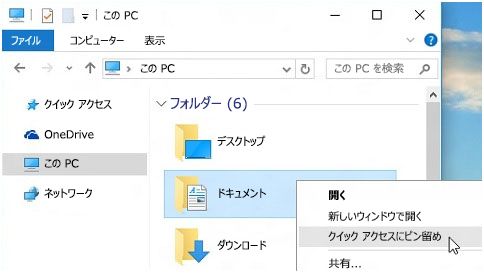
Windows 10のクイックアクセスフォルダを削除するには、以下の手順を実行します。最初に、エクスプローラーを開き、クイックアクセスセクションに移動します。ここで削除したいフォルダを右クリックし、表示されるメニューから「クイックアクセスから削除」を選択します。これにより、選択したフォルダがクイックアクセスから削除されます。ただし、フォルダ自体は元の場所に残ります。
クイックアクセスの設定をリセットする方法
もしクイックアクセスの設定を完全にリセットしたい場合は、以下の手順を実行します。
- エクスプローラーを開きます。
- 左側のメニューからクイックアクセスを選択します。
- 右クリックメニューから「オプション」を選択します。
- 開いたウィンドウで「フォルダーの変更」を選択します。
- 「プライバシー」タブに移動し、「クイックアクセスの履歴をクリアする」ボタンをクリックします。
特定のフォルダを常にクイックアクセスから削除する方法
特定のフォルダをクイックアクセスから常に表示させないようにするには、以下の手順を実行します。
- 対象のフォルダを開きます。
- 「ファイル」メニューから「プロパティ」を選択します。
- 「詳細」タブに移動します。
- 「クイックアクセスに追加しない」チェックボックスをオンにします。
クイックアクセスの表示をカスタマイズする方法
クイックアクセスの表示をカスタマイズして、不要なフォルダを非表示にしたり、必要なフォルダを追加したりすることができます。
- エクスプローラーを開きます。
- 左側のメニューからクイックアクセスを選択します。
- 右クリックメニューから「オプション」を選択します。
- 開いたウィンドウで「フォルダーの変更」を選択します。
- 「一般」タブに移動し、「このPCのフォルダーをクイックアクセスにピン留めする」チェックボックスをオンにします。
Windows 10でクイックアクセスから履歴を削除するには?
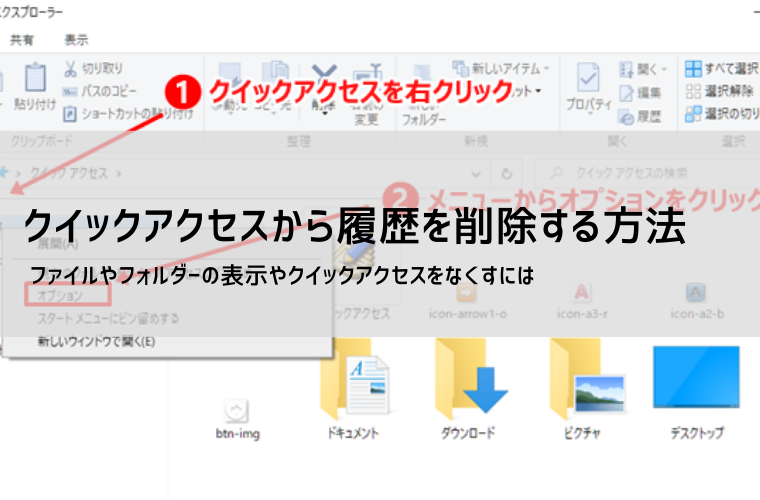
クイックアクセスの履歴を削除するには、以下の手順を実行します。まず、エクスプローラーを開き、左ペインにあるクイックアクセスを右クリックします。次に、表示されたメニューからオプションを選択します。ここで、 aparecerá una ventana de フォルダー オプション、その中のプライバシータブを開きます。ここでは、クリアボタンをクリックすることで、クイックアクセスの履歴を削除することができます。
クイックアクセスの履歴を個別に削除する方法
クイックアクセスの履歴を個別に削除するには、次の手順を実行します。
- エクスプローラーを開きます。
- 左ペインのクイックアクセスをクリックします。
- 削除したい履歴項目を右クリックし、表示されたメニューからクイックアクセスから削除を選択します。
クイックアクセスの履歴を自動的に削除する設定方法
クイックアクセスの履歴を自動的に削除する設定を行うには、次の手順を実行します。
- エクスプローラーを開き、左ペインのクイックアクセスを右クリックします。
- 表示されたメニューからオプションを選択し、フォルダー オプションウィンドウが開きます。
- プライバシータブを開き、フォルダーをクイックアクセスに追加するのチェックを外します。
クイックアクセスの履歴をレジストリから削除する方法
Windows 10のクイックアクセスを削除する方法
Windows 10のクイックアクセスは、最近使用したファイルや頻繁にアクセスするフォルダに素早くアクセスできる便利な機能です。しかし、プライバシーの問題や整理のためにクイックアクセスを削除したい場合があります。ここでは、Windows 10のクイックアクセスを削除する方法を詳しく説明します。
クイックアクセスからファイルを削除する
クイックアクセスから特定のファイルを削除する方法は以下の通りです。
- エクスプローラーを開きます。
- 左側のナビゲーションペインで「クイックアクセス」をクリックします。
- 削除したいファイルを右クリックし、「クイックアクセスから削除」を選択します。
これで、選択したファイルがクイックアクセスから削除されます。
クイックアクセスからフォルダを削除する
クイックアクセスから特定のフォルダを削除する方法は以下の通りです。
- エクスプローラーを開きます。
- 左側のナビゲーションペインで「クイックアクセス」をクリックします。
- 削除したいフォルダを右クリックし、「クイックアクセスから削除」を選択します。
これで、選択したフォルダがクイックアクセスから削除されます。
クイックアクセスの履歴を削除する
クイックアクセスの履歴を完全に削除する方法は以下の通りです。
- エクスプローラーを開きます。
- 上部の「表示」タブをクリックします。
- 「オプション」をクリックしてフォルダオプションを開きます。
- 「全般」タブで、「クイックアクセスに最近使用したファイルを表示する」と「クイックアクセスに頻繁に使用するフォルダを表示する」のチェックを外します。
- 「クイックアクセスの内容をクリアする」をクリックします。
- 「OK」をクリックして変更を適用します。
これで、クイックアクセスの履歴が完全に削除されます。
クイックアクセスを非表示にする
クイックアクセスを完全に非表示にする方法は以下の通りです。
- エクスプローラーを開きます。
- 上部の「表示」タブをクリックします。
- 「オプション」をクリックしてフォルダオプションを開きます。
- 「全般」タブで、「エクスプローラーを開いたときにこのPCを表示する」を選択します。
- 「OK」をクリックして変更を適用します。
これで、エクスプローラーを開いたときにクイックアクセスが表示されなくなります。
クイックアクセスの代替手段
クイックアクセスを削除したいが、最近使用したファイルや頻繁にアクセスするフォルダに素早くアクセスできる機能が欲しい場合は、以下の代替手段を検討してください。 タスクバーにピン留めする 必要なファイルやフォルダをタスクバーにピン留めして、素早くアクセスできるようにします。 スタートメニューにピン留めする 重要なファイルやフォルダをスタートメニューにピン留めして、簡単にアクセスできるようにします。 デスクトップにショートカットを作成する 頻繁に使用するファイルやフォルダのショートカットを作成し、デスクトップに配置します。
| 方法 | 説明 |
|---|---|
| クイックアクセスからファイルを削除 | 特定のファイルをクイックアクセスから削除する |
| クイックアクセスからフォルダを削除 | 特定のフォルダをクイックアクセスから削除する |
| クイックアクセスの履歴を削除 | クイックアクセスの履歴を完全に削除する |
| クイックアクセスを非表示にする | クイックアクセスを非表示にしてエクスプローラーを開いたときに表示されないようにする |
| 代替手段 | クイックアクセスの代わりにタスクバー、スタートメニュー、デスクトップにファイルやフォルダをピン留めまたはショートカットを作成する |
Windows 10のクイックアクセスを消す方法は?
クイックアクセスを非表示にする方法
クイックアクセスを非表示にするには、エクスプローラーの左側のナビゲーションペインにあるクイックアクセスを右クリックし、ナビゲーションペインから削除を選択します。これで、クイックアクセスが非表示になります。
クイックアクセスからアイテムを削除する方法
- クイックアクセスから特定のアイテムを削除するには、まずそのアイテムを右クリックします。
- 次に、ポップアップメニューからクイックアクセスから削除を選択します。
- これで、選択したアイテムがクイックアクセスから削除されます。
クイックアクセスの設定を変更する方法
クイックアクセスの設定を変更するには、エクスプローラーのファイルメニューを開き、変更フォルダーと検索オプションを選択します。次に、全般タブ에서クイックアクセスセクションを見つけます。ここで、最近使用したファイルを表示やよく使用するフォルダーを表示のチェックボックスをオンやオフに設定して、クイックアクセスの動作をカスタマイズできます。
クイックアクセスを不要にしたいのですが?
クイックアクセスを削除する方法
クイックアクセスを不要にするには、以下の手順に従って削除できます。
- エクスプローラーを開く
- クイックアクセスを右クリックする
- 「オプション」を選択する
- 「クイックアクセスに最近使用したフォルダーを表示する」 및 「クイックアクセスに最近使用したファイルを表示する」のチェックを外す
- 「OK」をクリックして変更を保存する
クイックアクセスを非表示にする方法
クイックアクセスを完全に非表示にするには、レジストリを変更する必要があります。
- 「Win + R」キーを押して「regedit」を実行する
- レジストリエディタで次のキーに移動する: HKEY_LOCAL_MACHINESOFTWAREMicrosoftWindowsCurrentVersionExplorer
- 「HubMode」というDWORD値を作成し、値を「1」に設定する
- コンピューターを再起動して変更を適用する
クイックアクセスの代替方法
クイックアクセスを削除するのではなく、代替方法として、よく使うフォルダーやファイルを別の方法で素早くアクセスできるように設定することもできます。
- デスクトップにショートカットを作成する
- タスクバーにピン留めする
- 「Win + S」キーを押して検索バーから素早くファイルやフォルダーを検索する
クイックアクセスを削除したらどうなる?
クイックアクセスを削除すると、Windowsのエクスプローラーにあるクイックアクセスが削除され、以前にアクセスしたフォルダやファイルへのショートカットが表示されなくなります。この機能は、ユーザーが頻繁にアクセスするフォルダやファイルに素早くアクセスできるように設計されています。クイックアクセスを削除すると、エクスプローラー内のナビゲーションが若干面倒になる可能性があります。
クイックアクセス削除後の影響
クイックアクセスを削除すると、以下の影響が生じます。
- 頻繁にアクセスするフォルダやファイルへのショートカットが表示されなくなります。
- エクスプローラー内のナビゲーションが若干面倒になる可能性があります。
- 新しいクイックアクセスリストを再構築する必要があるかもしれません。
クイックアクセスの代替方法
クイックアクセスを削除した後、以下の代替方法を使用して、よく使うフォルダやファイルにアクセスできます。
- デスクトップにショートカットを作成する
- スタートメニューにピン留めする
- タスクバーにピン留めする
クイックアクセスの再構築方法
クイックアクセスを削除した後、以下の手順で新しいクイックアクセスリストを再構築できます。
- エクスプローラーを開く
- よく使うフォルダやファイルを右クリックして、「クイックアクセスにピン留めする」を選択する
- 必要なフォルダやファイルをすべてクイックアクセスに追加する
クイックアクセスのデスクトップが消えないのはなぜですか?
こんにちは、クイックアクセスのデスクトップが消えない理由について説明します。
Windowsの設定による影響
Windowsでは、クイックアクセスのデスクトップが消えないように設定されていることがあります。これは、ユーザーが頻繁にアクセスするフォルダやファイルを迅速に開くことができるようにするための機能です。以下の要因が関与しています。
- クイックアクセス設定: クイックアクセスに表示される項目は、Windowsの設定で変更できます。
- 頻繁に使用するフォルダ: ユーザーが頻繁にアクセスするフォルダは、クイックアクセスに自動的に追加されます。
- 最近使用したファイル: 直近で開かれたファイルも、クイックアクセスに表示されることがあります。
ユーザーの利便性向上
クイックアクセスのデスクトップが消えないのは、ユーザーの利便性を向上させるためです。以下の点が利便性に寄与しています。
- 素早いアクセス: クイックアクセスを使用すると、エクスプローラーを開くだけで、すぐに目的のフォルダやファイルにアクセスできます。
- 操作性の向上: クイックアクセスを利用することで、マウスのクリック回数やキー操作を減らすことができ、効率的です。
- カスタマイズ可能:ユーザーは、クイックアクセスに表示される項目をカスタマイズでき、自分に最適な環境を構築できます。
システムのデフォルト設定
クイックアクセスのデスクトップが消えないのは、Windowsのデフォルト設定によるものです。以下の要素が影響しています。
- 初期設定: Windowsを初めてインストールした際、クイックアクセスはデフォルトで有効になっています。
- システムのアップデート: Windowsのアップデートによって、クイックアクセスの設定がリセットされることがあります。
- グループポリシー: 企業や組織のPCでは、グループポリシーによってクイックアクセスの設定が制御されている場合があります。
よくある質問
Windows 10のクイックアクセスからフォルダを削除する方法は?
Windows 10のクイックアクセスからフォルダを削除するには、まずエクスプローラーを開き、左側のナビゲーションペインにあるクイックアクセスをクリックします。次に、削除したいフォルダを右クリックし、クイックアクセスから削除を選択します。これにより、フォルダはクイックアクセスから削除されますが、実際のフォルダはそのまま残ります。
クイックアクセスに表示される最近使用したファイルやフォルダを非表示にする方法は?
クイックアクセスに表示される最近使用したファイルやフォルダを非表示にするには、エクスプローラーを開き、ファイルメニューをクリックしてオプションを選択します。フォルダ オプションダイアログボックスで、一般タブを選択し、クイックアクセスに最近使用したファイルを表示するおよびクイックアクセスに頻繁に使用するフォルダを表示するのチェックを外します。最後に適用とOKをクリックして変更を保存します。
クイックアクセス自体を非表示にするにはどうしたらよいですか?
クイックアクセス自体を非表示にする方法はありません。しかし、代わりにエクスプローラーを開いたときにデフォルトでこのPCに開くように変更することができます。方法は、エクスプローラーを開き、ファイルメニューをクリックしてオプションを選択します。フォルダ オプションダイアログボックスで、一般タブを選択し、エクスプローラーを開いたときに表示するフォルダのドロップダウンリストからこのPCを選択します。最後に適用とOKをクリックして変更を保存します。
クイックアクセスの内容を初期状態に戻す方法は?
クイックアクセスの内容を初期状態に戻すには、エクスプローラーを開き、ファイルメニューをクリックしてオプションを選択します。フォルダ オプションダイアログボックスで、一般タブを選択し、クイックアクセスに最近使用したファイルを表示するおよびクイックアクセスに頻繁に使用するフォルダを表示するのチェックがオンになっていることを確認します。次に、クイック Access をリセットボタンをクリックし、確認ダイアログではいをクリックします。最後に適用とOKをクリックして変更を保存します。これにより、クイックアクセスの内容が初期状態に戻ります。
Windows 10のクイックアクセスを削除する方法 に類似した他の記事を知りたい場合は、Access 機能と使い方 カテゴリにアクセスしてください。
関連記事