
AccessでSQLを開く方法:データベース操作を効率化
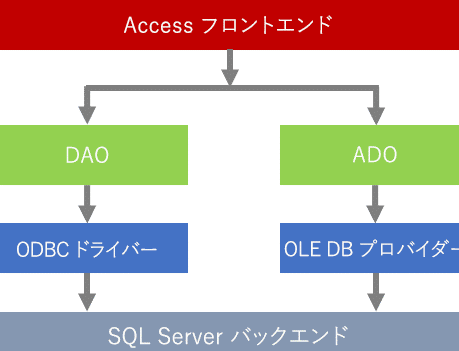
Microsoft Accessは、データベース管理システム(DBMS)の中で人気の高いアプリケーションです。Accessは、データベースの作成、管理、操作を簡単に行うことができるため、多くの企業や個人が利用しています。一方、SQL(Structured Query Language)は、データベース操作のための標準的な言語です。AccessでSQLを使用することで、データベースの操作をさらに効率化することが可能です。この記事では、AccessでSQLを開く方法を解説し、データベース操作の効率化にどのように役立つかを紹介します。
AccessでSQLを開くには?
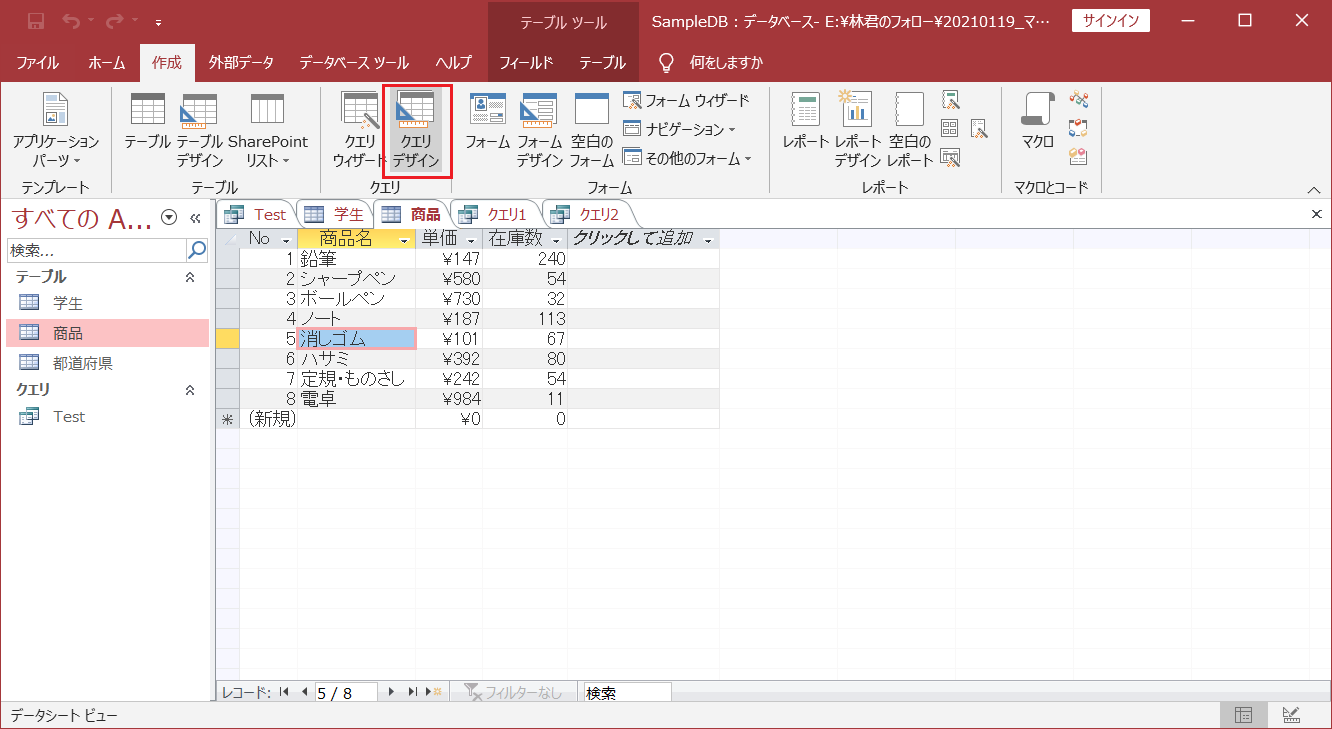
AccessでSQLを開く方法:データベース操作を効率化 AccessでSQLを開くには、次の手順を実行します。 1. Accessを開き、対象のデータベースを開きます。
2. 「テーブル」、「クエリ」、「フォーム」、「レポート」のいずれかをクリックします。
3. リボンの「クエリのデザイン」タブを選択します。
4. 「SQLビュー」ボタンをクリックします。これにより、新しいSQLクエリエディターが開きます。
5. SQLクエリを手動で入力するか、既存のクエリを選択して編集します。
6. SQLクエリを実行するには、「実行」ボタンをクリックします。
SQLビューの利点
SQLビューを使用することで、Accessのクエリデザイナでは実現できない複雑なクエリを作成できます。また、SQL文を直接編集することで、データベース操作を効率化できます。SQLビューの主な利点は以下の通りです。
- 柔軟性:SQL文を使用することで、より複雑なクエリを構築できます。
- パフォーマンス:SQL文は、データベースエンジンが直接処理するため、パフォーマンスが向上します。
- 一貫性:SQL文を使用することで、クエリの作成と管理が一貫性を保つことができます。
SQLクエリの作成と実行
SQLクエリを作成する際には、以下の手順に従います。
- SQLビューを開き、新しいクエリを開始します。
- 必要なテーブルやフィールドを指定します。
- WHERE、ORDER BY、GROUP BYなどのSQLキーワードを使用して、クエリの条件を設定します。
- SQL文を完成させ、「実行」ボタンをクリックして結果を確認します。
SQLクエリの保存と管理
SQLクエリを保存して再利用するためには、以下の手順に従います。
- SQLビューでクエリを完成させ、「保存」ボタンをクリックします。
- クエリに名前を付けて保存します。
- 保存したクエリは、「クエリ」セクションで表示され、いつでも再利用できます。
- 必要に応じて、保存したクエリを編集して更新します。
Accessのデータベースツールを最適化するにはどうすればいいですか?
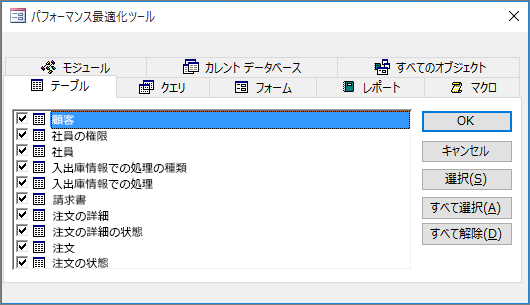
Accessのデータベースツールを最適化するには、SQLの使用が非常に重要です。SQLを使用することで、データベースの操作を効率化し、パフォーマンスを向上させることができます。以下に、AccessでSQLを開く方法と、データベースの最適化に関する具体的なステップをご紹介します。
SQLを使用したデータのクエリの最適化
SQLを使用してデータのクエリを最適化することで、データベースのパフォーマンスを大幅に向上させることができます。以下に、クエリの最適化に役立ついくつかの方法を示します。
- インデックスの作成: よく使用されるフィールドにインデックスを作成することで、検索速度を向上させることができます。
- JOINの最適化: 多くのテーブルをJOINする場合、必要なテーブルだけを使用し、不要なテーブルを排除することでパフォーマンスを向上させることができます。
- サブクエリの使用: サブクエリを使用することで、複雑なクエリをより効率的に処理できます。
AccessのSQLビューでクエリを編集する方法
AccessのSQLビューを使用して、クエリを直接編集することができます。これにより、高度なSQL機能を使用して、データベースの操作をより柔軟に行うことができます。以下の手順でSQLビューを開くことができます。
- Accessでクエリを開きます。
- 上部のデザインタブから、SQLビューを選択します。
- SQL文を直接編集し、変更を保存します。
Accessのマを使用したSQLクエリの自動化
Accessのマを使用することで、定期的に実行されるSQLクエリを自動化できます。これにより、手動でクエリを実行する手間が省け、作業効率が向上します。以下の方法でマを作成できます。
- Accessでマを作成します。
- マにSQLクエリを追加し、実行条件を設定します。
- マを保存し、必要なタイミングで自動実行されます。
Accessのパフォーマンスを改善するにはどうしたらよいですか?
Accessのパフォーマンスを改善するには、効率的なSQLクエリの使用とデータベースの最適化が重要です。SQLクエリは、データベースの操作を効率化し、パフォーマンスを向上させる上で重要な役割を果たします。以下に、Accessのパフォーマンスを改善するための具体的な方法を紹介します。
1. SQLクエリを最適化する
SQLクエリの最適化は、データベースのパフォーマンス向上に不可欠です。以下に、SQLクエリを最適化するためのいくつかの方法を挙げます。
- インデックスを使用して、検索やフィルタリングの速度を向上させます。
- 不要なフィールドをクエリから除外し、データの読み取り量を減らします。
- JOIN操作を最小限に抑え、複雑なサブクエリの使用を避けるようにします。
2. データベースの構造を最適化する
データベースの構造を最適化することで、パフォーマンスを大幅に改善できます。以下に、データベースの構造を最適化するための具体的な方法を挙げます。
- テーブルを正規化し、重複データを削減します。
- 不要なレコードを削除し、テーブルのサイズを小さく保ちます。
- 定期的にコンパクトとリペアを実行し、データベースのパフォーマンスを維持します。
3. フォームとレポートの効率化
フォームやレポートの効率化も、Accessのパフォーマンス向上に貢献します。以下に、フォームとレポートの効率化を図るための方法を挙げます。
- フォームやレポートで使用するクエリを最適化します。
- 大量のデータを表示する場合、ページングやフィルタリング機能を使用します。
- 不要なコントロールやサブフォームを削除し、表示速度を向上させます。
AccessでSQLを開く方法:データベース操作を効率化
Microsoft Accessは、データベース管理システム(DBMS)の一種であり、データの保存、整理、操作を行うことができます。SQL(Structured Query Language)は、データベースに対して操作を行うための言語です。AccessでSQLを使うことで、データの検索、更新、削除などを効率的に行うことができます。
SQLとは何か
SQLは、データベースに対して操作を行うための言語です。SELECT文を使ってデータを検索したり、INSERT文を使ってデータを追加したり、UPDATE文を使ってデータを更新したり、DELETE文を使ってデータを削除したりすることができます。
AccessでSQLを開く方法
AccessでSQLを開くには、まず「クエリ」の作成画面を開きます。次に、「クエリ」ウィザードで「SQLビュー」を選択します。これにより、SQLを直接入力して操作を行うことができます。
SELECT文を使ってデータを検索する
SELECT文は、データベースからデータを検索するために使います。例えば、以下のようなSQL文を使って、特定の条件を満たすデータを検索することができます。
| SQL文 | SELECT FROM テーブル名 WHERE 条件; |
INSERT文を使ってデータを追加する
INSERT文は、データベースに新しいデータを追加するために使います。例えば、以下のようなSQL文を使って、新しいレコードをテーブルに追加することができます。
| SQL文 | INSERT INTO テーブル名 (列1, 列2, ...) VALUES (値1, 値2, ...); |
UPDATE文を使ってデータを更新する
UPDATE文は、データベースの既存のデータを更新するために使います。例えば、以下のようなSQL文を使って、特定の条件を満たすレコードの列の値を更新することができます。
| SQL文 | UPDATE テーブル名 SET 列名 = 新しい値 WHERE 条件; |
このように、AccessでSQLを使うことで、データベースの操作を効率化することができます。SQLには、これら以外にもさまざまな機能がありますので、ぜひ勉強してみてください。
AccessでSQL文を開くには?
Microsoft AccessでSQL文を開くには、以下の手順に従います。
クエリの作成
Accessでは、クエリを使用してデータベースからデータを抽出します。SQL文を使用するには、まず新しいクエリを作成する必要があります。
- 作成タブをクリックして、クエリを選択します。
- クエリデザインをクリックして、新しいクエリを作成します。
- 表示されるテーブルやクエリから、必要なものを選択して、追加をクリックします。
SQLビューに切り替え
クエリを作成したら、SQLビューに切り替えてSQL文を直接入力できます。
- ホームタブをクリックして、ビューを選択します。
- SQL ビューをクリックして、SQL文を直接入力できるビューに切り替えます。
- 必要なSQL文を入力し、実行をクリックして結果を確認します。
SQL文の保存
作成したSQL文を保存して、再利用できるようにします。
- ファイルタブをクリックして、保存を選択します。
- クエリに適切な名前を付け、OKをクリックして保存します。
- 次回から、クエリウィンドウから保存したクエリを選択して、すぐに実行できます。
AccessでSQLは使えますか?
はい、Microsoft AccessではSQL(Structured Query Language)を使用できます。Accessはリレーショナルデータベース管理システムであり、SQLを利用してデータの操作や検索を行うことが可能です。
AccessでSQLを使うメリット
AccessでSQLを使うことで、以下のようなメリットがあります。
- 柔軟なデータ操作: SQLを使用することで、複雑なデータの検索や操作が可能になります。
- 効率的なデータ処理: SQLを使ってデータを処理することで、手作業で行うよりも効率的に作業が進められます。
- 他データベースとの互換性: SQLは標準的なデータベース言語であるため、Accessで作成したクエリを他のデータベースシステムで再利用することができます。
AccessでのSQLの使い方
AccessでSQLを使用する方法は以下の通りです。
- クエリの作成: 「クエリ」ウィザードまたは「クエリデザイン」ビューからSQLクエリを作成できます。
- SQLビューへの切り替え: クエリデザインビューで「ビュー」メニューから「SQLビュー」を選択すると、SQL文を直接編集できます。
- SQL文の実行: SQLビューでSQL文を入力し、「実行」ボタンをクリックすると、クエリが実行されます。
AccessでのSQLの注意点
AccessでSQLを使う際には、以下の点に注意してください。
- Access固有のSQL: Accessでは標準SQLに加え、Access固有のSQL構文が使用できます。データベースを移植する際には注意が必要です。
- データ型の違い: Accessのデータ型は他のデータベースシステムと異なる場合があります。データ型の互換性に注意してください。
- セキュリティ: SQLインジェクション攻撃に対して注意し、ユーザーからの入力を適切に処理することが重要です。
Accessのデータベースを開くには?
Accessのデータベースを開くには、以下の手順を実行します。
Accessの起動
まず、Microsoft Accessを起動します。デスクトップにあるショートカットや、スタートメニューからAccessを探してクリックします。
データベースファイルの選択
Accessが開いたら、「ファイル」メニューを開き、「開く」を選択します。次に、目的のデータベースファイル(.accdbまたは.mdb)を探して選択します。
データベースの開き方
- ダブルクリックで開く: データベースファイルをダブルクリックして開くことができます。
- Accessから開く: Accessの「ファイル」メニューから「開く」を選択し、データベースファイルを探して開きます。
- 最近使ったファイルから開く: Accessのスタート画面に最近開いたデータベースファイルが表示されるので、それをクリックして開けます。
アクセスでデータベースの最適化をするには?
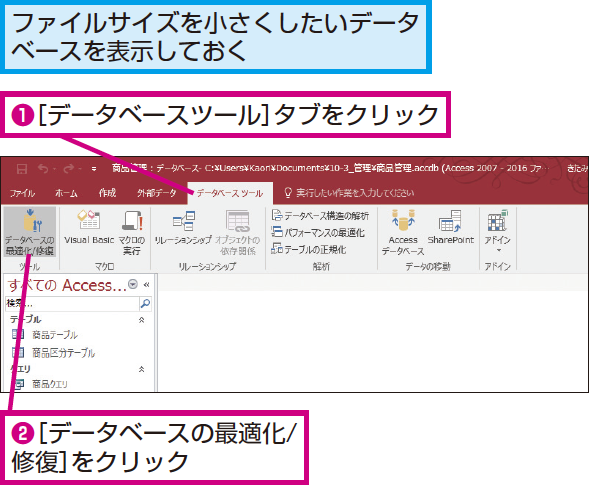
アクセスでデータベースの最適化をするには、まずデータベースの設計を見直し、テーブルの構造やインデックスの設定を最適化することが重要です。また、クエリのチューニングを行い、効率的にデータを取得できるようにすることも大切です。さらに、データベースのメンテナンスを行い、定期的に碎片整理や統計情報の更新を行うことで、パフォーマンスの向上を図ることができます。
データベースの設計を見直す
データベースの設計を見直し、テーブルの構造や関連性を最適化することが重要です。以下の点に注意して設計を見直しましょう。
- 正規化: データの冗長性を減らし、データの整合性を保つために、テーブルを適切に分割します。
- インデックスの設定: クエリの検索パフォーマンスを向上させるために、適切なインデックスを設定します。
- データ型の選択: データの性質に応じて、適切なデータ型を選択し、ストレージの効率化を図ります。
クエリのチューニング
クエリのチューニングを行い、効率的にデータを取得できるようにすることが大切です。以下の点に注意してクエリを最適化しましょう。
- インデックスの利用: クエリでインデックスを効果的に利用できるように、WHERE句やJOIN句の条件を最適化します。
- サブクエリの最適化: サブクエリが必要な場合、できるだけ効率的な方法で記述し、パフォーマンスへの影響を最小限に抑えます。
- 集約関数の使用: 集約関数を適切に使用し、必要なデータを効率的に取得します。
データベースのメンテナンス
データベースのメンテナンスを行い、定期的に碎片整理や統計情報の更新を行うことで、パフォーマンスの向上を図ることができます。以下の点に注意してメンテナンスを行いましょう。
- 碎片整理: データの追加や削除により生じるデータの碎片化を整理し、ディスク領域の効率的な利用を図ります。
- 統計情報の更新: クエリ最適化に必要な統計情報を定期的に更新し、最適なクエリ実行計画を生成できるようにします。
- バックアップ: 定期的なバックアップを取得し、データの喪失に対するリスクを最小限に抑えます。
よくある質問
AccessでSQLを開くにはどのようにすればいいですか?
Microsoft AccessでSQLを開くには、まずデータベースを開き、次にクエリを作成または開く必要があります。クエリを開いたら、SQLビューに切り替えます。これにより、SQLコードを直接入力、編集し、実行することができます。
AccessのSQLを使ってデータベース操作を効率化する方法は何ですか?
AccessのSQLを使用すると、データの選択、挿入、更新、削除などの操作を効率的に行うことができます。たとえば、複数のテーブルからデータを取得する場合は、JOIN句を使用して関連データを一つのクエリで取得できます。また、WHERE句を使用して特定の条件に一致するデータを選択することができます。
AccessでSQLクエリを作成する上で最も重要なポイントは何ですか?
AccessでSQLクエリを作成する際の最も重要なポイントは、正確な構文とデータ構造の理解です。SQLは非常に柔軟性があるため、目的のデータを取得するためのクエリはさまざまな方法で書くことができます。しかし、効率的なクエリを書くためには、SQLの構文とデータベースの構造を理解し、適切な句や関数を使用することが重要です。
AccessのSQLクエリでエラーが発生した場合、どのように対処したらよいですか?
AccessのSQLクエリでエラーが発生した場合は、まずエラーメッセージを注意深く読むことが重要です。エラーメッセージには、問題の原因や解決策が示されていることが多いです。また、クエリの構文や使用している関数、データ型に問題がないかどうかを確認してください。もし問題が解決しない場合は、Microsoftの公式ドキュメントやオンラインコミュニティで同じ問題に直面した人々のアドバイスを求めることも有益です。
AccessでSQLを開く方法:データベース操作を効率化 に類似した他の記事を知りたい場合は、Access 機能と使い方 カテゴリにアクセスしてください。
関連記事