
Macでユーザーフォルダにアクセスする方法

について、この記事では詳しく解説します。Macを使っており、ユーザーフォルダにアクセスする方法を知りたいと考えている方には、これから紹介する手順が大変参考になることでしょう。ユーザーフォルダには、個人設定やデータが保存されており、Macでの作業に欠かせません。そこで、この記事では、Finderを使ってユーザーフォルダを開く方法や、ターミナルを利用してアクセスする方法、さらにはショートカットキーによる迅速なアクセス方法など、さまざまな方法を紹介します。これからご紹介する方法を活用して、Macでの作業をより効率的に進めていただければ幸いです。
Macのユーザーフォルダにアクセスするにはどうすればいいですか?

Macのユーザーフォルダにアクセスするには、以下の手順に従ってください。
方法1: ドキュメントフォルダからアクセスする
Macのユーザーフォルダにアクセスする1つの方法は、ドキュメントフォルダからアクセスすることです。
- デスクトップ上でファインダーを起動します。
- サイドバーのお気に入りセクションからドキュメントフォルダを選択します。
- ドキュメントフォルダが開いたら、左上の階層表示からユーザーフォルダを選択します。
方法2: ゴーメニューからアクセスする
Macのユーザーフォルダにアクセスするもう1つの方法は、Goメニューから直接アクセスすることです。
- ファインダーを開きます。
- メニューバーのGoメニューからユーザーフォルダを選択します。
- ユーザーフォルダが開きます。
方法3: ショートカットキーを使用する
Macのユーザーフォルダにアクセスする最も速い方法の1つは、ショートカットキーを使用することです。
- ファインダーを開きます。
- キーボードでCommand+Shift+Hを押します。
- ユーザーフォルダが開きます。
MacでUsersフォルダを開くには?
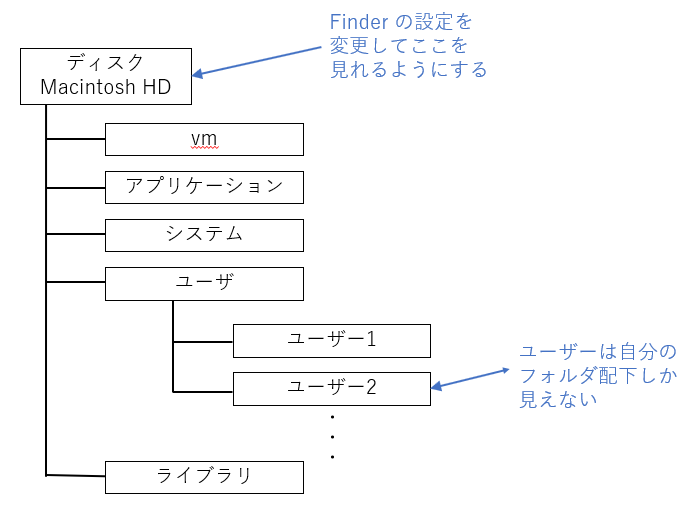
MacでUsersフォルダを開くには、次のようにします。
1. ファインダーを使ってUsersフォルダにアクセスする方法
Usersフォルダにアクセスする最も簡単な方法は、ファインダーを使用することです。ファインダーを開き、サイドバーのお気に入りセクションからユーザーを選択します。または、ファインダーのメニューから「移動」を選択し、「ユーザー」をクリックします。Usersフォルダが開きます。
- ファインダーを開く
- サイドバーのお気に入りからユーザーを選択する
- または、メニューから移動 > ユーザーを選択する
2. ショートカットキーを使ってUsersフォルダにアクセスする方法
Usersフォルダに素早くアクセスするには、ショートカットキーを使用できます。キーボードでCommand (⌘)キーとShift (⇧)キーを一緒に押しながらCキーを押します。これでUsersフォルダがファインダーで開きます。
- Command (⌘) キーと Shift (⇧) キーを押す
- C キーを押す
- Users フォルダが開く
3. ターミナルを使ってUsersフォルダにアクセスする方法
Usersフォルダにアクセスするもう一つの方法は、ターミナルを使用することです。Spotlight検索(Command (⌘) + Space)でターミナルを開き、次のコマンドを入力します:`open /Users`Enterキーを押すと、Usersフォルダがファインダーで開きます。
- Spotlight 検索で ターミナル を開く
- コマンド open /Users を入力する
- Enter キーを押す
Macのユーザーファイルをどうやって開きますか?
Macのユーザーファイルを開く方法は、Finder を使用して、ユーザーフォルダ にアクセスすることで行います。以下の手順で簡単にアクセスできます。
Finderを使用してユーザーフォルダにアクセスする
Finder を開くには、Dock にあるFinder アイコンをクリックします。Finderが開いたら、サイドバーのユーザー またはフォルダ セクションからユーザーフォルダ を選択します。これにより、あなたのユーザーフォルダ が表示され、中にあるファイル にアクセスできるようになります。
- FinderアイコンをクリックしてFinder を開く。
- サイドバーからユーザーフォルダ を選択する。
- ユーザーフォルダ が表示されたら、必要なファイル を開く。
キーボードショートカットでユーザーフォルダにアクセスする
キーボードショートカット を使用することでも、ユーザーフォルダ に素早くアクセスできます。以下の手順を実行します。Finder がフォアグラウンドに表示されていることを確認し、Command キーとShift キーを押しながらH キーを押します。ユーザーフォルダ に直接移動します。
- Finderがアクティブであることを確認する。
- Command + Shift + H キーを同時に押す。
- ユーザーフォルダ が表示されたら、必要なファイル を開く。
Goメニューからユーザーフォルダにアクセスする
Finder のGo メニューを使用することでも、ユーザーフォルダ にアクセスできます。Finder が開いている状態で、メニューバーのGo をクリックし、ドロップダウンメニューからユーザーフォルダ を選択します。ユーザーフォルダ が表示され、中にあるファイル にアクセスできます。
- Finderが開いている状態でGo メニューをクリックする。
- ドロップダウンメニューからユーザーフォルダ を選択する。
- ユーザーフォルダ が表示されたら、必要なファイル を開く。
Macでフォルダのアクセス許可をどのように設定しますか?
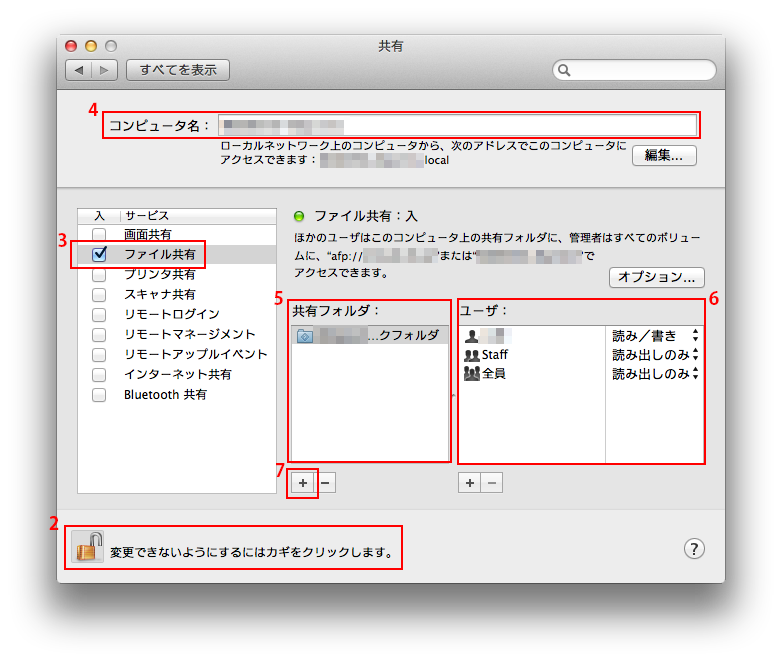
Macでフォルダのアクセス許可を設定する手順は以下の通りです。まず、アクセス権を変更したいフォルダをFinderで開きます。次に、フォルダを右クリックし、表示されるコンテキストメニューから「情報を見る」を選択します。情報ウィンドウが開いたら、「共有と権限」セクションでユーザーのリストを確認し、必要なユーザーを選択します。ユーザーのアクセスレベルを「読み取りと書き込み」「読み取りのみ」「書き込みのみ」または「なし」から選択します。設定が完了したら、「適用」ボタンをクリックして変更を保存します。
ユーザーフォルダのアクセス許可を確認する方法
ユーザーフォルダのアクセス許可を確認するには、以下の手順に従ってください。
- 対象のフォルダをFinderで開きます。
- フォルダを右クリックし、「情報を見る」を選択します。
- 情報ウィンドウの「共有と権限」セクションで、ユーザーとそのアクセスレベルを確認します。
ユーザーフォルダのアクセス許可を一括で変更する方法
ユーザーフォルダのアクセス許可を一括で変更するには、以下の手順に従ってください。
- 対象のフォルダをFinderで開きます。
- フォルダを右クリックし、「情報を見る」を選択します。
- 情報ウィンドウの「共有と権限」セクションで、変更したいユーザーを選択し、新しいアクセスレベルを設定します。その後、「適用」ボタンをクリックし、「このフォルダ内のすべての項目に適用」を選択します。
ユーザーフォルダのアクセス許可をロックする方法
ユーザーフォルダのアクセス許可をロックするには、以下の手順に従ってください。
- 対象のフォルダをFinderで開きます。
- フォルダを右クリックし、「情報を見る」を選択します。
- 情報ウィンドウの「共有と権限」セクションで、「ロック」チェックボックスにチェックを入れます。これにより、アクセス許可の変更がロックされ、変更が不可能になります。
Macでユーザーフォルダにアクセスする方法
Macでのユーザーフォルダへのアクセスは、非常にシンプルな手順で実行できます。ユーザーフォルダには、ユーザーの個人設定、ドキュメント、ダウンロード、アプリケーションデータなど、重要なファイルやフォルダが保存されています。以下に、Macでユーザーフォルダにアクセスするためのステップバイステップのガイドを紹介します。
Finderを利用したアクセス方法
Finderは、Macでファイルやフォルダを探索するための基本的なツールです。以下の手順でユーザーフォルダにアクセスします。 1. Finderを開く。 2. 左側のサイドバーにある「ユーザーフォルダ」をクリックします。 これにより、ユーザーフォルダ内のすべてのファイルとフォルダが表示されます。
Spotlight検索を利用したアクセス方法
Spotlight検索を使って、ユーザーフォルダを素早く開くこともできます。 1. Command + スペースキーを押してSpotlight検索を起動します。 2. 検索バーに「ユーザーフォルダ」と入力します。 3. 検索結果から「ユーザーフォルダ」をクリックします。 これで、ユーザーフォルダが開きます。
ターミナルを利用したアクセス方法
ターミナルは、Macのコマンドラインインターフェイスです。ターミナルを使ってユーザーフォルダにアクセスする方法は以下の通りです。 1. ターミナルを開く。 2. 「cd ~/」と入力し、Enterキーを押します。 これにより、現在のディレクトリがユーザーフォルダに変更されます。そこから、lsコマンドを使ってフォルダ内の内容を一覧できます。
ショートカットキーを利用したアクセス方法
ショートカットキーを使って、すぐにユーザーフォルダを開くこともできます。以下のキーコンビネーションを押すだけです。 1. Command + Shift + H これにより、Finderが開いてユーザーフォルダが表示されます。
デスクトップ上のアイコンからアクセスする方法
デスクトップ上にユーザーフォルダのアイコンを表示するように設定することもできます。その方法は以下の通りです。 1. Finderを開く。 2. メニューバーから「環境設定」を選択します。 3. 「サイドバー」オプションをクリックします。 4. 「ユーザーフォルダ」をチェックします。 これにより、デスクトップにユーザーフォルダのアイコンが表示されるようになり、簡単にアクセスできるようになります。
| 方法 | 手順 |
|---|---|
| Finder | Finderを開き、サイドバーの「ユーザーフォルダ」をクリック |
| Spotlight検索 | Command + スペースキーでSpotlight検索を開き、「ユーザーフォルダ」と入力 |
| ターミナル | ターミナルを開き、「cd ~/」と入力してEnterキーを押す |
| ショートカットキー | Command + Shift + H を押す |
| デスクトップアイコン | Finderの環境設定で「サイドバー」を開き、「ユーザーフォルダ」をチェック |
よくある質問
Macでユーザーフォルダにアクセスする方法はどうしたらいいですか?
Macでユーザーフォルダにアクセスするには、いくつかの方法があります。ファインダーを開き、サイドバーにある「ユーザー」セクションを探してください。ここには、現在ログインしているユーザーの名前が表示されています。その名前をクリックするだけで、ユーザーフォルダにアクセスできます。また、「移動」メニューから「ホーム」を選択する方法や、Spotlight検索で「~/」と入力してユーザーフォルダを検索する方法もあります。
ユーザーフォルダ内の特定のフォルダにすぐにアクセスしたい場合は、どうしたらいいですか?
ユーザーフォルダ内にある特定のフォルダに素早くアクセスする方法は、Spotlight検索を利用することです。例えば、「ドキュメント」フォルダにアクセスしたい場合は、Spotlight検索に「ドキュメント」と入力し、検索結果から該当するフォルダを選択します。また、「Finder」の「移動」メニューを使って、「ドキュメント」や「ダウンロード」などのよく使うフォルダに直接アクセスすることもできます。
他人のユーザーフォルダにアクセスするにはどうしたらいいですか?
他人のユーザーフォルダにアクセスするには、まずそのユーザーから適切なアクセス権限を得ている必要があります。アクセス権限があれば、ファインダーを開き、「移動」メニューから「コンピュータ」を選択します。その後、「Macintosh HD」を開き、「ユーザー」フォルダを探してください。このフォルダ内に、他人のユーザーフォルダがあります。ただし、プライバシーの尊重とセキュリティの観点から、他人のユーザーフォルダにアクセスすることは推奨されません。
ユーザーフォルダの名前を変更するには、どうしたらいいですか?
ユーザーフォルダの名前を変更するには、管理者権限が必要です。システム環境設定を開き、「ユーザーとグループ」を選択します。次に、「ロック」アイコンをクリックして管理者パスワードを入力し、「ログインオプション」をクリックします。ここで、「ユーザー名とホームディレクトリの名前を変更」を選択することができます。ただし、ユーザーフォルダ名の変更は、システムやアプリケーションに予期しない影響を与える可能性があるため、慎重に行ってください。
Macでユーザーフォルダにアクセスする方法 に類似した他の記事を知りたい場合は、Access 機能と使い方 カテゴリにアクセスしてください。
関連記事