
HTTPステータス403:アクセスが制限されています - 解決方法
HTTPステータス403は、Webサーバーがリクエストを理解したが、アクセスを許可しないことを示すエラーコードです。このエラーは、ユーザーがリクエストしたリソースへのアクセス権がない場合や、Webサーバーがリクエストを処理するために必要な権限がufficientない場合に発生します。この記事では、HTTPステータス403が表示された際に、アクセス制限を解決するための手順を詳しく説明します。また、アクセス制限が発生する原因と、それらの問題を防ぐ方法についても紹介します。
403エラーを解消するにはどうすればいいですか?
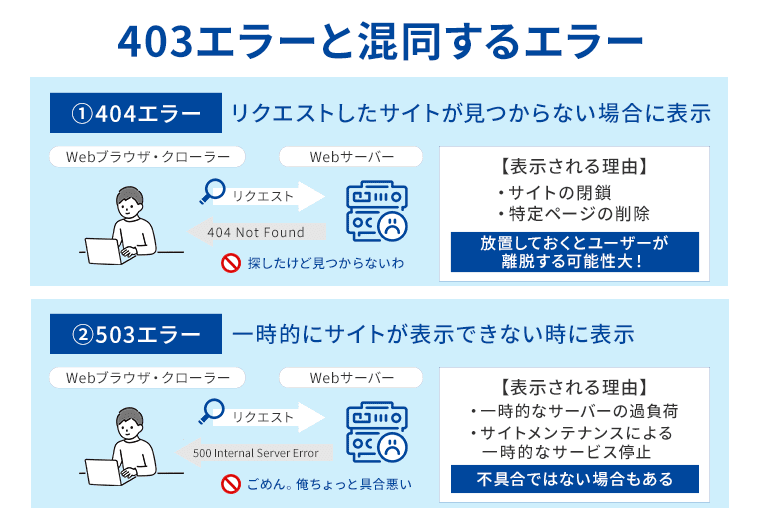
403エラーは、ウェブサイトにアクセスしようとしたときにサーバーがアクセスを拒否したことを示します。このエラーが発生する原因はいくつかありますが、主に以下の理由が考えられます:セキュリティ設定、ユーザー認証の問題、または特定のIPアドレスからのアクセスがブロックされているなどです。403エラーを解消するには、以下の方法を試してみてください:
1. キャッシュとクッキーをクリアする
キャッシュやクッキーに保存された情報が古いものや不正なものである場合、403エラーが発生することがあります。ブラウザのキャッシュとクッキーをクリアすることで、この問題を解決できることがあります。以下の手順で行います:
- ブラウザの設定を開きます。
- 「プライバシーとセキュリティ」または「プライバシー設定」を選択します。
- 「キャッシュとクッキーをクリアする」または「閲覧データをクリアする」を選択し、クリアします。
2. URLを確認する
URLにタイプミスや不正な文字が含まれている場合、403エラーが発生することがあります。URLを確認し、正しいアドレスであることを確認してください。また、URLの文字コードが正しくない場合も問題が発生することがあります。以下の手順で行います:
- アドレスバーに表示されているURLをコピーします。
- 新しいブラウザのタブを開き、コピーしたURLを貼り付けます。
- URLの文字を確認し、正しくない場合は修正します。
3. ブラウザの設定をリセットする
ブラウザの設定が不適切に変更されている場合、403エラーが発生することがあります。ブラウザの設定をリセットすることで、この問題を解決できることがあります。以下の手順で行います:
- ブラウザの設定を開きます。
- 「設定をリセットする」または「設定を初期化する」を選択します。
- 必要に応じて、ブラウザの設定をデフォルトに戻します。
なぜHTTPステータスが403になるのですか?
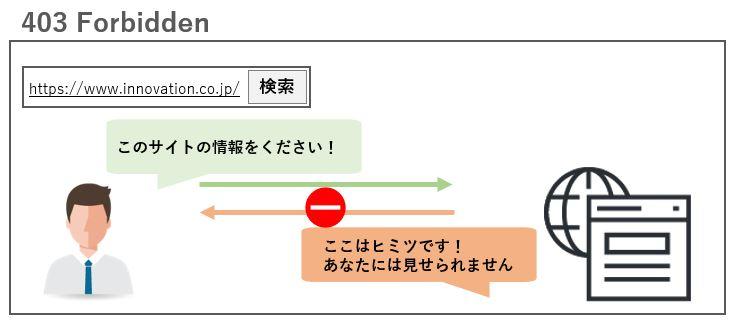
HTTPステータスコード403は、クライアントの要求に対するサーバーのアクセス禁止を示します。このステータスコードは、リクエスト自体が理解可能で、サーバーはそのリソースが存在することを認識していますが、クライアントがアクセスする権限がない場合に返されます。403エラーは、通常、セキュリティ上の理由やアクセス制御の仕組みにより引き起こされます。
HTTPステータス403の一般的な原因
403エラーが発生する一般的な原因には以下のようなものがあります:
- 認証情報の不足: クライアントがリソースにアクセスするために必要な認証情報を提供していない場合。
- IPアドレスのブロック: サーバーが特定のIPアドレスからのアクセスを禁止している場合。
- ファイルやディレクトリの権限設定: サーバー上のファイルやディレクトリの権限設定が不適切で、クライアントがアクセスできない場合。
403エラーの対処方法
403エラーを解決するための一般的な対処方法は以下の通りです:
- 認証情報の確認: ユーザー名やパスワードなどの認証情報を再確認し、必要に応じて更新します。
- IPアドレスのブロック解除: サーバー管理者に連絡し、IPアドレスのブロックが解除されているかどうかを確認します。
- ファイルやディレクトリの権限設定の見直し: サーバー上のファイルやディレクトリの権限設定を確認し、必要に応じて修正します。
403エラーの防止策
403エラーを防止するための一般的な対策は以下の通りです:
- 適切な認証システムの導入: セキュアな認証システムを導入し、アクセス制御を強化します。
- 定期的なアクセスログの確認: アクセスログを定期的に確認し、不正なアクセスや異常なアクセスパターンを早期に検出します。
- ファイルやディレクトリの権限設定の適切な管理: サーバー上のファイルやディレクトリの権限設定を適切に管理し、不要なアクセスを防止します。
アクセス許可がありません403とはどういう意味ですか?
アクセス許可がありません403とは、ウェブサーバーがリクエストを行ったユーザーにリソースへのアクセスを許可しないことを示すHTTPステータスコードです。これは、サーバーがリクエストを理解しているが、実行を拒否することを意味します。通常、ユーザーがアクセスする権限がない場合や、必要な認証情報を提供していない場合に発生します。
403エラーの一般的な原因
403エラーは様々な理由で発生することがあります。主な原因としては以下が挙げられます:
- 権限の問題:ユーザーがアクセスしようとしているリソースに必要な権限を持っていない場合。
- 認証の問題:ユーザーが正しい認証情報を提供していない場合。
- IPアドレスの制限:サーバーが特定のIPアドレスからのアクセスをブロックしている場合。
403エラーの解決方法
403エラーを解決するためには、以下の手順を試すことができます:
- 認証情報を確認:ユーザー名とパスワードが正しいことを確認し、必要に応じて再ログインを行う。
- URLを確認:アクセスしようとしているURLが正しいことを確認し、誤字がないかチェックする。
- サーバー管理者に連絡:問題が解決しない場合は、サーバー管理者に連絡し、アクセス権限の問題がないか確認する。
403エラーの予防策
403エラーを予防するためには、以下の対策を講じることができます:
- アクセス制御の設定を確認:サーバーのアクセス制御設定を定期的に確認し、不適切な設定がないか確認する。
- セキュリティポリシーの更新:セキュリティポリシーを定期的に更新し、最新の脅威に対応する。
- ログの監視:サーバーのログを定期的に監視し、不正なアクセスの兆候がないか確認する。
スマホで403 Forbiddenと表示された時の解決方法は?

スマートフォンで「403 Forbidden」エラーが表示された場合の解決方法は以下の通りです。
1. キャッシュとクッキーをクリアする
このエラーが表示される原因の一つは、スマートフォンのブラウザに保存されているキャッシュやクッキーが古いものか、不適切なものであることです。以下の手順でキャッシュとクッキーをクリアしてください。
- ブラウザアプリを開きます。
- 設定メニューから「プライバシー」もしくは「データ削除」を選択します。
- 「キャッシュデータ」または「クッキー」を削除するオプションをオンにして実行します。
2. ブラウザを再起動する
ブラウザの一時的なバグやエラーが原因で「403 Forbidden」エラーが表示される場合があります。ブラウザを再起動することで、多くの場合、問題が解決します。以下の手順を試してみてください。
- ブラウザアプリを完全に閉じる(バックグラウンドで動いている場合も含む)。
- 数分待ってから、ブラウザアプリを再起動します。
- 問題のウェブサイトに再度アクセスしてみて、エラーが解消されているか確認します。
3. スマートフォンのIPアドレスを変更する
「403 Forbidden」エラーは、サーバーがあなたのIPアドレスをブロックしている場合にも発生します。この場合、IPアドレスを変更することで解決することがあります。以下の手順でIPアドレスを変更できます。
- WiFi接続をオフにします。
- モバイルデータをオンにします(WiFiに接続していない場合、自動的にモバイルデータがオンになる場合もあります)。
- 数分待ってから、再度WiFiに接続します。
HTTPステータス403:アクセスが制限されています - 解決方法
HTTPステータス403は、Webサーバーがリクエストを理解したが、アクセスを許可しないことを示すエラーコードです。このエラーは、ユーザーがリソースにアクセスする権限がない場合に発生します。この問題を解決する方法をいくつか紹介します。
アクセス権限の確認
最初の手順は、アクセスしようとしているリソースに対する適切な権限を持っているか確認することです。Webサイトの管理者に連絡し、必要な権限を取得するように要求します。
| 手順 | 説明 |
| 1. 管理者に連絡 | Webサイトの管理者に連絡し、リソースへのアクセス権限を要求します。 |
| 2. 権限の確認 | 権限が付与されたら、再度リソースにアクセスしてみます。 |
ファイルやディレクトリのパーミッションを確認
403エラーは、ファイルやディレクトリのパーミッションが適切でない場合にも発生します。パーミッションを確認し、必要に応じて変更します。
| 手順 | 説明 |
| 1. パーミッションの確認 | 問題のファイルやディレクトリのパーミッションを確認します。 |
| 2. パーミッションの変更 | 適切なパーミッションに変更します。例えば、755や644などです。 |
.htaccessファイルの確認
Webサーバーの設定ファイルである.htaccessに問題がある場合も、403エラーが発生する可能性があります。.htaccessファイルを確認し、問題を修正します。
| 手順 | 説明 |
| 1. .htaccessファイルの確認 | .htaccessファイルを開き、問題のある行を探します。 |
| 2. 設定の修正 | 問題のある行を修正または削除します。 |
ブラウザのキャッシュやCookieが古い情報を保持していることが原因で、403エラーが発生することがあります。キャッシュとCookieを削除し、再度アクセスしてみます。
| 手順 | 説明 |
| 1. キャッシュの削除 | ブラウザのキャッシュを削除します。 |
| 2. Cookieの削除 | 該当サイトのCookieを削除します。 |
ファイアウォールやセキュリティソフトの確認
ファイアウォールやセキュリティソフトがアクセスをブロックしている場合、403エラーが発生することがあります。設定を確認し、必要に応じて変更します。
| 手順 | 説明 |
| 1. ファイアウォールの確認 | ファイアウォールの設定を確認し、問題のあるルールを特定します。 |
| 2. セキュリティソフトの確認 | セキュリティソフトの設定を確認し、必要に応じて変更します。 |
403エラーを解除するにはどうすればいいですか?
1. 403エラーの原因を特定する
403エラーは、Webサーバーがリクエストを拒否したことを示すエラーメッセージです。原因としては以下のようなものがあります。
- アクセス権限がない
- リソースが存在しない
- ファイルやディレクトリのパーミッションが正しく設定されていない
2. アクセス権限を確認・設定する
403エラーは、アクセス権限がないことが原因の場合があります。その場合は、以下の手順でアクセス権限を確認・設定します。
- サーバーのアクセス制御設定を確認する
- 必要に応じて、アクセス権限を変更する
- 変更後、再度アクセスしてみる
3. ファイルやディレクトリのパーミッションを確認・設定する
403エラーは、ファイルやディレクトリのパーミッションが正しく設定されていないことが原因の場合があります。その場合は、以下の手順でパーミッションを確認・設定します。
- 問題のファイルやディレクトリのパーミッションを確認する
- 適切なパーミッションに変更する(例えば、Webサーバーが読み取りできるように設定する)
- 変更後、再度アクセスしてみる
403 Forbiddenエラーの解決方法は?
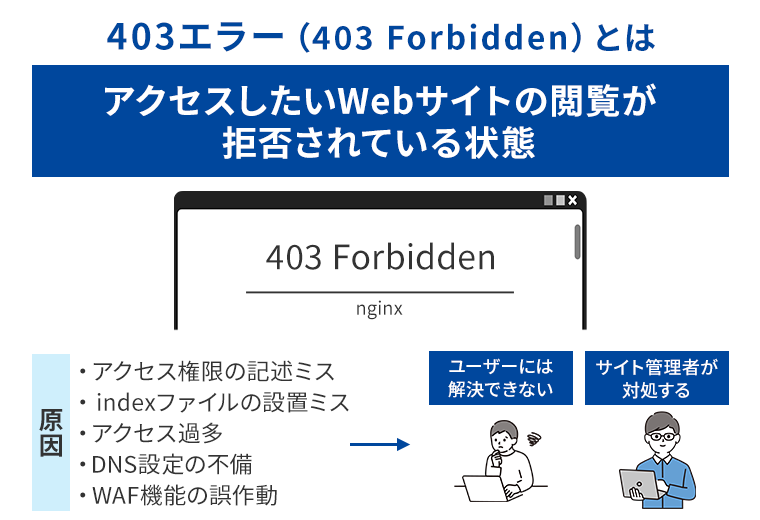
403 Forbiddenエラーは、Webサーバーがリクエストを理解したが、クライアントにそのリソースへのアクセスを拒否していることを示すHTTPステータスコードです。このエラーを解決するには、以下の方法があります。
1. 認証情報の確認
サーバーが認証を要求している場合は、正しい認証情報を提供していることを確認してください。例えば、以下の点をチェックします。
- ユーザー名とパスワードが正しいか確認してください。
- 認証に必要なAPIキーやトークンが正しく設定されているか確認してください。
- 認証情報が期限切れではないことを確認してください。
2. ディレクトリとファイルのアクセス権限の確認
403 Forbiddenエラーは、ディレクトリやファイルのアクセス権限が適切に設定されていない場合に発生することがあります。以下の点を確認してください。
- アクセスしようとしているディレクトリやファイルに適切な読み取り権限が設定されているか確認してください。
- サーバーの.htaccessファイルに適切なアクセス制御が設定されているか確認してください。
- ファイルやディレクトリの所有者とグループが適切に設定されているか確認してください。
3. サーバー側の設定を確認
サーバー側の設定が原因で403 Forbiddenエラーが発生する場合があります。以下の点を確認してください。
- サーバーのログファイルをチェックし、エラーの詳細な情報を取得してください。
- サーバーのセキュリティ設定が適切か確認してください。例えば、ファイアウォールやセキュリティプラグインがリクエストをブロックしていないか確認してください。
- サーバーの設定ファイルで、特定のIPアドレスやユーザーエージェントをブロックしていないか確認してください。
サーバーエラー403許可されていませんと表示されたらどうすればいいですか?
サーバーエラー403許可されていませんの原因
サーバーエラー403許可されていませんは、主に以下の理由で発生します。
- アクセス権限がない: ユーザーが該当するリソースへのアクセス権限を持っていない場合に発生することがあります。
- 不正なリクエスト: リクエストがサーバーのルールに違反している場合や、悪意のあるリクエストと判断された場合に発生することがあります。
- サーバーの設定ミス: サーバーの設定が不適切である場合や、設定に誤りがある場合に発生することがあります。
サーバーエラー403許可されていませんの解決方法
サーバーエラー403許可されていませんを解決するためには、以下の方法を試してみてください。
- アクセス権限を確認する: 自分が該当するリソースへのアクセス権限を持っているかどうかを確認してください。必要に応じて、管理者に連絡して権限を取得してください。
- リクエストを確認する: リクエストが正しいかどうかを確認し、必要に応じて修正してください。悪意のあるリクエストと判断されないように、正しい形式でリクエストを送信してください。
- サーバーの設定を確認する: サーバーの設定が正しいかどうかを確認し、必要に応じて修正してください。設定に誤りがある場合は、正しく設定し直してください。
サーバーエラー403許可されていませんの対策
サーバーエラー403許可されていませんを防ぐためには、以下の対策を講じることが効果的です。
- アクセス制御を適切に設定する: リソースへのアクセス権限を適切に設定し、不正アクセスを防ぐようにしてください。
- リクエストのチェックを厳格に行う: サーバーが受け取るリクエストを厳格にチェックし、悪意のあるリクエストを拒否するようにしてください。
- サーバーの設定を定期的に確認する: サーバーの設定を定期的に確認し、設定に誤りがないかどうかをチェックしてください。問題があれば、速やかに修正するようにしてください。
なぜhttp403エラーが起こるのか?
原因1: アクセス権限がない
HTTP 403エラーは、クライアントがリクエストしたリソースへのアクセス権限がない場合に発生します。このエラーは、次のような状況で起こります。
- ログインが必要なページにログインせずにアクセスしようとした場合
- 特定のIPアドレスからのアクセスが制限されている場合
- ファイルやディレクトリのパーミッション設定が正しくない場合
原因2: Webサーバーの設定ミス
Webサーバーの設定が間違っている場合にも、HTTP 403エラーが発生することがあります。以下に、設定ミスの例を示します。
- .htaccessファイルの設定が間違っている場合
- ディレクトリのアクセス制御設定が間違っている場合
- SSL証明書の設定が正しくない場合
原因3: セキュリティ対策によるブロック
Webサイトのセキュリティ対策として、特定の条件を満たすアクセスをブロックすることがあります。これにより、HTTP 403エラーが発生することがあります。
- リクエストがDDoS攻撃と判定された場合
- リクエストが不正アクセスと判定された場合
- リクエストが恶意のあるボットと判定された場合
よくある質問
HTTPステータス403:アクセスが制限されていますのエラーが表示された理由は何ですか?
HTTPステータス403は、サーバーがリクエストを理解したものの、アクセスを拒否していることを示します。このエラーが表示される主な理由は、必要なアクセス権限がないか、リクエストがサーバーのセキュリティポリシーに違反している場合です。また、ログイン情報が正しくない場合や、リクエストがブロックリストに登録されているIPアドレスから送信されている場合にも発生する可能性があります。
HTTPステータス403エラーの解決方法は何ですか?
HTTPステータス403エラーを解決するには、まずアクセス権限を確認し、必要に応じて適切な権限を取得することが重要です。また、ログイン情報が正しいことを確認し、セキュリティポリシーに準拠したリクエストを送信してください。もしIPアドレスがブロックリストに登録されている場合、サーバーの管理者に連絡して削除を依頼する必要があります。
リクエストがセキュリティポリシーに違反していると判断されるのはどんな場合ですか?
リクエストがセキュリティポリシーに違反していると判断される場合は、例えば、リクエストが許可されていないメソッドを使用している場合や、リクエストの内容がサーバーのポリシーに反している場合が挙げられます。また、リクエストが悪意のあるパターンに一致したり、DDoS攻撃やーラーのような自動化されたリクエストと判定されたりすることも理由となります。
サーバーの管理者として、HTTPステータス403エラーを防ぐためにできることは何ですか?
サーバーの管理者として、HTTPステータス403エラーを防ぐためにできることは、適切なアクセス制御を設定し、必要な場合は認証を要求することです。また、セキュリティポリシーを明確に定め、それに違反するリクエストをブロックするようにサーバーを設定することも重要です。さらに、IPアドレスのブロックリストを適切に管理し、正当なリクエストが誤ってブロックされないように注意する必要があります。
HTTPステータス403:アクセスが制限されています - 解決方法 に類似した他の記事を知りたい場合は、Access エラー カテゴリにアクセスしてください。
関連記事