
エラー:ユーザー'root'@'localhost'のアクセスが拒否されました - 対処法

MySQLデータベースを操作していると、突然「エラー:ユーザー'root'@'localhost'のアクセスが拒否されました」というメッセージが表示されることがあります。これは、データベースにアクセスする権限がない、またはパスワードが間違っている場合に発生するエラーです。この問題は、データベース管理者や開発者にとって頭を悩ますものです。しかし、心配はいりません。この記事では、このエラーの原因と、それに対処する方法を詳しく解説します。具体的な手順を踏むことで、スムーズに問題を解決し、作業を再開できるようになるでしょう。
エラー「ユーザー'root'@'localhost'のアクセスが拒否されました」が発生する主な原因は何ですか?

エラー「ユーザー'root'@'localhost'のアクセスが拒否されました」が発生する主な原因は、いくつかの要因が関連しています。まず、パスワードの不一致が最も一般的な原因です。ユーザーが設定したパスワードが正しくない場合、アクセスが拒否されます。次に、ユーザー権限の問題も大きな原因の一つです。rootユーザーがデータベースにアクセスする権限を持っていない場合、このエラーが発生します。さらに、MySQLの設定ファイル(my.cnf)に誤りがある場合や、セキュリティ設定が厳しすぎる場合も、アクセスが拒否されることがあります。
パスワードの不一致
パスワードの不一致は、ユーザー'root'がデータベースにログインする際に設定されたパスワードが正しくない場合に発生します。この問題を解決するためには、以下の手順を試みてください。
- データベースのパスワードをリセットする手順を確認し、新しいパスワードを設定します。
- ユーザーが正しくパスワードを入力しているかどうかを確認します。パスワードは大文字と小文字を区別します。
- パスワードの複雑さ要件を満たしているかどうかを確認します。パスワードが簡単すぎると、アクセスが拒否されることがあります。
ユーザー権限の問題
ユーザー'root'がデータベースにアクセスする権限を持っていない場合、アクセスが拒否されます。この問題を解決するためには、以下の手順を試みてください。
- MySQLの権限テーブルを確認し、ユーザーが正しい権限を持っているかどうかを確認します。
- 新しい権限を付与するコマンドを使用して、ユーザーに必要な権限を設定します。
- 権限の更新が正しく適用されているかを確認します。有効化するために、データベースを再起動する必要がある場合があります。
MySQLの設定ファイルの誤り
MySQLの設定ファイル(my.cnf)に誤りがある場合、ユーザー'root'のアクセスが拒否されることがあります。この問題を解決するためには、以下の手順を試みてください。
- 設定ファイルを確認し、ユーザーのホスト名(localhost)やポート番号などの設定が正しく記述されているかどうかを確認します。
- セキュリティ設定が厳しすぎる場合、設定を緩和するか、必要な設定を追加します。
- 設定ファイルの変更が正しく反映されているかを確認するために、MySQLサーバーを再起動します。
このエラーを解決するために、まず何を確認すべきですか?

1. エラーメッセージの確認
エラーメッセージを詳細に確認することが最重要です。エラーメッセージには、問題の原因や対処法に関する貴重な情報が含まれていることがあります。以下の手順でエラーメッセージを確認してください。
- エラーメッセージを完全に読みましょう。
- エラーコードがある場合は、メモしておきます。
- インターネットでエラーメッセージやエラーコードを検索して、他のユーザーがどのような対処法を採ったかを調べます。
2. システムのステータス確認
システムのステータスを確認することで、問題が一時的なものであるか、または根本的な問題であるかを判断できます。以下の手順でシステムのステータスを確認してください。
- システムのログを確認し、異常な動作や警告がないか調べます。
- システムのリソース(CPU、メモリ、ディスク容量)を使用率を確認し、過度に使用されていないか確認します。
- ネットワーク接続を確認し、問題がネットワーク関連のものではないか調べます。
3. 最近の変更の確認
最近システムに加えられた変更を確認することで、問題の原因を絞り込むことができます。以下の手順で最近の変更を確認してください。
- 最近インストールされたソフトウェアやアップデートを確認します。
- 設定や設定ファイルに最近変更が加えられていないか確認します。
- ハードウェアの変更や追加がないか確認します。
パスワードを変更することで、このエラーは解決できるのでしょうか?
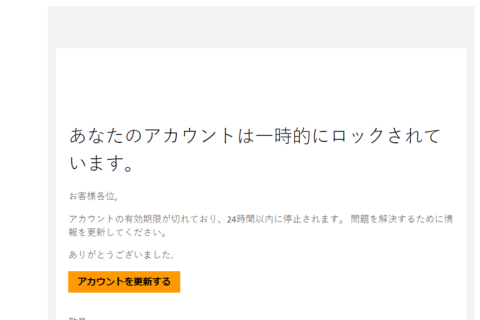
パスワードを変更することで、エラーが解決する可能性があります。ただし、エラーの原因によっては、パスワードの変更だけでは解決しない場合もあります。以下のサブタイトルと詳細な説明をご覧ください。
エラーの原因とパスワード変更の関係
パスワードの不一致や有効期限の切れがエラーの原因である場合、パスワードを変更することで解決します。しかし、システムの障害やサーバーの問題が原因の場合は、パスワードの変更だけでは解決しない可能性があります。
- パスワードの不一致が原因の場合、新しいパスワードを設定して再試行します。
- パスワードの有効期限が切れている場合、新しいパスワードを設定して有効化します。
- システムの障害やサーバーの問題が原因の場合、システム管理者に連絡し、障害の解決を依頼します。
パスワード変更の手順
パスワードを変更する方法は、利用しているシステムやアプリケーションによって異なりますが、一般的な手順は次の通りです。
- 設定メニューからアカウントやセキュリティの項目を選択します。
- 「パスワードを変更」や「パスワードの更新」のボタンをクリックします。
- 新しいパスワードを入力し、確認のため同じパスワードを再度入力します。
パスワード変更後の確認
パスワードを変更した後は、以下の手順で確認を行い、エラーが解消しているかどうかを確認します。
- 新しいパスワードを使用してログインを試みます。
- システムやアプリケーションが正常に利用できるか確認します。
- エラーが再発している場合は、システム管理者に連絡し、詳細なエラーメッセージやログを提供します。
MySQLのバージョンによって、このエラーの解決方法が異なることがありますか?
MySQLのバージョンによって、このエラーの解決方法が異なることがあります。各バージョンは、機能、互換性、バグ修正などで異なるため、エラーの解決方法も同じとは限りません。特定のエラーを解決する際には、使用しているMySQLのバージョンに対応したドキュメントやサポート情報を確認することが重要です。
MySQLのバージョンごとのエラーメッセージの違い
MySQLのバージョンによって、エラーメッセージの内容や形式が異なることがあります。例えば、あるバージョンでは「Table 'example' doesn't exist」と表示されるエラーが、他のバージョンでは「Unknown table 'example'」と表示される場合があります。これらの違いを理解することで、より正確な解決策を見つけることができます。
- エラーメッセージの詳細を確認する。
- MySQLのドキュメントを参照する。
- バージョンごとの変更点を調査する。
バージョンごとのバグ修正とエラー解決法
MySQLの各バージョンでは、バグ修正が行われています。あるバージョンで発生するエラーが次のバージョンで修正された場合、そのバージョンにアップグレードすることで解決できることがあります。ただし、アップグレードにはデータの移行や互換性の問題が伴うため、慎重に進めなければなりません。
- バージョン間のバグ修正履歴を確認する。
- アップグレードのリスクとベネフィットを評価する。
- 必要に応じてテスト環境でアップグレードを実施する。
バージョン間の機能の違いとエラー解決法
MySQLの各バージョンでは、新しい機能が追加されたり、既存の機能が改善されたりしています。これらの機能の違いにより、エラーの解決方法が異なる場合があります。例えば、あるバージョンで利用可能なSQL文が、他のバージョンではサポートされていない場合、エラーが発生する可能性があります。
- 使用している機能のバージョン依存性を確認する。
- 互換性のある代替機能を探る。
- ドキュメントで機能の変更点を調べる。
エラー:ユーザー'root'@'localhost'のアクセスが拒否されました - 対処法
MySQLを使用していると、時折「エラー:ユーザー'root'@'localhost'のアクセスが拒否されました」というメッセージが表示されることがあります。この問題は、ルートユーザーのアクセス権限やパスワードに関する設定が間違っている場合に発生します。この記事では、このエラーを解決するための対処法を詳しく説明します。
ルートユーザーのパスワードをリセットする方法
ルートユーザーのパスワードをリセットすることは、このエラーの対処法のひとつです。以下の手順で行ってください。 1. MySQLを停止します。 2. `mysqld safe --skip-grant-tables`コマンドを使ってMySQLを起動します。 3. `mysql -u root`コマンドでルートユーザーとしてMySQLにログインします。 4. `use mysql;`コマンドでMySQLデータベースを選択します。 5. `update user set authentication string=PASSWORD(新しいパスワード) where User='root';`コマンドでルートユーザーのパスワードを変更します。 6. `flush privileges;`コマンドで権限を更新します。 7. MySQLを再起動します。
| コマンド | 説明 |
|---|---|
| mysqld safe --skip-grant-tables | 権限チェックをスキップしてMySQLを起動します。 |
| mysql -u root | ルートユーザーとしてMySQLにログインします。 |
| use mysql; | MySQLデータベースを選択します。 |
ルートユーザーのアクセス権限を確認する方法
ルートユーザーのアクセス権限が適切に設定されているか確認することも重要です。以下の手順で行ってください。 1. `mysql -u root -p`コマンドでルートユーザーとしてMySQLにログインします。 2. `use mysql;`コマンドでMySQLデータベースを選択します。 3. `select host, user, authentication string from user;`コマンドでユーザー情報を表示します。 4. `root`ユーザーの`host`が`localhost`に設定されていることを確認してください。
| コマンド | 説明 |
|---|---|
| mysql -u root -p | ルートユーザーとしてMySQLにログインします。 |
| use mysql; | MySQLデータベースを選択します。 |
| select host, user, authentication string from user; | ユーザー情報を表示します。 |
ルートユーザーのアクセス権限を付与する方法
ルートユーザーに適切なアクセス権限を付与するためには、以下のコマンドを実行します。 1. `grant all privileges on . to 'root'@'localhost' with grant option;`コマンドでルートユーザーにすべての権限を付与します。 2. `flush privileges;`コマンドで権限を更新します。
| コマンド | 説明 |
|---|---|
| grant all privileges on . to 'root'@'localhost' with grant option; | ルートユーザーにすべての権限を付与します。 |
| flush privileges; | 権限を更新します。 |
my.cnfファイルを確認する方法
my.cnfファイルに誤った設定が記述されていると、エラーが発生することがあります。以下の手順でmy.cnfファイルを確認してください。 1. `my.cnf`ファイルを開きます。通常、このファイルは`/etc/mysql/my.cnf`または`/etc/my.cnf`にあります。 2. `bind-address = 127.0.0.1`または`bind-address = localhost`が設定されていることを確認してください。 3. ファイルを保存し、MySQLを再起動します。
| 設定 | 説明 |
|---|---|
| bind-address = 127.0.0.1 | MySQLがローカルホストからのみ接続を受け入れるように設定します。 |
| bind-address = localhost | MySQLがローカルホストからのみ接続を受け入れるように設定します。 |
ファイアウォール設定を確認する方法
ファイアウォールがMySQLへのアクセスをブロックしている場合、エラーが発生することがあります。以下の手順でファイアウォール設定を確認してください。 1. ファイアウォールが有効になっているか確認します。 2. MySQLが使用するポート(デフォルトでは3306)が許可されていることを確認します。 3. 必要に応じてファイアウォール設定を変更し、MySQLへのアクセスを許可します。
| 項目 | 説明 |
|---|---|
| ファイアウォールの有効確認 | ファイアウォールが有効になっているか確認します。 |
| ポートの許可確認 | MySQLが使用するポートが許可されていることを確認します。 |
関連記事