
操作の実行に失敗しました:アクセスが拒否されました
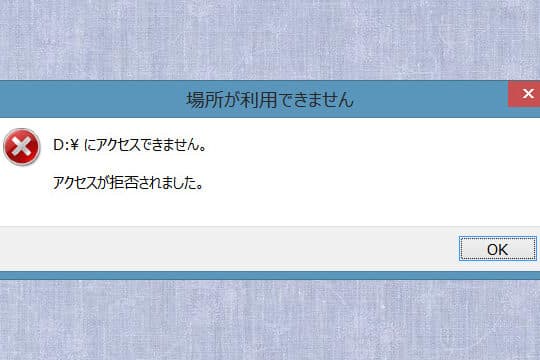
。これは、コンピュータやスマートフォンで操作を行おうとした際に、しばしば遭遇するエラーです。このエラーが表示される理由は様々ですが、その多くはユーザーの権限設定やセキュリティソフトウェア、さらにはシステムの内部的な問題が原因です。本記事では、このアクセス拒否エラーの根本的な原因を解説し、効果的な解決策を提案します。
アクセスが拒否されましたと表示されたらどうすればいいですか?
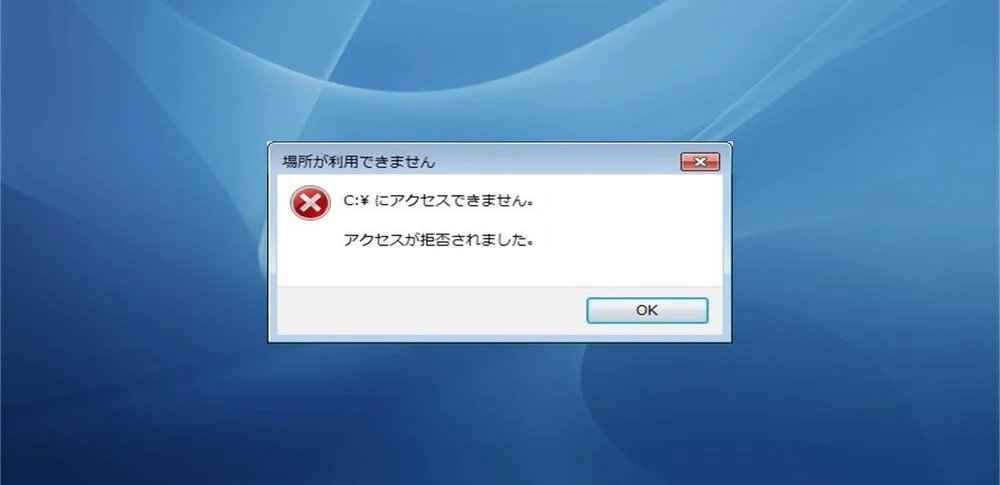
アクセスが拒否されましたと表示されたら、以下の手順を試してみてください。
1. ユーザー名とパスワードの確認
エラーが発生した場合、まずユーザー名とパスワードが正しいかどうか確認してください。入力ミスや Caps Lock がオンになっていないかチェックしましょう。
- ユーザー名とパスワードを再入力する。
- Caps Lock がオンになっていないか確認する。
- パスワードが複数ある場合は、正しいものを選択する。
2. ブラウザのクッキーとキャッシュのクリア
ブラウザのクッキーとキャッシュが古い情報でいっぱいだと、アクセスエラーが発生することがあります。ブラウザの設定からクッキーとキャッシュをクリアしてみてください。
- ブラウザの設定を開く。
- プライバシーとセキュリティの設定を選択する。
- クッキーとサイトデータをクリアする。
3. アカウントのロック状態の確認
アカウントがロックされている場合、アクセスが拒否されることがあります。ログイン試行回数が多すぎた場合や、不正なアクセスの疑いがあるとアカウントが一時的にロックされることがあります。
- アカウントの状態を確認する。
- アカウントがロックされている場合は、サポートに連絡する。
- パスワードの再設定手続きを行う。
パソコンでアクセスが拒否されたのはなぜですか?
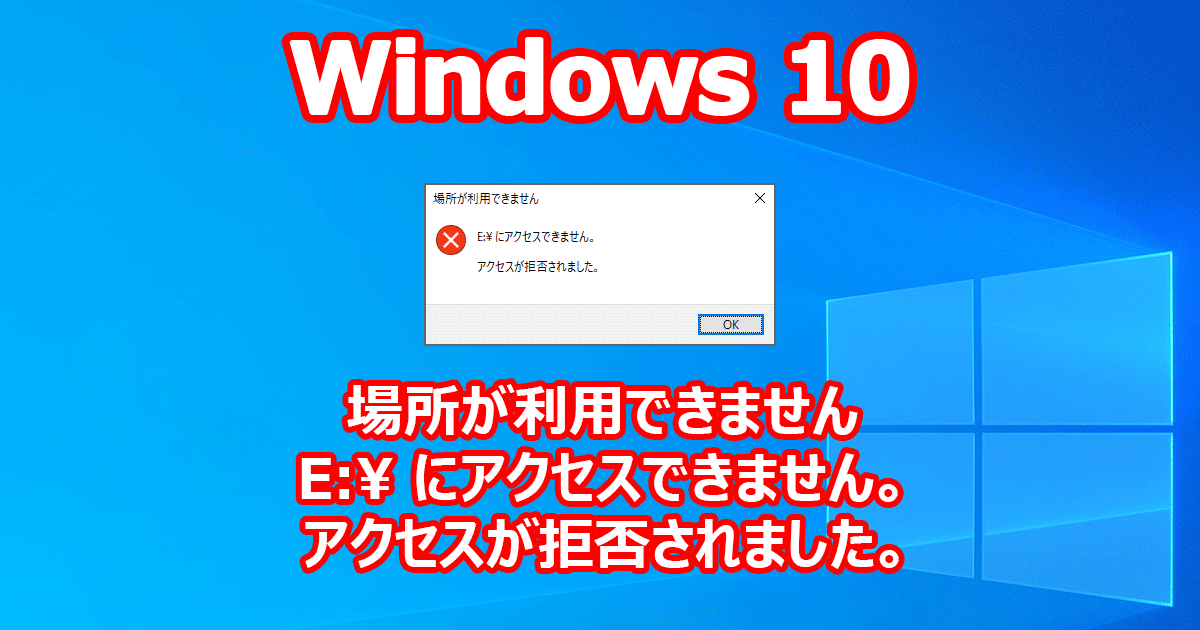
パソコンでアクセスが拒否される理由は複数あります。主な理由には、セキュリティ設定、ファイアウォール、およびユーザー権限が関係しています。以下に具体的な理由を説明します。
セキュリティ設定の問題
セキュリティ設定が厳しすぎると、アクセスが拒否されることがあります。これは、特に企業や組織で使用されるパソコンでよく見られます。
- セキュリティソフトウェアが高度なフィルタリングを行っている場合、不審なアクセスをブロックすることがあります。
- 特定のウェブサイトやアプリケーションへのアクセスが制限されている場合があります。
- ネットワークのセキュリティポリシーにより、外部からのアクセスが拒否されることがあります。
ファイアウォールの設定
ファイアウォールは、ネットワークの安全性を確保するために重要な役割を果たします。ファイアウォールの設定が不適切だと、アクセスが拒否されることがあります。
- ファイアウォールがデフォルトでブロックされている場合、特定のポートやプロトコルが遮断されることがあります。
- ファイアウォールのルールが誤って設定されていると、必要なアクセスが拒否されることがあります。
- ファイアウォールがリアルタイムで監視しており、不審な活動を検出した場合、アクセスをブロックすることがあります。
ユーザー権限の問題
ユーザー権限が不十分な場合も、アクセスが拒否されることがあります。これは、特に複数のユーザーが共有するパソコンで起こりやすい問題です。
- ログインしているユーザーアカウントが、必要なアクセス権を持っていない場合があります。
- 特定のファイルやフォルダへのアクセスが権限によって制限されている場合があります。
- システムの管理者権限が必要な場合、通常のユーザーはアクセスを拒否されることがあります。
Windowsのアクセス制限を解除するには?
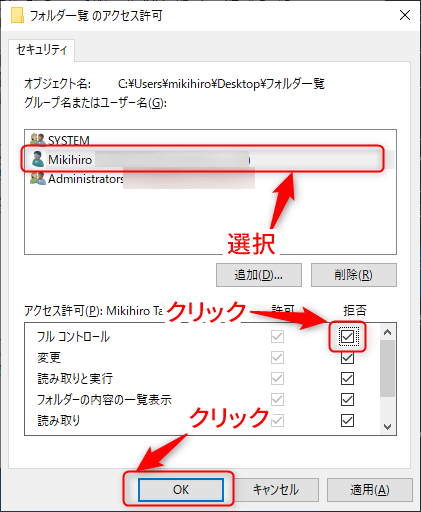
Windowsのアクセス制限を解除するには、以下の手順を実行します。
管理者権限でコマンドプロンプトを開く
管理者権限でコマンドプロンプトを開くことで、システムに対する高度なアクセス権限を取得できます。
- 「Windows」キーを押して検索バーを開きます。
- 「cmd」と入力し、表示される「コマンドプロンプト」を選択します。
- 右クリックし、「管理者として実行」を選択します。
レジストリエディタを使用してアクセス制限を解除する
レジストリエディタを使用することで、システムの内部設定を直接変更できます。
- 管理者権限で開いたコマンドプロンプトで、「regedit」と入力し、エンターキーを押します。
- 表示されたレジストリエディタで、目的のキーや値を探します。
- 適切なアクセス権限を設定し、変更を保存します。
ファイルやフォルダのアクセス権限を変更する
ファイルやフォルダのアクセス権限を変更することで、特定のユーザーがアクセスできるようにすることができます。
- アクセス制限を解除したいファイルやフォルダを右クリックし、「プロパティ」を選択します。
- 「セキュリティ」タブをクリックし、「編集」ボタンをクリックします。
- ユーザー名を選択し、必要なアクセス権限(読み取り、書き込み、実行など)にチェックを入れ、変更を保存します。
操作の実行に失敗しました:アクセスが拒否されましたの原因と対策
操作の実行に失敗し、アクセスが拒否される問題は、コンピュータやネットワークのセキュリティ設定に関連するものです。この問題は、ユーザーが特定のリソースや機能にアクセスする権限がない場合に発生することがあります。以下に、この問題の一般的な原因と対策を紹介します。
アクセス権限の確認
アクセスが拒否される最も一般的な原因は、ユーザーに適切なアクセス権限が与えられていないことです。システム管理者または権限を持つユーザーは、対象のリソースに対してユーザーに適切なアクセス権限を割り当てる必要があります。
ファイアウォールやセキュリティソフトウェアの設定
ファイアウォールやセキュリティソフトウェアの設定が厳しすぎる場合、アクセスが拒否されることがあります。必要なポートやプロトコルがブロックされていないか確認し、適切に設定してください。
ネットワーク接続の確認
ネットワーク接続に問題がある場合も、アクセスが拒否されることがあります。ネットワークケーブルやルータ、スイッチの接続を確認し、問題がなければネットワーク設定を確認してください。
アカウントのロックや凍結
複数回のログイン失敗や不正アクセスの疑いがある場合、アカウントがロックまたは凍結されることがあります。システム管理者に連絡し、アカウントの状態を確認してください。
サーバーまたはサービスがダウンしている場合
接続しようとしているサーバーやサービスが一時的にダウンしている場合も、アクセスが拒否されることがあります。サーバーまたはサービスの稼働状況を確認し、必要があればシステム管理者に連絡してください。
アクセス権限 ファイアウォール ネットワーク接続 アカウントのロック サーバー稼働状況
| 問題 | 対策 |
|---|---|
| アクセス権限がない | システム管理者に権限割り当てを依頼 |
| ファイアウォールがブロック | ファイアウォール設定を確認し、必要なポートを開放 |
| ネットワーク接続に問題がある | ネットワーク接続と設定を確認 |
| アカウントがロックされている | システム管理者にアカウントのロック解除を依頼 |
| サーバーがダウンしている | サーバーの稼働状況を確認し、システム管理者に連絡 |
「アクセスが拒否されました」と表示される原因は何ですか?
ファイアウォールやアクセス制御の設定が原因
「アクセスが拒否されました」というメッセージが表示される主な原因の一つは、ファイアウォールやアクセス制御の設定が不適切であることです。これらの設定が厳しすぎる場合、正当なユーザーであってもアクセスが拒否されることがあります。
- ファイアウォールの設定: ファイアウォールは、ネットワークへの不正アクセスを防ぐために使用されるセキュリティシステムです。設定が厳しすぎると、正規のユーザーでもアクセスが拒否されることがあります。
- アクセス制御リスト(ACL): アクセス制御リストは、ネットワークリソースへのアクセスを制御するためのルールの集合です。ACLの設定が不適切であると、必要なリソースへのアクセスが拒否されることがあります。
- セキュリティグループ: クラウドサービスのような環境では、セキュリティグループがアクセス制御のために使用されます。セキュリティグループの設定が不適切であると、必要なリソースへのアクセスが拒否されることがあります。
認証情報の誤りが原因
認証情報が間違っている場合も、「アクセスが拒否されました」というメッセージが表示されることがあります。ユーザー名やパスワードが間違っている場合や、認証トークンが期限切れになっている場合などが挙げられます。
- ユーザー名やパスワードの誤り: ユーザー名やパスワードが間違っていると、システムはユーザーを認証できず、アクセスが拒否されます。
- 認証トークンの期限切れ: 一部のシステムでは、認証トークンが使用されています。これらのトークンには有効期限があり、期限が切れているとアクセスが拒否されることがあります。
- 認証サーバーの障害: 認証を行うサーバーに問題がある場合、ユーザーの認証情報が確認できないため、アクセスが拒否されることがあります。
ネットワーク接続の問題が原因
ネットワーク接続に問題がある場合も、「アクセスが拒否されました」というメッセージが表示されることがあります。インターネット接続が不安定である場合や、プロキシサーバーが正しく設定されていない場合などが挙げられます。
- インターネット接続の不安定さ: インターネット接続が不安定であると、システムとの通信が途切れ、アクセスが拒否されることがあります。
- プロキシサーバーの設定誤り: プロキシサーバーを使用している場合、その設定が間違っていると、システムへのアクセスが拒否されることがあります。
- VPNの問題: VPNを使用してネットワークにアクセスしている場合、VPN接続に問題があると、アクセスが拒否されることがあります。
アクセス拒否を解除するにはどうすればいいですか?
アクセス拒否を解除するには、以下の手順を試してみることができます。
アクセス拒否の原因となる可能性があるため、ブラウザのキャッシュとCookieを削除してみましょう。これにより、ブラウザに保存されている古いデータが削除され、新しいデータでサイトにアクセスできるようになります。
- ブラウザの設定を開く
- プライバシーまたはセキュリティのセクションを開く
- キャッシュを削除 または 閲覧データを削除 を選択する
- Cookieとキャッシュを含めるように設定し、削除を実行する
VPNやプロキシを使用してアクセスしてみる
アクセス拒否の原因が地域制限やIPアドレスのブラックリストである場合、VPNやプロキシを使用してアクセスしてみることが効果的です。これにより、あなたのIPアドレスが隠され、異なるIPアドレスからアクセスしているかのように見せることができます。
- 信頼できるVPNサービスまたはプロキシサーバーを選択する
- VPNクライアントをインストールし、接続を確立する
- アクセス拒否されているサイトに再度アクセスしてみる
サイト管理者に連絡する
上記の手順で解決しない場合は、サイト管理者に連絡してアクセス拒否の理由を確認し、解除を申請することが最善の策です。
- サイトの連絡先情報を探す
- アクセス拒否の事象と、問題が解決されないことを説明する
- アクセス拒否の解除を丁寧にお願いする
「接続が拒否されました」とはどういう意味ですか?
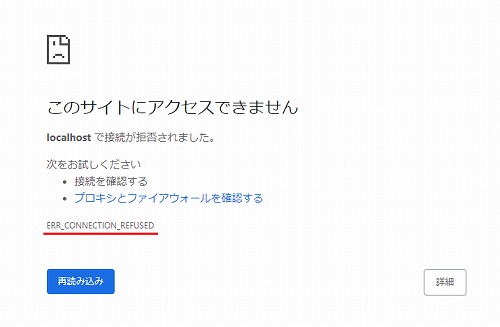
それは、コンピュータやスマートフォンなどのデバイスが、特定のネットワークやインターネットに接続しようとした際に、相手側から接続を許可されなかったことを示すメッセージです。この問題は、セキュリティ設定やネットワークの混雑、サーバーの故障など、さまざまな要因によって引き起こされる可能性があります。
接続拒否の一般的な原因
接続が拒否される一般的な原因は以下の通りです。
- ファイアウォールの設定: ファイアウォールが特定の接続をブロックしている場合、接続が拒否されることがあります。
- サーバー側の問題: サーバーがダウンしているまたはメンテナンス中の場合、接続が拒否されることがあります。
- ネットワークの混雑: ネットワークが過密状態になると、接続が拒否されることがあります。
接続拒否への対処法
接続拒否に対処する方法は以下の通りです。
- ファイアウォール設定の確認: ファイアウォールの設定を確認し、必要に応じて変更してください。
- サーバー側の状況確認: サーバーが正常に動作しているかどうかを確認してください。
- ネットワークの状況確認: ネットワークが混雑していないかどうかを確認し、必要に応じて接続を再試行してください。
接続拒否を防ぐための予防策
接続拒否を防ぐための予防策は以下の通りです。
- ソフトウェアの更新: ソフトウェアを最新に保つことで、セキュリティ上の脆弱性を減らすことができます。
- 適切なファイアウォール設定: ファイアウォールの設定を適切に行うことで、不正なアクセスを防ぐことができます。
- サーバーのメンテナンス: 定期的なサーバーのメンテナンスを行うことで、安定した接続を維持できます。
アクセス権の拒否とはどういう意味ですか?
アクセス権の拒否とは、アクセス制御のメカニズムによって、ユーザーまたはプロセスが特定のリソースまたはデータにアクセスするのを拒否されることを指します。このことは、セキュリティポリシーに基づいて実行されます。
アクセス権の拒否の一般的な理由
アクセス権の拒否は、通常、次のような理由によって行われます。
- 権限不足: ユーザーがリソースへのアクセス権限を持っていない場合。
- セキュリティポリシー違反: リソースへのアクセスがセキュリティポリシーに違反する場合。
- 不正アクセスの防止: マルウェアや不正なユーザーによるリソースの悪用を防ぐために。
アクセス権の拒否の影響
アクセス権の拒否が行われると、ユーザーやプロセスはそのリソースにアクセスできなくなります。これにより、次のような影響が生じることがあります。
- 作業の中断: 必要なリソースにアクセスできないために、作業が中断される。
- データの損失: 重要なデータにアクセスできず、データの損失が発生する。
- システムの不安定化: プロセスが必要なリソースにアクセスできず、システムが不安定になる。
アクセス権の拒否に対する対策
アクセス権の拒否に対しては、次のような対策が効果的です。
- アクセス権限の確認・設定: ユーザーが適切なアクセス権限を持っているか確認し、必要に応じて設定を変更する。
- セキュリティポリシーの遵守: セキュリティポリシーに従ってアクセスを試みることで、拒否を防ぐ。
- 適切なアクセス制御の実装: リソースへのアクセスを適切に制御することで、不正アクセスを防ぐ。
よくある質問
操作の実行に失敗しました:アクセスが拒否されましたというエラーが表示された場合、何が原因でしょうか?
操作の実行に失敗しました:アクセスが拒否されましたというエラーは、通常、ユーザーが特定のファイルやフォルダ、プログラムへのアクセス権限がない場合に表示されます。このエラーが発生する主な原因は、ユーザーアカウント制御(UAC)の設定が高すぎる場合や、ファイルやフォルダのパーミッション設定が不適切である場合があります。
このエラーを解決するための基本的な手順は何ですか?
このエラーを解決するためには、まず、ファイルやフォルダ、プログラムに対するアクセス権限を確認し、必要に応じて変更することが重要です。具体的には、エクスプローラーで対象のファイルやフォルダを右クリックし、プロパティを開いてセキュリティタブを選択します。そこで、ユーザーアカウントが適切なアクセス権限を持っているか確認し、必要があれば編集をクリックして権限を変更します。また、UACの設定を確認し、必要に応じて低減することも効果的です。
アクセスが拒否される問題が繰り返し発生する場合はどうすればよいでしょうか?
アクセスが拒否される問題が繰り返し発生する場合は、コンピュータのセキュリティ設定やアカウント設定に問題がある可能性があります。まず、コンピュータが最新のセキュリティアップデートやソフトウェアアップデートを受けているか確認してください。また、ウイルスやマルウェアの影響も考慮し、信頼できるセキュリティソフトでフルスキャンを行うことが推奨されます。もし問題が解決しない場合は、専門家に相談することを検討してください。
このエラーは、ソフトウェアのインストールやアップデート中に発生することがありますか?
はい、このエラーはソフトウェアのインストールやアップデート中に発生することがあります。これは、インストールやアップデートを行うために必要なファイルやレジストリへのアクセス権限が不足している場合や、既存のソフトウェアとの競合が原因である場合があります。解決策としては、インストールやアップデートを実行する前に、他のアプリケーションを終了し、管理者として実行することが効果的です。さらに、互換性モードで実行したり、必要なシステム更新を適用したりすることも試す価値があります。
操作の実行に失敗しました:アクセスが拒否されました に類似した他の記事を知りたい場合は、Access エラー カテゴリにアクセスしてください。
関連記事