
ExcelからAccessを操作する方法:データ連携をマスター

ExcelからAccessを操作する方法について、この記事では詳しく解説します。データ連携のマスターができるよう、手順をわかりやすく説明しています。ExcelとAccessはどちらもMicrosoft Officeのアプリケーションであり、データの管理や分析に広く使われています。しかし、それぞれのソフトウェアの特性を活かし、より効果的にデータを連携させる方法を知っている人はまだ少ないようです。この記事では、ExcelからAccessを操作する具体的な方法を紹介し、データ連携のプロセスを効率化するためのヒントを提供します。
ExcelからAccessにデータを移動するにはどうすればいいですか?
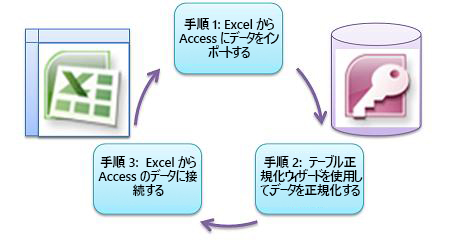
ExcelからAccessにデータを移動する方法は、主に以下の手順で行います。まずはデータの準備を行い、次にインポートまたはリンクの方法を選択し、最後に確認を行います。
1. Excelデータの準備
ExcelからAccessにデータを移動する前に、以下の手順でExcelのデータを準備します。
- Excelファイルを開き、移動したいデータを選択します。
- データが正しくフォーマットされていることを確認します。列ヘッダー、日付、数値など、データの形式が適切であることを確認します。
- 不要な空白行や空白列を削除します。
2. Excelデータのインポート
ExcelデータをAccessにインポートするには、以下の手順を実行します。
- Accessを開き、新しいデータベースまたは既存のデータベースを開きます。
- 「外部データ」タブを選択し、「Excel」をクリックします。
- インポートウィザードに従い、Excelファイルを選択し、データの範囲やテーブル名を指定します。
3. Excelデータのリンク
ExcelデータをAccessにリンクするには、以下の手順を実行します。
- Accessを開き、新しいデータベースまたは既存のデータベースを開きます。
- 「外部データ」タブを選択し、「Excel」をクリックします。
- リンクウィザードに従い、Excelファイルを選択し、データの範囲やリンク名を指定します。
ExcelとAccessのデータ連携は?

ExcelとAccessのデータ連携は、ビジネス環境において非常に重要なスキルの一つです。ExcelからAccessを操作することで、データの管理や分析が効率的に行われるようになります。この記事では、ExcelからAccessへのデータ連携の方法を详细介绍します。
ExcelからAccessへのデータインポート方法
ExcelからAccessへのデータインポートは、Access内のテーブルにExcelのデータを直接取り込むことができます。以下の手順で行います。
- ExcelのデータをCSV形式またはテキスト形式で保存します。
- Accessを開き、外部データタブを選択します。
- テキスト/CSVを選択し、保存したファイルを指定してインポートします。
ExcelからAccessのクエリを実行する方法
ExcelからAccessのクエリを実行することで、特定のデータを抽出したり、複雑な分析を行うことが可能です。以下の手順で行います。
- Excelでデータタブを選択します。
- からの取得からデータベースを選択し、Accessデータベースを指定します。
- 必要なクエリを選択し、結果をExcelに表示します。
ExcelからAccessのテーブルを更新する方法
ExcelからAccessのテーブルを更新することで、データを最新の状態に保つことができます。以下の手順で行います。
- Excelでデータタブを選択します。
- からの取得からデータベースを選択し、Accessデータベースを指定します。
- 更新したいテーブルを選択し、データを編集した後、Accessに保存します。
ExcelからAccessを起動するにはどうすればいいですか?
ExcelからAccessを起動する方法は、VBA(Visual Basic for Applications)を使用して行うことができます。具体的には、Excelのマを用いてAccessを起動し、データベースを操作することができます。以下に、ExcelからAccessを起動する手順を説明します。
Accessオブジェクトモデルの参照設定
Accessを操作する前に、ExcelのVBAエディタでAccessオブジェクトモデルへの参照を設定する必要があります。
- Excelを開き、[Alt] + [F11] を押してVBAエディタを起動します。
- [ツール] メニューから [参照設定] を選択します。
- 表示されるリストから [Microsoft Access xx.x Object Library] をチェックし、[OK] をクリックします。
VBAコードでAccessを起動する
参照設定が完了したら、VBAコードを使用してAccessを起動します。
- VBAエディタで新しいモジュールを作成します。
- 以下のコードをモジュールに張り付けます。
Sub LaunchAccess() Dim accApp As Access.Application Set accApp = New Access.Application accApp.Visible = True accApp.OpenCurrentDatabase C:PathToYourDatabase.accdb
End Sub
- [F5] キーを押してマを実行します。これでAccessが起動します。
ExcelデータをAccessにインポートする
ExcelのデータをAccessにインポートする方法も重要です。
- ExcelのデータをRangeオブジェクトで取得します。
- 取得したデータをAccessのテーブルに追加します。
Sub ImportDataToAccess() Dim accApp As Access.Application Dim xlRange As Range Set accApp = New Access.Application accApp.Visible = True accApp.OpenCurrentDatabase C:PathToYourDatabase.accdb ' ExcelのデータをRangeで取得 Set xlRange = ThisWorkbook.Sheets(Sheet1).Range(A1:D10) ' Accessのテーブルにデータを追加 Dim accTable As Access.TableDef Set accTable = accApp.CurrentDb.TableDefs(YourTableName) Dim i As Long For i = 1 To xlRange.Rows.Count accApp.DoCmd.RunSQL INSERT INTO YourTableName (Field1, Field2, Field3, Field4) VALUES (' & xlRange.Cells(i, 1) & ', ' & xlRange.Cells(i, 2) & ', ' & xlRange.Cells(i, 3) & ', ' & xlRange.Cells(i, 4) & ') Next i End Sub - [F5] キーを押してマを実行します。これでExcelのデータがAccessにインポートされます。
AccessからExcelを参照するにはどうすればいいですか?

AccessからExcelを参照するには、いくつかの方法があります。主に、VBA(Visual Basic for Applications)を使用したプログラムによる操作、外部データのインポート、またはリンクテーブルの作成が一般的です。以下に、これらの方法について詳しく説明します。
1. VBAを使用してExcelデータを読み込む
VBAを使用してExcelデータをAccessに読み込む方法は、高度な操作が必要ですが、非常に柔軟性があります。以下の手順で行うことができます。
- AccessでVBAエディタを開きます。
- 新しいモジュールを追加します。
- 以下のコードを入力します。
Sub ImportExcelData() Dim xlApp As Object Dim xlWb As Object Dim xlWs As Object Dim strPath As String Dim strSql As String strPath = C:pathtoyourexcelfile.xlsx 'Excelファイルのパスを指定 Set xlApp = CreateObject(Excel.Application) Set xlWb = xlApp.Workbooks.Open(strPath) Set xlWs = xlWb.Sheets(1) '読み込むシートを指定 strSql = INSERT INTO 你的Accessテーブル名 (フィールド1, フィールド2) VALUES (' & xlWs.Cells(1, 1).Value & ', ' & xlWs.Cells(1, 2).Value & ') DoCmd.RunSQL strSql xlWb.Close SaveChanges:=False xlApp.Quit Set xlWs = Nothing Set xlWb = Nothing Set xlApp = Nothing End Sub - 実行ボタンをクリックしてコードを実行します。
2. 外部データをインポートする
Accessでは、Excelファイルからデータを直接参照してインポートすることができます。
- Accessを開き、外部データタブをクリックします。
- Excelを選択し、インポートするExcelファイルを指定します。
- インポートウィザードが表示されるので、必要な設定を行います。
- データを新しいテーブルにインポートするか、既存のテーブルに追加するかを選択します。
- フィールドの名前やデータ型を確認します。
- 主キーの設定が必要な場合は、適切なフィールドを選択します。
- 完了ボタンをクリックしてインポートを実行します。
3. リンクテーブルを作成する
リンクテーブルを作成することで、ExcelデータをAccessから直接参照することができます。これにより、Excelデータを更新すると、Accessでも同期的に更新されます。
- Accessを開き、外部データタブをクリックします。
- Excelを選択し、リンクテーブルを作成するExcelファイルを指定します。
- リンクウィザードが表示されるので、必要な設定を行います。
- データをリンクテーブルとして作成するオプションを選択します。
- フィールドの名前やデータ型を確認します。
- 必要に応じて、主キーの設定を行います。
- 完了ボタンをクリックしてリンクテーブルを作成します。
ExcelからAccessを操作する方法:データ連携をマスター
ExcelとAccessは、データの管理や分析に広く利用されているMicrosoft Officeのアプリケーションです。ExcelからAccessのデータを操作する方法をマスターすることで、データの連携がより効率的になります。この記事では、ExcelからAccessを操作する方法を詳しく解説します。
ExcelとAccessのデータ連携の利点
ExcelとAccessのデータ連携には、以下のような利点があります。 1. データの一元管理:Accessを使ってデータを一元管理することで、データの整合性が保たれます。 2. 複数ユーザーでの同時アクセス:Accessは複数ユーザーでの同時アクセスをサポートしているため、チームでのデータ共有が容易になります。 3. 大規模データの効率的な処理:Accessは大規模なデータを効率的に処理できるため、Excelで扱いきれないデータも簡単に管理できます。
ExcelからAccessデータを操作する方法
ExcelからAccessデータを操作するには、以下の手順を実行します。 1. Accessデータベースに接続:Excelのデータタブから、Accessデータベースに接続します。 2. クエリを実行:Accessに接続したら、クエリを実行してデータを取得します。 3. データの編集:Excelでデータを編集し、変更をAccessに反映します。
AccessのクエリをExcelで使用する
AccessのクエリをExcelで使用することで、データの取得や分析が容易になります。以下の手順でAccessのクエリをExcelで使用します。 1. データソースの選択:Excelのデータタブから、Accessデータベースをデータソースに選択します。 2. クエリの選択:Accessのクエリを選択して、データをExcelに取得します。 3. データの分析:Excelで取得したデータを分析します。
ExcelとAccessのデータ連携のベストプラクティス
ExcelとAccessのデータ連携を効果的に行うために、以下のベストプラクティスを意識してください。 1. データ構造の設計:Accessのデータ構造を適切に設計することで、データの整合性が保たれます。 2. 定期的なバックアップ:Accessデータベースを定期的にバックアップすることで、データの損失を防ぎます。 3. セキュリティの確保:Accessデータベースのセキュリティを確保し、不正アクセスを防ぎます。
ExcelとAccessのデータ連携のトラブルシューティング
ExcelとAccessのデータ連携で問題が発生した場合は、以下のトラブルシューティングを行ってください。 1. 接続の確認:Accessデータベースへの接続が正確であることを確認してください。 2. クエリの確認:クエリが正しく記述されていることを確認してください。 3. データの整合性の確認:データの整合性に問題がないか確認してください。
| Excelの機能 | Accessの機能 |
|---|---|
| データの集計・分析 | データの一元管理・整合性の保証 |
| ピボットテーブル・グラフ | クエリ・フォーム・レポート |
| マ・VBA | 複数ユーザーでの同時アクセス |
ExcelとAccessを効果的に連携させることで、データ管理や分析の効率が大幅に向上します。上記の手順とベストプラクティスを参考に、ExcelからAccessを操作する方法をマスターしましょう。
よくある質問
ExcelからAccessのデータをインポートする方法は?
ExcelからAccessのデータをインポートするには、まずAccessを開き、「外部データ」タブを選択します。そして、「Excel」をクリックし、インポートするExcelファイルを選択します。ウィザードに従って、データのインポート先のテーブルを選択または新規作成し、データの種類や形式を指定します。最後に、「完了」をクリックしてインポートを実行します。
ExcelからAccessのデータをエクスポートする方法は?
ExcelからAccessのデータをエクスポートするには、まずExcelでデータが含まれたワークシートを開きます。「データ」タブを選択し、「Accessにエクスポート」をクリックします。エクスポート先のAccessデータベースファイルを選択または新規作成し、エクスポートするデータの範囲を指定します。エクスポート設定を確認し、「完了」をクリックしてエクスポートを実行します。
ExcelとAccess間でデータをリンクする方法は?
ExcelとAccess間でデータをリンクするには、Accessで「外部データ」タブを選択し、「リンクされたテーブルマネージャー」をクリックします。「新規」を選択し、リンクするExcelファイルを選択します。リンク先のテーブルを選択または新規作成し、データの種類や形式を指定します。最後に、「完了」をクリックしてリンクを確立します。これにより、ExcelのデータがAccessにリアルタイムで反映されます。
Accessのクエリ結果をExcelに転送する方法は?
Accessのクエリ結果をExcelに転送するには、Accessで該当するクエリを開き、「結果」タブを選択します。「Excelにエクスポート」をクリックし、転送先のExcelファイルを選択または新規作成します。エクスポートするデータの範囲と形式を指定し、「完了」をクリックして転送を実行します。これにより、Accessのクエリ結果がExcelに反映されます。
ExcelからAccessを操作する方法:データ連携をマスター に類似した他の記事を知りたい場合は、Access 連携と活用 カテゴリにアクセスしてください。
関連記事