
F5 AccessでWindows 10に安全にアクセス
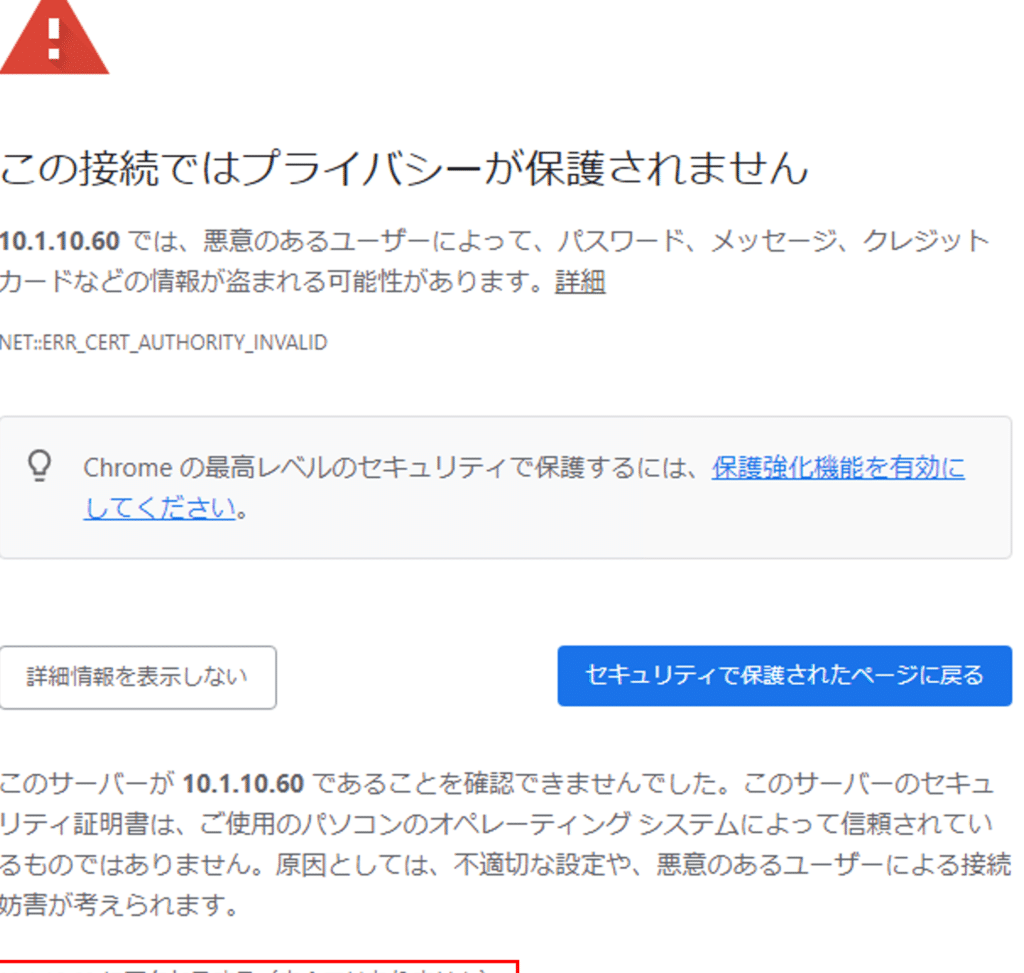
F5 Accessは、Windows 10に安全にアクセスするための強力なツールです。この記事では、F5 Accessの機能や設定方法、そしてWindows 10におけるセキュリティ対策について詳しく解説します。なお、F5 Accessは、VPN接続を使用してリモートアクセスを可能にすることで、企業や組織のネットワーク上のリソースに安全にアクセスできるようになります。また、F5 Accessは、多要素認証やデバイスのコンプライアンスチェックなど、さまざまなセキュリティ機能をサポートしていますので、安心してご利用いただけます。この記事を通じて、F5 Accessの使い方や設定方法、さらにはWindows 10におけるセキュリティ対策について学んでいただけることを願っています。
Windows10でVPN接続するにはどうすればいいですか?
Windows10でVPN接続するには、F5 Accessを使用することで、より安全にアクセスすることができます。F5 Accessは、企業のネットワークに安全に接続するためのソリューションで、Windows 10のVPN設定を容易にします。以下の手順に従ってVPNに接続しましょう。
1. F5 Accessクライアントのインストール
F5 Accessクライアントをインストールするには、以下の手順を実行します。
- F5 Accessのダウンロードページにアクセスし、Windows 10用のインсталレータをダウンロードします。
- ダウンロードしたファイルをダブルクリックしてインストールプロセスを開始します。
- インストールウィザードの指示に従ってインストールを完了させます。
2. F5 Accessクライアントの設定
F5 Accessクライアントを設定するには、以下の手順を実行します。
- インストールが完了したら、F5 Accessクライアントを起動します。
- 「Add a new接続」をクリックし、VPNサーバーのアドレスを入力します。
- 必要な認証情報を入力し、接続を保存します。
3. Windows 10のVPN接続をテストする
VPN接続が正しく設定されたことを確認するには、以下の手順を実行します。
- F5 Accessクライアントから保存した接続を選択し、「Connect」をクリックします。
- 認証プロンプトが表示されたら、必要な情報を入力し、接続を完了させます。
- 接続が成功したことを確認し、必要なリソースにアクセスできるかテストします。
F5 VPNとは何ですか?
F5 VPNとは、ネットワーク接続を暗号化して、リモートユーザーが企業のリソースに安全にアクセスできるようにする技術です。F5 Accessは、現代的なアクセス管理ソリューションであり、Windows 10ユーザーが企業のアプリケーションやデータに安全に接続できるように設計されています。F5 Accessは、従来のVPN接続に加えて、零信頼ネットワークやアイデンティティベースのアクセス制御を提供します。
F5 Accessの主な機能
F5 Accessは、リモートアクセスのセキュリティと利便性を向上させるための様々な機能を提供しています。
- 高度な認証:F5 Accessは、多要素認証やシングルサインオンをサポートし、ユーザーのアイデンティティを確実に確認します。
- ゼロトラストセキュリティ:ネットワークの内外を問わず、あらゆるアクセスに対して信頼レベルを設定し、リソースへのアクセスを制御します。
- 柔軟なデプロイメント:オンプレミス、クラウド、またはハイブリッド環境でのデプロイメントが可能です。
F5 AccessでWindows 10に安全にアクセスする方法
F5 Accessを使用してWindows 10に安全にアクセスするには、以下の手順を踏むことが一般的です。
- クライアントソフトウェアのインストール:F5 AccessクライアントをWindows 10デバイスにインストールします。
- 認証プロセスの完了:多要素認証を使用して、ユーザーのアイデンティティを確認します。
- アプリケーションへの接続:認証が成功すると、企業のリソースやアプリケーションに安全に接続できます。
F5 Accessのセキュリティ利点
F5 Accessは、リモートアクセスのセキュリティを強化するための様々な利点を提供しています。
- データの暗号化:通信は常に暗号化されるため、データの機密性と整合性が保証されます。
- アクセス制御:ユーザーの役割と権限に基づいて、リソースへのアクセスを細かく制御できます。
- 監査とレポート:アクセスアクティビティを詳細に追跡し、セキュリティ侵害を検出および対応できます。
Windows10でVPNの設定を確認する方法は?
Windows10でVPNの設定を確認する方法は、以下のように行われます。F5 Accessを使用してWindows 10に安全にアクセスする際には、VPNの設定が正しく行われていることが重要です。
VPNの接続設定を確認する手順
F5 AccessでWindows 10に安全にアクセスするためには、VPNの接続設定を確認することが不可欠です。以下の手順に従って設定を確認してください。
- まず、スタートメニューを開き、設定を選択します。
- 次に、ネットワークとインターネットをクリックし、VPNのセクションで既存のVPN接続を確認します。
- VPN接続をクリックして詳細設定を確認し、サーバー名、ユーザー名、パスワードなどの情報が正確であることを確認します。
F5 Accessの認証設定を確認する
F5 Accessを使用する場合、認証設定が正しく行われていることを確認することが重要です。
- F5 Accessの管理コンソールにログインします。
- 認証設定のセクションで、使用する認証方法(例:LDAP、RADIUS)が正しく設定されていることを確認します。
- 必要に応じて、認証サーバーのIPアドレスやポート番号を確認し、正確であることを確認します。
接続のセキュリティ設定を確認する
Windows 10でF5 Accessを使用する際には、接続のセキュリティ設定を確認することが重要です。
- Windows 10の設定アプリを開き、ネットワークとインターネットを選択します。
- VPNのセクションで、使用しているVPN接続をクリックします。
- セキュリティタブで、使用する暗号化と認証プロトコルが安全な設定であることを確認します。
Big-ip Edge Clientへの接続方法は?
Bigip Edge Clientへの接続方法は以下の通りです。
F5 Accessを使用したWindows 10への安全な接続手順
F5 Accessを使用してWindows 10に安全に接続するには、以下の手順に従ってください。Bigip Edge Clientをインストールし、F5 Accessサービスに接続することで、企業のネットワークに安全にアクセスできます。
- Bigip Edge ClientをWindows 10にインストールします。
- F5 AccessのURLと認証情報を使用してクライアントにログインします。
- 必要なアプリケーションやリソースにアクセスします。
Bigip Edge Clientのインストール方法
Bigip Edge ClientをWindows 10にインストールするには、以下の手順に従ってください。インストールは簡単で、数分で完了します。
- F5 Accessの管理コンソールからBigip Edge Clientのインストーラーをダウンロードします。
- ダウンロードしたインストーラーを実行し、インストールウィザードの指示に従ってインストールを進めます。
- インストールが完了したら、Bigip Edge Clientのアイコンをクリックして起動します。
F5 Accessへの接続方法
Bigip Edge Clientを起動したら、F5 Accessに接続するには以下の手順に従ってください。認証情報は管理者から提供されるものです。
- Bigip Edge Clientの接続画面で、F5 AccessのURLを入力します。
- 認証情報(ユーザー名とパスワード)を入力し、接続ボタンをクリックします。
- 接続が成功すると、利用可能なアプリケーションやリソースが表示されます。
接続のトラブルシューティング
Bigip Edge Clientを使ってF5 Accessに接続する際に問題が発生した場合は、以下のトラブルシューティング手順を試してみてください。
- ネットワーク接続を確認し、インターネットに接続していることを確認します。
- 認証情報が正確であることを確認します。パスワードが変更されている場合、新しい認証情報を使用してください。
- Bigip Edge Clientの更新が必要な場合、最新バージョンにアップデートします。
F5 Accessを使用してWindows 10に安全にアクセスする方法
F5 Accessは、Windows 10デバイスに安全にアクセスするための強力なツールです。このアプリケーションを使用すると、リモートで作業している間もデータとアプリケーションの安全性を確保できます。この記事では、F5 Accessを使用してWindows 10に安全にアクセスする方法について詳しく説明します。
F5 Accessのインストールと設定
最初のステップは、F5 Accessをデバイスにインストールすることです。これは、Microsoft Storeから簡単にダウンロードできます。インストール後、アプリケーションを開き、必要な設定を構成します。これには、VPN接続の設定や認証方法の選択が含まれます。
Windows 10への安全な接続
F5 Accessを設定したら、Windows 10デバイスに安全に接続できます。アプリケーションを開き、VPN接続を確立します。これにより、インターネット経由で送信されるすべてのデータが暗号化され、安全性が保たれます。
リモートでの作業のベストプラクティス
リモートで作業する際には、セキュリティを確保するためにいくつかのベストプラクティスがあります。まず、パスワードは強力なものを使用し、定期的に変更することが重要です。また、公共のWi-Fiネットワークでの作業は避け、可能であればVPN接続を使用することをお勧めします。
多要素認証の活用
F5 Accessは、多要素認証をサポートしています。これは、ユーザー名とパスワードに加えて、追加の認証手段を要求することでセキュリティをさらに向上させるものです。多要素認証を設定することで、アカウントの不正アクセスのリスクを大幅に減らすことができます。
定期的なアップデートとメンテナンス
最後に、F5 AccessおよびWindows 10の定期的なアップデートとメンテナンスの重要性を強調します。最新のセキュリティパッチとアップデートを適用することで、システムの安全性を維持できます。また、定期的なメンテナンスを行うことで、システムのパフォーマンスと信頼性を確保できます。
| 項目 | 説明 |
|---|---|
| F5 Accessのインストール | Microsoft Storeからアプリケーションをダウンロードし、設定を構成します。 |
| 安全な接続 | VPN接続を確立し、データを暗号化して安全性を保ちます。 |
| リモートでの作業のベストプラクティス | 強力なパスワードの使用、公共Wi-Fiの避け、VPNの活用など。 |
| 多要素認証 | 追加の認証手段を設定し、アカウントの安全性を向上させます。 |
| 定期的なアップデートとメンテナンス | システムの安全性とパフォーマンスを維持するために重要です。 |
VPN F5とは何ですか?
VPN F5とは、F5 Networks社が提供するセキュリティソリューションのひとつであり、仮想プライベートネットワーク(VPN)を実現する技術です。VPN F5は、ネットワーク経由での安全なデータ転送を可能にし、企業や組織がリモートアクセス環境を確立する際に不可欠な要素となっています。
VPN F5の特徴
VPN F5は、その高いセキュリティ性能と柔軟な設定オプションにより、多くの企業に採用されています。以下に、VPN F5の主な特徴を挙げます。
- 高度な暗号化:VPN F5は、強力な暗号化技術を使用しており、データの盗聴や改ざんを防ぎます。
- シームレスな接続:リモートアクセス時に、ユーザーがオフィスにいるかのようにシームレスに接続できるようになります。
- マルチプラットフォーム対応:VPN F5は、Windows、Mac、iOS、Androidなど、さまざまなプラットフォームで利用可能です。
VPN F5の利点
VPN F5を導入することで、企業は以下のような利点を享受することができます。
- セキュリティの向上:データの暗号化により、情報漏洩のリスクを大幅に軽減できます。
- リモートワークのサポート:安全なリモートアクセス環境を提供し、リモートワークの生産性を向上させます。
- コスト削減:仮想ネットワークを利用することで、物理的なネットワークインフラのコストを削減できます。
VPN F5の導入方法
VPN F5を導入するには、以下の手順を踏んでください。
- 環境評価:まず、導入に適したVPN F5の製品を選定するために、ネットワーク環境を評価します。
- 設定と構成:VPN F5をネットワークにインストールし、必要な設定と構成を行います。
- テストとデプロイ:設定が完了したら、システムをテストし、問題がなければ本番環境にデプロイします。
F5 VPNをアンインストールするには?
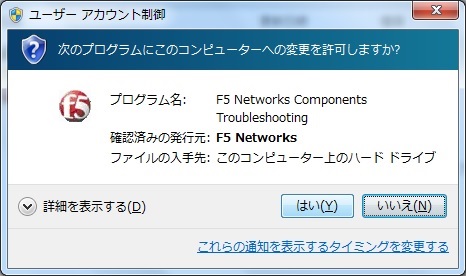
F5 VPNをアンインストールするには、以下のステップに従ってください。
F5 VPNのアンインストール方法
F5 VPNをアンインストールするには、以下の手順を実行してください。
- コントロールパネルを開く
- プログラムと機能を選択する
- 一覧からF5 VPNを探し、クリックしてアンインストールを選択する
- 表示される指示に従ってアンインストールを完了する
アンインストール時の注意点
F5 VPNをアンインストールする際には、以下の点に注意してください。
- アンインストール前にVPN接続を切断しておく
- アンインストール後、パソコンを再起動することをお勧めする
- 必要に応じて、F5 VPNに関連するファイルやレジストリを手動で削除する
アンインストール後の設定
F5 VPNをアンインストールした後、以下の設定を確認してください。
- ネットワーク設定が元に戻っていることを確認する
- 必要に応じて、他のVPNソフトウェアをインストールして設定する
- セキュリティソフトやファイアウォールの設定を再確認する
どこにBig-ip Edge Clientがありますか?
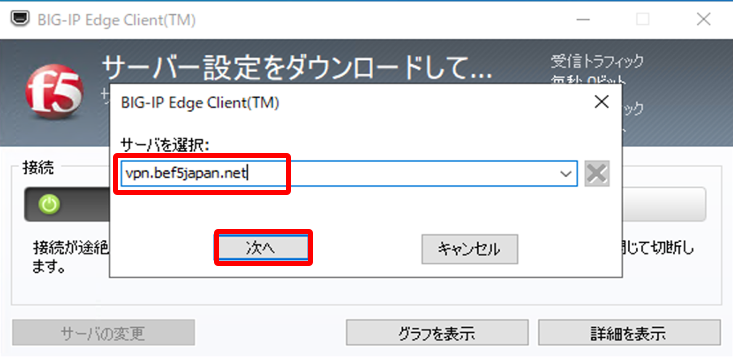
Big-IP Edge Clientは、F5ネットワークスが提供するVPNクライアントソフトウェアです。このソフトウェアは、リモートアクセスを可能にし、安全な接続を確立するために使用されます。
Big-IP Edge Clientのインストール方法
Big-IP Edge Clientをインストールするには、以下の手順に従ってください。
- F5ネットワークスの公式ウェブサイトにアクセスし、Big-IP Edge Clientのダウンロードページを開きます。
- 適切なオペレーティングシステムに対応したインストーラーを選択し、ダウンロードします。
- ダウンロードしたインストーラーを実行し、画面の指示に従ってインストールを完了させます。
Big-IP Edge Clientの接続方法
Big-IP Edge Clientを使用してVPN接続を確立するには、以下の手順に従ってください。
- インストールされたBig-IP Edge Clientを起動します。
- サーバーアドレスやユーザー名、パスワードなどの必要な情報を入力します。
- 接続ボタンをクリックし、VPN接続を確立します。
Big-IP Edge Clientのトラブルシューティング
Big-IP Edge Clientを使って接続時に問題が発生した場合、以下の点を確認してください。
- サーバーアドレスやユーザー名、パスワードが正確に入力されているか確認してください。
- インターネット接続が確立されているか確認してください。
- 必要に応じて、ファイアウォールやアンチウイルスソフトウェアの設定を確認し、Big-IP Edge Clientが正確に動作できるように設定してください。
big-ip apmはiPhoneに対応していますか?
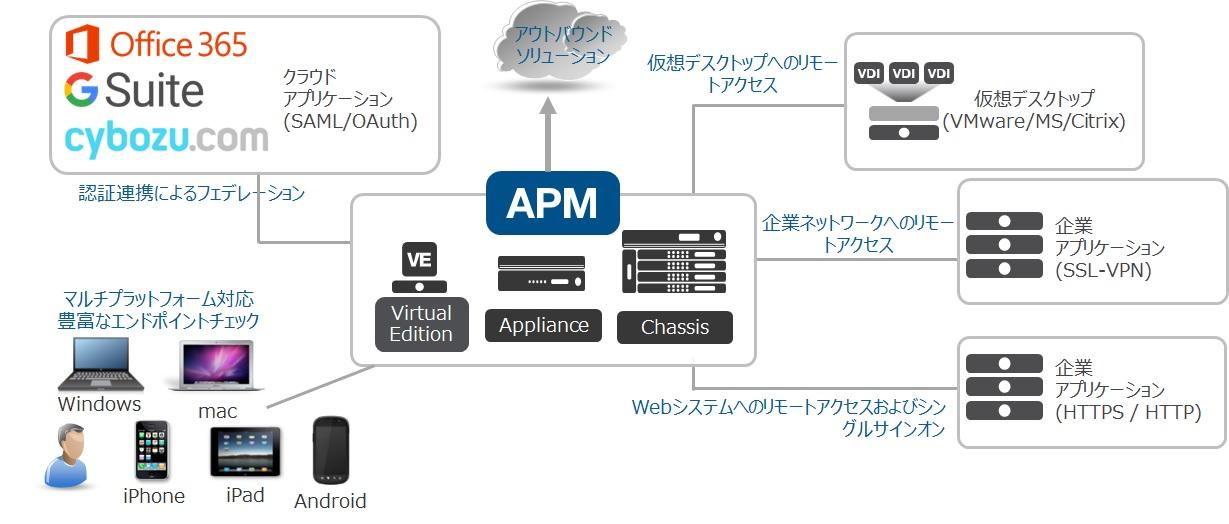
Big-IP APMはに対応しています。Big-IP APMは、F5 Networksが提供するアプリケーション配信コントローラーであり、セキュアなアクセス管理を提供します。iPhoneを含むモバイルデバイスに対しても対応しており、安全なリモートアクセスを可能にします。
Big-IP APMのiPhone対応機能
Big-IP APMは、iPhoneユーザーに以下のような機能を提供しています。
- セキュアなリモートアクセス: iPhoneから企業ネットワークに安全にアクセスできます。
- シングルサインオン: 1回の認証で、複数のアプリケーションにアクセスできます。
- クライアント証明書認証: iPhoneのクライアント証明書を利用した認証が可能です。
Big-IP APMの利点
Big-IP APMを使用することで、以下のような利点があります。
- セキュリティの向上: 不正アクセスからの保護や、データ漏洩のリスクを減らすことができます。
- 使いやすさ: iPhoneからでも簡単にアクセスできるため、ユーザーの利便性が向上します。
- 管理の効率化: 一元的なアクセス管理により、管理コストを削減できます。
Big-IP APMの導入方法
Big-IP APMをiPhoneに対応させるための導入方法は以下の通りです。
- Big-IP APMの設定: ネットワーク管理者がBig-IP APMを適切に設定します。
- iPhoneアプリのインストール: ユーザーは、F5 Accessや他の対応アプリをiPhoneにインストールします。
- アクセス方法の設定: ユーザーは、ネットワーク管理者から提供された情報を利用して、アクセスを設定します。
よくある質問
F5 Accessを使用してWindows 10に安全にアクセスする方法は?
F5 Accessを使用してWindows 10に安全にアクセスするには、まずF5 Accessアプリケーションをインストールして設定する必要があります。このアプリケーションは、Windows 10デバイスから安全なリモートアクセスを可能にするVPNクライアントです。インストール後、VPNプロファイルを作成し、会社のF5 BIG-IPサーバーのアドレスを入力します。その後、ユーザー名とパスワードで認証を行い、VPN接続を確立します。これにより、インターネット経由で安全に会社のネットワークリソースにアクセスできるようになります。
F5 Accessを使ってWindows 10にリモートでアクセスする際の利点は何ですか?
F5 Accessを使用してWindows 10にリモートでアクセスする主な利点は、セキュリティと柔軟性です。F5 Accessは、強力な暗号化と認証機能を提供し、データがインターネット経由で送信される際に保護されます。また、F5 Accessはマルチファクタ認証をサポートしているため、さらに高いセキュリティレベルを実現できます。また、柔軟性の面では、F5 Accessを使用すると、どこからでもリモートで会社のネットワークリソースにアクセスできるため、テレワークやモバイルワークのニーズに対応できます。
F5 AccessのVPN接続が切断された場合、再接続は自動的に行われますか?
はい、F5 Accessは自動再接続機能をサポートしています。この機能は、VPN接続が何らかの理由で切断された場合に、自動的に再接続を試みることで、リモートアクセスの安定性を確保します。しかし、この機能を使用するには、F5 Accessの設定で自動再接続オプションを有効にする必要があります。このオプションを有効にすると、接続が切断された場合でも、ユーザーが手動で再接続する必要がなくなります。
F5 AccessでWindows 10にアクセスする際のセキュリティ対策は?
F5 Accessを使用してWindows 10にアクセスする際には、 several セキュリティ対策を講じることが重要です。まず、強力なパスワードを使用し、定期的に変更することが重要です。また、F5 Accessではマルチファクタ認証を設定することで、さらに高いセキュリティレベルを実現できます。さらに、VPN接続がアクティブな際には、信頼できるネットワークのみに接続し、公衆Wi-Fiなどの安全性が確保されていないネットワークは避けることが望ましいです。最後に、会社のセキュリティポリシーに従い、最新のセキュリティアップデートを適用して、Windows 10とF5 Accessアプリケーションを常に最新の状態に保つことが重要です。
F5 AccessでWindows 10に安全にアクセス に類似した他の記事を知りたい場合は、Access セキュリティ カテゴリにアクセスしてください。
関連記事