
エラー1007:アクセスが拒否されました - 解決方法
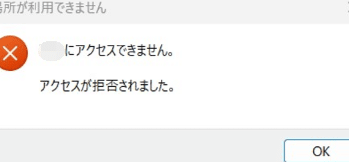
エラー1007:アクセスが拒否されましたというメッセージは、コンピュータやスマートフォンでウェブサイトやアプリにアクセスしようとしたときに表示されることがあります。これは、サーバーがあなたの要求を拒否していることを示しています。このエラーの原因は様々ですが、一般的には、ネットワークの設定やセキュリティソフト웨어、ブラウザのキャッシュ、またはサーバー側の問題が関係しています。この記事では、エラー1007が表示された際の解決方法を詳しく解説します。ご自身の状況に応じて、適切な手順を踏んで問題を解決しましょう。
ネットワークエラー1007とは何ですか?

ネットワークエラー1007とは、主にインターネット接続やデータ通信において発生するエラーの1つです。このエラーは、通信プロトコルの問題やサーバーとの接続障害などによって引き起こされることが多いです。一般的には、データの送受信中に問題が発生し、接続が中断される状態を指します。エラー1007は、主にWiFiやモバイルデータ接続で見られますが、有線接続でも発生する可能性があります。
エラー1007の原因
エラー1007の主な原因には以下のようなものがあります:
- ルーターの問題:ルーターが正しく動作していない場合、接続が不安定になり、エラー1007が発生します。
- IPアドレスの問題:デバイスが正しいIPアドレスを取得できない場合、通信エラーが発生することがあります。
- プロバイダーの障害:インターネットサービスプロバイダー(ISP)のサーバーに問題がある場合、接続が中断されることがあります。
エラー1007の対処方法
エラー1007を解決するための対処方法は以下の通りです:
- ルーターの再起動:ルーターを再起動することで、一時的な問題が解消されることがあります。
- デバイスの設定の確認:デバイスのネットワーク設定を確認し、必要に応じてIPアドレスやDNSサーバーを手動で設定します。
- プロバイダーに連絡:問題が解決しない場合は、インターネットサービスプロバイダーに連絡し、サポートを求めます。
エラー1007の予防策
エラー1007を予防するための方法は以下の通りです:
- ファームウェアの更新:ルーターのファームウェアを定期的に更新することで、バグやセキュリティ上の問題を防ぐことができます。
- ネットワークのセキュリティ設定:ネットワークのセキュリティ設定を強化することで、不正なアクセスや攻撃から保護されます。
- 定期的なメンテナンス:ネットワーク機器の定期的なメンテナンスを行い、ケーブルの接続や機器の状態を確認します。
アクセスが拒否されましたと表示されたらどうすればいいですか?
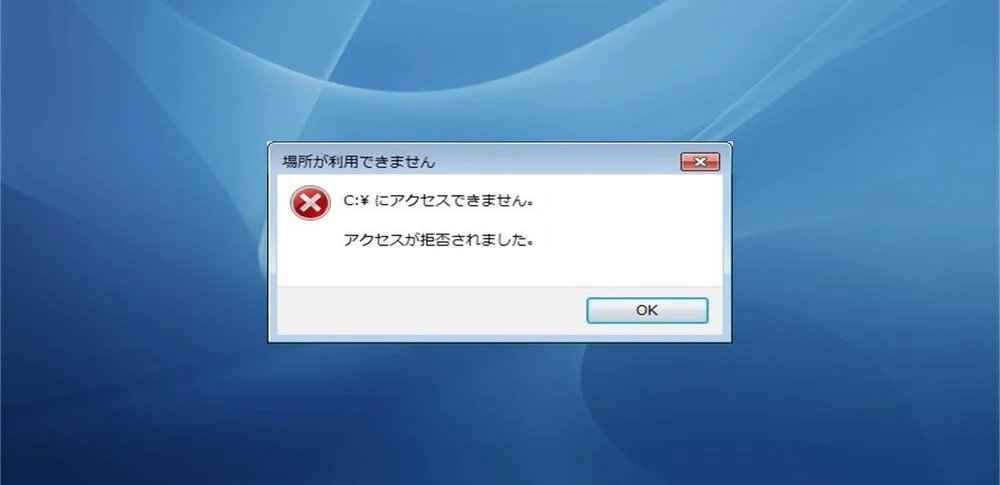
表示が「アクセスが拒否されました」と出た場合の対処方法は以下の通りです。
1. 認証情報の確認
最初にユーザー名とパスワードが正確であることを確認してください。間違っている場合は、適切な情報を入力し直します。また、パスワードが更新されている場合や、期限切れである場合も再設定が必要です。
- ユーザー名とパスワードの正確性を確認する。
- パスワードの有効期限が切れていないか確認する。
- 必要に応じてパスワードを再設定する。
2. ファイアウォールやセキュリティソフトの設定確認
ファイアウォールやセキュリティソフトがアクセスをブロックしている可能性があります。これらの設定を確認し、必要に応じて変更します。
- ファイアウォールの設定を確認し、必要なポートが解放されているか確認する。
- セキュリティソフトの設定を確認し、アクセスをブロックしていないか確認する。
- 設定を変更後、再びアクセスを試みる。
3. 管理者に連絡する
自己解決が難しい場合は、システム管理者やサポートに連絡して、詳細な状況を説明します。管理者が問題を解決するための手順を案内してくれるでしょう。
- システム管理者やサポートに連絡する。
- 問題の詳細を説明する。
- 指示に従って問題解決の手順を進める。
エラー1007:アクセスが拒否されました - 解決方法
エラー1007は、ウェブサイトやアプリケーションへのアクセスが拒否されたことを示す一般的なエラーです。このエラーは、様々な要因によって引き起こされる可能性がありますが、一般的には、ユーザーの認証情報が無効であるか、またはアクセスしようとしているリソースへのアクセス権限がない場合に発生します。ここでは、エラー1007を解決するためのいくつかの一般的な方法を見ていきます。
認証情報を確認する
エラー1007の最も一般的な原因は、ユーザー名やパスワードなどの認証情報が間違っていることです。認証情報が正確であることを再度確認し、必要に応じて再入力してください。また、キャпиタル・ロッカーの状態や、数字と文字の区別にも注意してください。
アクセス権限を確認する
エラー1007が発生するもう一つの一般的な原因は、アクセスしようとしているリソースへの適切なアクセス権限がないことです。管理者に連絡して、自分に適切なアクセス権限が割り当てられていることを確認してください。
時々、ブラウザのキャッシュやCookieがエラー1007の原因となることがあります。これらのデータをクリアすることで、問題が解決することがあります。ブラウザの設定メニューから、キャッシュとCookieを削除してください。
| ブラウザ | キャッシュとCookieをクリアする方法 |
|---|---|
| Google Chrome | 設定 → プライバシーとセキュリティ → 閲覧データを削除 |
| Mozilla Firefox | オプション → プライバシーとセキュリティ → Cookieとサイトデータを消去 |
| Microsoft Edge | 設定 → プライバシー、検索とサービス → 閲覧データをクリア |
プロキシまたはVPNを無効にする
プロキシサーバーまたはVPNを使用している場合、それがエラー1007の原因となることがあります。これらのサービスを一時的に無効にして、問題が解決するかどうかを確認してください。
サーバー側の問題を確認する
上記の手順をすべて試してもエラー1007が解決しない場合は、問題がサーバー側にある可能性があります。その場合は、ウェブサイトやアプリケーションの管理者に連絡し、問題を報告してください。
よくある質問
エラー1007:アクセスが拒否されましたというメッセージは何を意味していますか?
エラー1007:アクセスが拒否されましたというメッセージは、コンピュータまたはネットワークリソースにアクセスしようとした際、アクセスが拒否されたことを示しています。このエラーは、ユーザーが必要なアクセス権限を持っていない場合や、セキュリティソフトウェアによってブロックされた場合に発生することがあります。
エラー1007を解決する一般的な方法は何ですか?
エラー1007を解決する一般的な方法の1つは、アクセスしようとしているリソースに対して適切なアクセス権限を持っていることを確認することです。もし権限が不足している場合は、システム管理者に連絡して適切な権限を取得してください。また、セキュリティソフトウェアが原因である可能性がある場合は、一時的に無効にするか、設定を調整してリソースへのアクセスを許可することが役立つことがあります。
エラー1007が繰り返し発生する場合は、どうすれば良いですか?
エラー1007が繰り返し発生する場合は、根本的な問題が存在する可能性があります。まず、コンピュータのセキュリティ設定を確認し、必要に応じて調整してください。また、ウイルスやマルウェアが原因となっている可能性もあるため、最新のウイルス対策ソフトウェアを使用してスキャンを行うことをお勧めします。問題が解決しない場合は、専門家に相談することを検討してください。
エラー1007は、特定のソフトウェアやデバイスに関連するエラーですか?
エラー1007は、特定のソフトウェアやデバイスに関連するエラーではありません。このエラーは、コンピュータやネットワークリソースへのアクセスが拒否されたことを示す一般的なエラーメッセージです。ただし、特定のソフトウェアやデバイスに関連する問題が原因でこのエラーが発生することはあります。その場合は、該当するソフトウェアのサポートページやデバイスの取扱説明書を参照して、特別な解決方法があるかどうかを確認してください。
エラー1007:アクセスが拒否されました - 解決方法 に類似した他の記事を知りたい場合は、Access エラー カテゴリにアクセスしてください。
関連記事