
アクセス拒否:ディレクトリ権限を確認してください
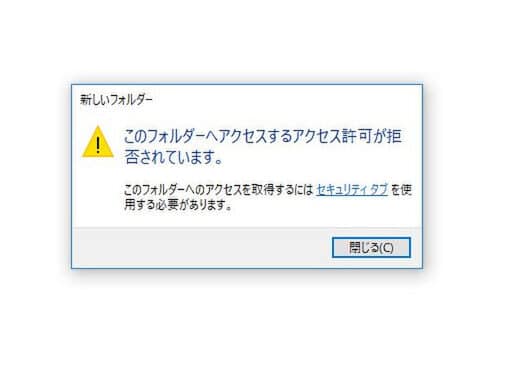
ディレクトリの権限設定は、システムのセキュリティを保証する上で非常に重要な要素です。特に、アクセス拒否の問題が発生した場合、ディレクトリ権限が適切に設定されているかどうかを確認することが、問題解決の第一歩となります。この記事では、アクセス拒否が発生した際にディレクトリの権限をどのように確認するか、また、適切な権限設定の方法について詳しく説明します。さらに、セキュリティを強化するためのベストプラクティスも紹介しますので、ぜひ参考にしてください。
アクセス拒否を解除するにはどうすればいいですか?
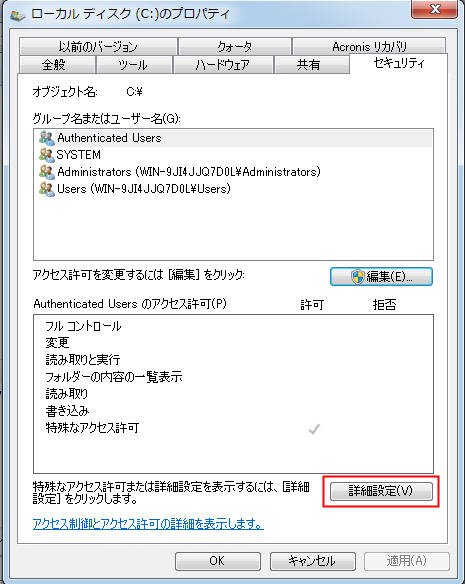
アクセス拒否を解除するには、以下の手順を実行してください。
1. アクセス権限の確認
初めに、アクセス権限が適切に設定されているか確認してください。アクセス拒否が発生する原因として、ユーザーアカウントやグループの権限が不十分である場合があります。
- ファイルやフォルダのプロパティを開き、セキュリティタブを確認します。
- ユーザーアカウントやグループのアクセスレベルを確認し、必要な権限が付与されているか確認します。
- 必要に応じて、アクセス権限を編集し、適切な権限を設定します。
2. ユーザーアカウント制御の設定
ユーザーアカウント制御(UAC)の設定が厳しすぎる場合、アクセス拒否が発生することがあります。以下の手順でUACの設定を確認し、必要に応じて調整してください。
- 「システムとセキュリティ」をクリックし、「ユーザーアカウント」を選択します。
- 「ユーザーアカウント制御の変更」をクリックします。
- 表示されるダイアログボックスで、UACのレベルを適切な位置に調整します。
3. ファイルやフォルダの所有者の変更
アクセス拒否が発生する場合、ファイルやフォルダの所有者が適切でない場合があります。以下の手順で所有者を変更してください。
- ファイルやフォルダのプロパティを開き、セキュリティタブを選択します。
- 「詳細設定」をクリックし、「所有者」タブを選択します。
- 「所有者変更」ボタンをクリックし、新しい所有者を指定します。
フォルダのアクセス権限を解除するにはどうすればいいですか?

フォルダのアクセス権限を解除するには、以下の手順に従ってください。
アクセス権限の確認方法
フォルダのアクセス権限を確認するには、以下の手順を実行します。
- 対象のフォルダを右クリックし、「プロパティ」を選択します。
- 表示されたウィンドウで、「セキュリティ」タブを選択します。
- 「ユーザー」セクションで、アクセス権限を確認します。
アクセス権限の変更方法
フォルダのアクセス権限を変更するには、以下の手順を実行します。
- 「プロパティ」ウィンドウの「セキュリティ」タブで、「編集」ボタンをクリックします。
- 表示されたウィンドウで、アクセス権限を変更したいユーザーを選択します。
- 「許可」セクションで、必要なアクセス権限を選択し、「適用」ボタンをクリックします。
アクセス権限の完全解除方法
フォルダのアクセス権限を完全に解除するには、以下の手順を実行します。
- 「プロパティ」ウィンドウの「セキュリティ」タブで、「詳細設定」ボタンをクリックします。
- 表示されたウィンドウで、「アクセス許可の削除」を選択します。
- 確認ダイアログで「はい」を選択し、アクセス権限を完全に解除します。
ドライブのアクセス拒否を解除するにはどうすればいいですか?
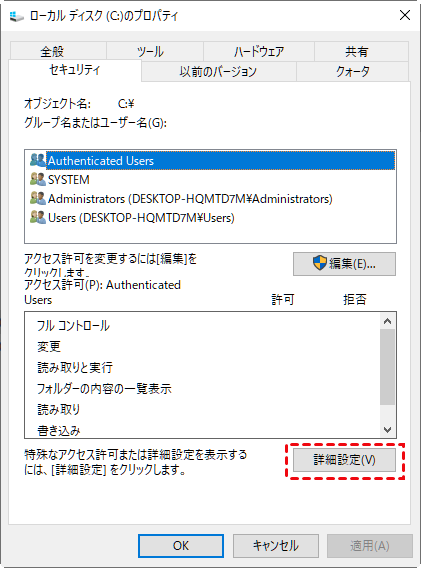
ドライブのアクセス拒否を解除するには、以下の手順に従ってください。
1. ファイルとフォルダーのアクセス権限の変更
ファイルやフォルダーのアクセス権限を変更することで、アクセス拒否 を解除できます。
- プロパティ を開く: アクセス拒否が発生しているファイルやフォルダーを右クリックし、プロパティ を選択します。
- セキュリティ タブを選択: プロパティのウィンドウで、セキュリティ タブを選択します。
- 編集 をクリック: 編集 ボタンをクリックし、アクセス権限を変更します。必要なユーザーにフルコントロールや読み取り/書き込みの権限を付与します。
2. レジストリの編集
レジストリを編集することで、システムレベルでのアクセス拒否 を解除できます。
- レジストリエディタ を開く: Win + R キーを押して regedit と入力し、OK をクリックします。
- 対象のキー を探す: レジストリエディタで、アクセス拒否が発生しているドライブに関連するキーを探します。
- アクセス権限 を変更: 右クリックし、アクセス許可の変更 を選択して、必要なユーザーに権限を付与します。
3. コマンドプロンプトを使用したアクセス権限の変更
コマンドプロンプトを使用することで、コマンドラインからアクセス拒否 を解除できます。
- 管理者権限 でコマンドプロンプトを開く: Win + X キーを押して、コマンドプロンプト (管理者) を選択します。
- cacls コマンドを使用: cacls コマンドを使用して、ファイルやフォルダーのアクセス権限を変更します。例: cacls C:pathtofile /E /G Users:F
- 権限の変更を確認: 権限が正常に変更されたことを確認します。必要に応じて、他のファイルやフォルダーにも同じ手順を適用します。
アクセス拒否:ディレクトリ権限を確認してください
アクセス拒否は、コンピュータやサーバー上のディレクトリやファイルにアクセスできない状況を指します。この問題は、ディレクトリやファイルのアクセス権限が適切に設定されていないことが原因のことが多くあります。アクセス権限は、ユーザーやグループがディレクトリやファイルにアクセスできるかどうかを制御します。この問題を解決するには、適切な権限を設定する必要があります。
アクセス権限の種類
アクセス権限には、一般的に読み取り権限、書き込み権限、実行権限の3種類があります。それぞれの権限は、ユーザーがディレクトリやファイルに対して行うことができる操作を決定します。
| 権限の種類 | 説明 |
|---|---|
| 読み取り権限 | ディレクトリやファイルの内容を表示できる |
| 書き込み権限 | ディレクトリやファイルの内容を変更できる |
| 実行権限 | ディレクトリ内でコマンドを実行できる |
権限の設定方法
権限の設定は、通常、コマンドラインツールを使用して行われます。たとえば、Linuxでは、「chmod」コマンドを使用して権限を変更できます。また、「chown」コマンドを使用して、ディレクトリやファイルの所有者を変更することもできます。
アクセス拒否のトラブルシューティング
アクセス拒否の問題を解決するには、まず、アクセスしようとしているディレクトリやファイルの権限を確認する必要があります。権限が適切に設定されていない場合は、上記の方法を使用して権限を変更します。また、ディレクトリやファイルの所有者が適切かどうかも確認する必要があります。
セキュリティの考慮事項
ディレクトリやファイルの権限を設定する際は、セキュリティも考慮する必要があります。必要以上の権限を与えると、セキュリティリスクが高まります。特に、重要なデータを含むディレクトリやファイルには、厳格な権限設定を行うべきです。
アクセス拒否を防ぐためのベストプラクティス
アクセス拒否を防ぐためには、適切な権限管理を行うことが重要です。以下に、権限管理に関するベストプラクティスをいくつか紹介します。 必要最低限の権限を割り当てる 定期的に権限設定を点検する セキュリティポリシーに従って権限を設定する ディレクトリやファイルの所有者を適切に設定する
フォルダのアクセス拒否を解除するにはどうすればいいですか?
フォルダのアクセス拒否を解除するには、以下の手順を行います。
フォルダの所有者を変更する
フォルダのアクセス拒否を解除する一つの方法は、フォルダの所有者を変更することです。所有者を変更することで、フォルダへのアクセス権限を取得することができます。
- 対象のフォルダを右クリックし、「プロパティ」を選択します。
- 「セキュリティ」タブを開き、「詳細設定」をクリックします。
- 「所有者」タブを選択し、「所有者の変更」をクリックします。
- 所有者として設定したいユーザーやグループを選択し、「OK」をクリックします。
アクセス権限を変更する
所有者を変更した後、フォルダのアクセス権限を変更する必要があります。適切なア クセス権限を設定することで、フォルダへのアクセスが可能になります。
- 対象のフォルダのプロパティを開き、「セキュリティ」タブを選択します。
- 「編集」をクリックしてアクセス権限の変更画面を開きます。
- アクセス権限を付与したいユーザーやグループを選択し、適切な権限を設定します。
- 「OK」をクリックして変更を適用します。
グループポリシーを確認する
フォルダのアクセス拒否がグループポリシーによって設定されている場合があるため、グループポリシーを確認する必要があります。グループポリシーを変更することで、フォルダへのアクセスを許可することができます。
- 「グループポリシーの管理」コンソールを開きます。
- 対象のフォルダが含まれるOU(組織単位)を選択します。
- 関連するグループポリシーを探し、「編集」をクリックします。
- 「コンピューターの構成」または「ユーザーの構成」の「Windowsの設定」→「セキュリティの設定」→「ファイルシステム」で、アクセス拒否の設定を確認し、必要に応じて変更します。
アクセスが拒否されましたと表示されたらどうすればいいですか?
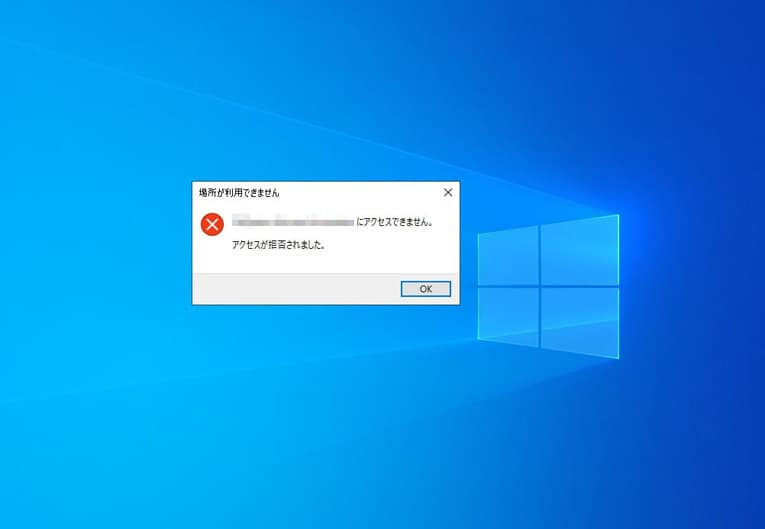
アクセスが拒否されましたと表示された場合、以下の手順で対処してください。
原因の特定
まずは、アクセスが拒否された理由を特定することが重要です。以下の点を確認してください。
- URLが正確であるか確認してください。
- アカウントやパスワードが正しいか確認してください。
- セキュリティソフトやファイアウォールが原因でアクセスが拒否されている可能性があります。
接続環境のチェック
インターネット接続やブラウザの設定が問題の原因になっている場合があります。以下の点をチェックしてください。
- インターネット接続が安定しているか確認してください。
- ブラウザのキャッシュやCookieをクリアしてみてください。
- 別のブラウザやデバイスでアクセスしてみてください。
サポートへの連絡
上記の手順を試してもうまくいかない場合は、サポートに連絡することをお勧めします。
- サイトの運営者やサービスのサポートに連絡し、問題を報告してください。
- エラーメッセージや状況を具体的に伝えることで、解決がスムーズになります。
- サポートからの指示に従って、問題の解決を図りましょう。
ファイルのアクセス制限を解除するにはどうすればいいですか?
ファイルのアクセス制限を解除するには、以下の手順を実行します。
ファイルのプロパティ変更
ファイルのアクセス制限を解除する一番の方法は、ファイルのプロパティを変更することです。
- 制限されたファイルを右クリックし、「プロパティ」を選択します。
- 「セキュリティ」タブをクリックします。
- 「編集」ボタンをクリックして、許可を変更します。
管理者アカウントでの実行
管理者アカウントでは、すべてのファイルへのアクセスが許可されているため、アクセス制限を解除できます。
- ファイルを右クリックし、「管理者として実行」を選択します。
- パスワードの入力を求められたら、管理者パスワードを入力します。
- ファイルを開いて、必要な変更を加えます。
ファイルの所有者を変更する
ファイルの所有者を変更することで、アクセス制限を解除することが可能です。
- ファイルを右クリックし、「プロパティ」を選択します。
- 「セキュリティ」タブをクリックし、「詳細設定」をクリックします。
- 「所有者」タブをクリックし、「所有者の変更」をクリックします。
フォルダのアクセス権を許可するにはどうすればいいですか?
フォルダのアクセス権を許可するには、以下の手順を実行します。
アクセス権の確認方法
パソコンでフォルダのアクセス権を確認するには、まずそのフォルダを右クリックして「プロパティ」を選択します。次に、「セキュリティ」タブをクリックして、アクセス制御リスト(ACL)を確認します。このリストには、どのユーザーやグループがフォルダへのアクセス権を持っているかが表示されています。
アクセス権の変更方法
アクセス権を変更するには、「プロパティ」ウィンドウの「セキュリティ」タブで、「編集」をクリックします。次に、「追加」または「削除」をクリックして、ユーザーまたはグループを追加または削除します。追加する場合は、ユーザー名を入力し、そのユーザーに付与するアクセス権(読み取り、書き込み、実行など)を選択します。
アクセス権の継承
フォルダのアクセス権は、親フォルダから子フォルダに継承される場合があります。これは、親フォルダのアクセス権が自動的に子フォルダにも適用されることを意味します。この継承を制御するには、「プロパティ」ウィンドウの「セキュリティ」タブで、「詳細設定」をクリックします。次に、「継承の無効化」を選択して、子フォルダへのアクセス権の継承を制御できます。
- アクセス権の確認: フォルダのプロパティでセキュリティタブを開き、アクセス制御リストを確認する。
- アクセス権の変更: セキュリティタブで編集をクリックし、ユーザーまたはグループを追加または削除し、アクセス権を設定する。
- アクセス権の継承: 詳細設定で継承の無効化を選択し、子フォルダへのアクセス権の継承を制御する。
よくある質問
「アクセス拒否:ディレクトリ権限を確認してください」とは何ですか?
「アクセス拒否:ディレクトリ権限を確認してください」は、コンピュータやサーバー上の特定のディレクトリやフォルダにアクセスしようとした際に表示されるエラーメッセージです。このメッセージは、ユーザーがそのディレクトリに対して適切なアクセス権限を持っていない場合に表示されます。つまり、ユーザーがそのディレクトリの内容を閲覧、変更、または実行する権限がないことを示しています。この問題を解決するには、ディレクトリの権限設定を確認し、必要に応じて変更する必要があります。
ディレクトリのアクセス権限を確認する方法は?
ディレクトリのアクセス権限を確認する方法は、使用しているオペレーティングシステムによって異なります。例えば、Windowsでは、ディレクトリを右クリックし、「プロパティ」を選択し、「セキュリティ」タブをクリックすることで、ディレクトリの権限を確認することができます。一方、LinuxやmacOSでは、ターミナルで「ls -l」コマンドを使用して、ディレクトリの権限を確認することができます。これらの方法でディレクトリの権限を確認し、必要に応じて変更することで、「アクセス拒否:ディレクトリ権限を確認してください」エラーを解決することができます。
ディレクトリのアクセス権限を変更するにはどうすればよいですか?
ディレクトリのアクセス権限を変更する方法も、オペレーティングシステムによって異なります。Windowsの場合、ディレクトリを右クリックし、「プロパティ」を選択し、「セキュリティ」タブで「編集」をクリックして、ユーザーまたはグループの権限を変更することができます。LinuxやmacOSでは、「chmod」コマンドを使用してディレクトリの権限を変更することができます。例えば、「chmod 755 ディレクトリ名」と入力することで、そのディレクトリの所有者に全権限を与え、その他のユーザーには読み取りと実行権限を与えることができます。
「アクセス拒否:ディレクトリ権限を確認してください」エラーが表示される原因は何ですか?
「アクセス拒否:ディレクトリ権限を確認してください」エラーが表示される主な原因は、ユーザーがディレクトリに対して適切なアクセス権限を持っていないことです。この問題は、ディレクトリの所有者または管理者が、意図的にまたは誤って、ユーザーのアクセス権限を制限している場合に発生することがあります。また、ウイルスやマルウェアによってディレクトリの権限が変更された場合にも、このエラーが表示されることがあります。したがって、このエラーが表示された場合は、ディレクトリの権限設定を確認し、必要に応じて変更することが重要です。
アクセス拒否:ディレクトリ権限を確認してください に類似した他の記事を知りたい場合は、Access エラー カテゴリにアクセスしてください。
関連記事