
Bootrec Access Denied エラー: Windows 起動トラブル
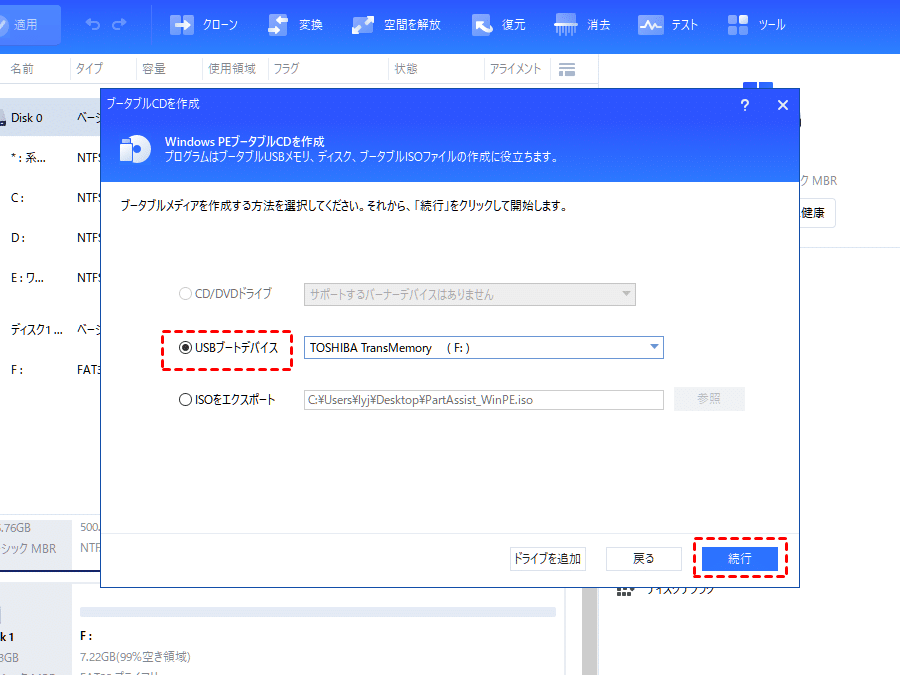
Windowsの起動中にBootrec Access Deniedエラーが表示されることは、多くのユーザーにとって大きな悩みの種です。このエラーは、主にWindowsの起動プロセスが破損したり、システムファイルに問題が発生したりした場合に発生します。この記事では、Bootrec Access Deniedエラーの原因と、Windowsを正常に起動できるようになるための解決策を解説します。また、専門家からのアドバイスを元に、今後のトラブルを防ぐための予防策もご紹介します。
Bootrec /fixbootとは何ですか?
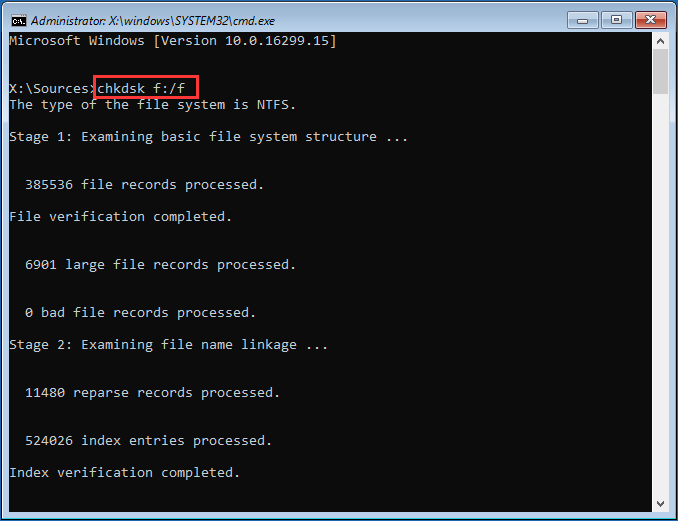
Bootrec /fixbootは、Windowsのブートローダーの修復に使用されるコマンドラインツールです。ブートローダーは、コンピュータが起動する際に最初に読み込まれるプログラムで、オペレーティングシステムの起動を管理します。Bootrec /fixbootコマンドは、ブートローダーが損傷や消失した場合に、ブートセクターを修復し、システムが正常に起動できるようにします。
Bootrec /fixbootの基本的な使用方法
Bootrec /fixbootを使用するには、以下の手順を順序通りに実行します:
- Windowsのインストールメディア(DVDやUSBドライブ)からコンピュータを起動します。
- 「言語の選択」画面で言語を選び、「次へ」をクリックします。
- 「インストールの開始」をクリックし、次に「コンピューターの修復」を選択します。
- 「トラブルシューティング」をクリックし、「コマンドプロンプト」を選択します。
- コマンドプロンプトで「bootrec /fixboot」と入力し、エンターキーを押します。
Bootrec /fixbootが失敗する場合の対処法
Bootrec /fixbootコマンドが失敗した場合、以下の手順を試してみてください:
- ディスクチェックを実行し、ファイルシステムのエラーを修正します。コマンドプロンプトで「chkdsk /f /r C:」と入力し、エンターキーを押します。
- ブート構成データ(BCD)を修復します。コマンドプロンプトで「bootrec /rebuildbcd」と入力し、エンターキーを押します。
- 必要に応じて、Windowsのインストールメディアからクリーンインストールを実行します。
Bootrec /fixbootの他のオプション
Bootrecコマンドには、/fixboot以外にもいくつかのオプションがあります。以下は、頻繁に使用されるオプションです:
- /fixmbr:マスターブートレコード(MBR)を修復します。これは、ハードドライブの最初のセクターに格納されているブートローダーの一部です。
- /scanos:インストールされているWindowsのインスタンスをスキャンし、ブート構成データ(BCD)にエントリを作成します。
- /rebuildbcd:BCDの完全な再構築を行い、インストールされたすべてのWindowsインスタンスを認識します。
Bootrecコマンドとは何ですか?
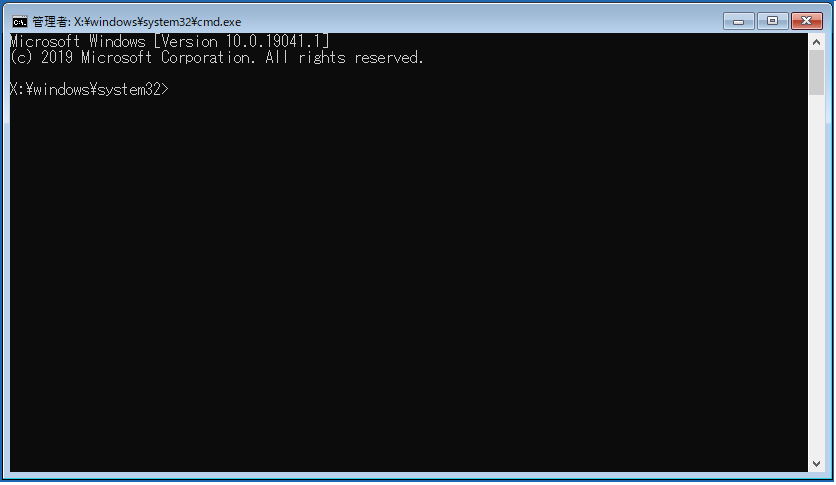
Bootrecコマンドとは、Windowsオペレーティングシステムの回復オプションの1つであり、ブートプロセスの修復に使用されます。このコマンドは、コマンドプロンプトから実行され、Windowsが正しく起動しない場合の問題を解決するのに役立ちます。Bootrecコマンドにはいくつかのサブコマンドがあり、それぞれが異なる機能を提供します。
Bootrecコマンドの基本的な使用方法
Bootrecコマンドは、Windowsの回復環境(WinRE)から実行されます。通常、Windowsが起動しない場合、この環境にアクセスするには、インストールメディア(USBドライブやDVD)からPCを起動し、修復オプションを選択します。その際に、以下の手順を実行します。
- インストールメディアからPCを起動します。
- 「言語の選択」画面で「次へ」をクリックします。
- 「修復コンピューター」を選択し、管理者権限でコマンドプロンプトを開きます。
Bootrecコマンドの主なサブコマンド
Bootrecコマンドには複数のサブコマンドが用意されており、それぞれが異なる機能を持っています。主なサブコマンドは以下の通りです。
- bootrec /fixmbr:マスターブートレコード(MBR)を修復します。
- bootrec /fixboot:ブートセクターを修復します。
- bootrec /rebuildbcd:ブート構成データを再構築します。
Bootrecコマンドの実行時の注意点
Bootrecコマンドを実行する際には、いくつかの注意点があります。これらの注意点を守ることで、問題の解決を円滑に行うことができます。
- コマンドを実行する前に、重要なデータをバックアップすることをお勧めします。
- コマンドを実行する際には、正確な構文を使用してください。
- コマンドの実行結果を確認し、必要に応じて追加の手順を実行することがあります。
Bootrec Access Denied エラー: Windows 起動トラブルについて
Windows システムで Bootrec Access Denied エラーが発生すると、コンピュータの起動ができなくなります。このエラーは、主にシステムのブート構成データ (BCD) に問題がある場合や、ハードウェアの故障が原因で発生します。
Bootrec Access Denied エラーの原因
Bootrec Access Denied エラーの主な原因は以下の通りです。 1. システムのブート構成データ (BCD) の破損 2. ハードディスクの故障 3. パーティションの問題 4. マスターブートレコード (MBR) の破損 5. ウイルスやマルウェアの感染
Bootrec Access Denied エラーの解決方法
1. Windows のスタートアップ修復を実行する スタートアップ修復は、Windows が正常に起動できない場合に問題を自動的に検出して修復する機能です。インストールメディアや回復ドライブから起動し、コンピュータの修復 を選択し、スタートアップ修復を実行します。 2. Bootrec コマンドを使用する コマンドプロンプトで以下の Bootrec コマンドを実行して、ブート構成データやマスターブートレコードを修復します。 - `bootrec /fixmbr`: マスターブートレコードを修復します。 - `bootrec /fixboot`: ブートセクタを書き換えます。 - `bootrec /scanos`: インストールされているすべての Windows OS を検出します。 - `bootrec /rebuildbcd`: ブート構成データを再構築します。 3. Diskpart を使用してアクティブパーティションを設定する Diskpart コマンドを使用して、システムパーティションをアクティブに設定します。これにより、Windows が正しいパーティションから起動するようになります。 4. ハードディスクのチェックと交換 ハードディスクに問題がある場合、ハードディスクのチェックや交換が必要です。ディスクの診断ツールを使用して問題を検出し、必要に応じてハードディスクを交換します。 5. ウイルス対策ソフトでスキャンする ウイルスやマルウェアが原因の場合、ウイルス対策ソフトを使用してスキャンし、削除します。
| エラーの原因 | 解決方法 |
|---|---|
| BCD の破損 | Bootrec コマンドを使用 |
| ハードディスクの故障 | ハードディスクのチェックと交換 |
| パーティションの問題 | Diskpart を使用してアクティブパーティションを設定 |
| MBR の破損 | Bootrec コマンドを使用 |
| ウイルスやマルウェアの感染 | ウイルス対策ソフトでスキャン |
よくある質問
Bootrec Access Denied エラーが発生した場合、Windowsを起動する方法はありますか?
Bootrec Access Deniedエラーが発生した場合、Windowsを起動する方法はいくつかあります。まず、Windowsインストールメディアを使用してコンピュータを起動し、コマンドプロンプトを開くことができます。次に、bootrec /fixmbr、bootrec /fixboot、bootrec /scanos、bootrec /rebuildbcdなどのコマンドを実行して、ブートセクタやマスターブートレコードを修復します。これらのコマンドは、ブートローダー関連の問題を解決するのに役立ちます。
Bootrec Access Denied エラーの原因は何ですか?
Bootrec Access Deniedエラーは、主にブートローダーやマスターブートレコードが損傷している場合に発生します。この問題は、システムクラッシュ、マルウェア感染、ディスクの故障など、さまざまな要因によって引き起こされる可能性があります。また、ボリュームシャドウコピーサービスが無効になっている場合や、ファイルシステムに問題がある場合にも、このエラーが発生することがあります。
Bootrec Access Denied エラーを解決するために、どのような対策を取るべきですか?
Bootrec Access Deniedエラーを解決するために、まずWindowsインストールメディアを使用してコンピュータを起動し、コマンドプロンプトを開くことが重要です。その後、bootrecコマンドを使用してブートセクタやマスターブートレコードを修復します。また、chkdskコマンドを使用して、ファイルシステムに問題がないか確認することが推奨されます。さらに、ボリュームシャドウコピーサービスが有効になっていることを確認し、マルウェア対策ソフトウェアでシステムをスキャンして、感染がないか確認してください。
Bootrec Access Denied エラーが繰り返し発生する場合、どうすればよいでしょうか?
Bootrec Access Deniedエラーが繰り返し発生する場合は、ハードディスクに深刻な問題がある可能性があります。この場合、新しいハードディスクにデータを移動し、Windowsを再インストールすることを検討してください。また、マルウェアが原因である場合、マルウェア対策ソフトウェアで完全スキャンを行い、感染を除去することが重要です。さらに、システムのバックアップを定期的に取得し、問題が発生した場合に復元できるようにしておくことが、将来的なトラブルを防ぐために役立ちます。
Bootrec Access Denied エラー: Windows 起動トラブル に類似した他の記事を知りたい場合は、Access エラー カテゴリにアクセスしてください。
関連記事