
Access 年齢計算: 生年月日から年齢を算出

「」は、Microsoft Accessを使用して、生年月日から年齢を計算する方法について解説する記事です。本記事では、Accessの基本的な機能を利用し、簡単なクエリを使って年齢計算を行う手順を段階的に説明します。また、生年月日から年齢を算出する際に考慮すべきポイントや、計算式の作成方法、クエリの実行方法なども詳しく紹介します。この記事を通じて、Accessを用いた年齢計算の知識を身につけ、効率的にデータを活用する方法を学びましょう。
生年月日から年齢を計算するにはどうしたらいいですか?
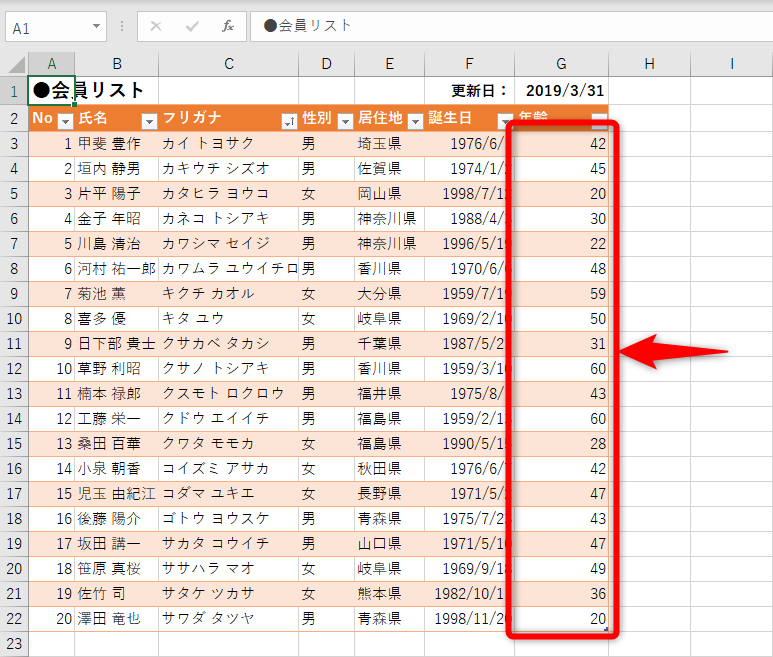
生年月日から年齢を計算するには、いくつかの方法がありますが、Microsoft Access を使用した年齢計算は非常に便利です。まず、生年月日を入力する フィールド を作成し、その後、年齢を計算する 式 を使用します。以下に、具体的な手順を説明します。
1. 生年月日フィールドの作成
まず、データベースに生年月日を入力するための フィールド を作成します。このフィールドは、日付/時刻 型に設定することが推奨されます。以下の手順で行います。
- テーブルを デザインビュー で開きます。
- 新しい フィールド を追加し、名前を「生年月日」などとします。
- その フィールド の データ型 を「日付/時刻」に設定します。
2. 年齢計算の式の作成
次に、年齢を計算するための 式 を作成します。Access には、生年月日から現在の年齢を計算するための DateDiff 関数があります。以下の手順で行います。
- 新しい フィールド を追加し、名前を「年齢」などとします。
- その フィールド の データ型 を「数値」に設定します。
- 式ビルダー を使用して、以下の 式 を入力します:=DateDiff(yyyy, [生年月日], Date())
3. 年齢計算の検証
最後に、年齢計算が正しく行われていることを確認します。以下の手順で行います。
- テーブルを テーブルビュー で開きます。
- 生年月日を入力し、年齢 のフィールドが正しい値を表示することを確認します。
- 必要に応じて、データの ソート や フィルター を使用して、年齢別の情報を整理します。
Excelで生年月日から年齢を計算するには?
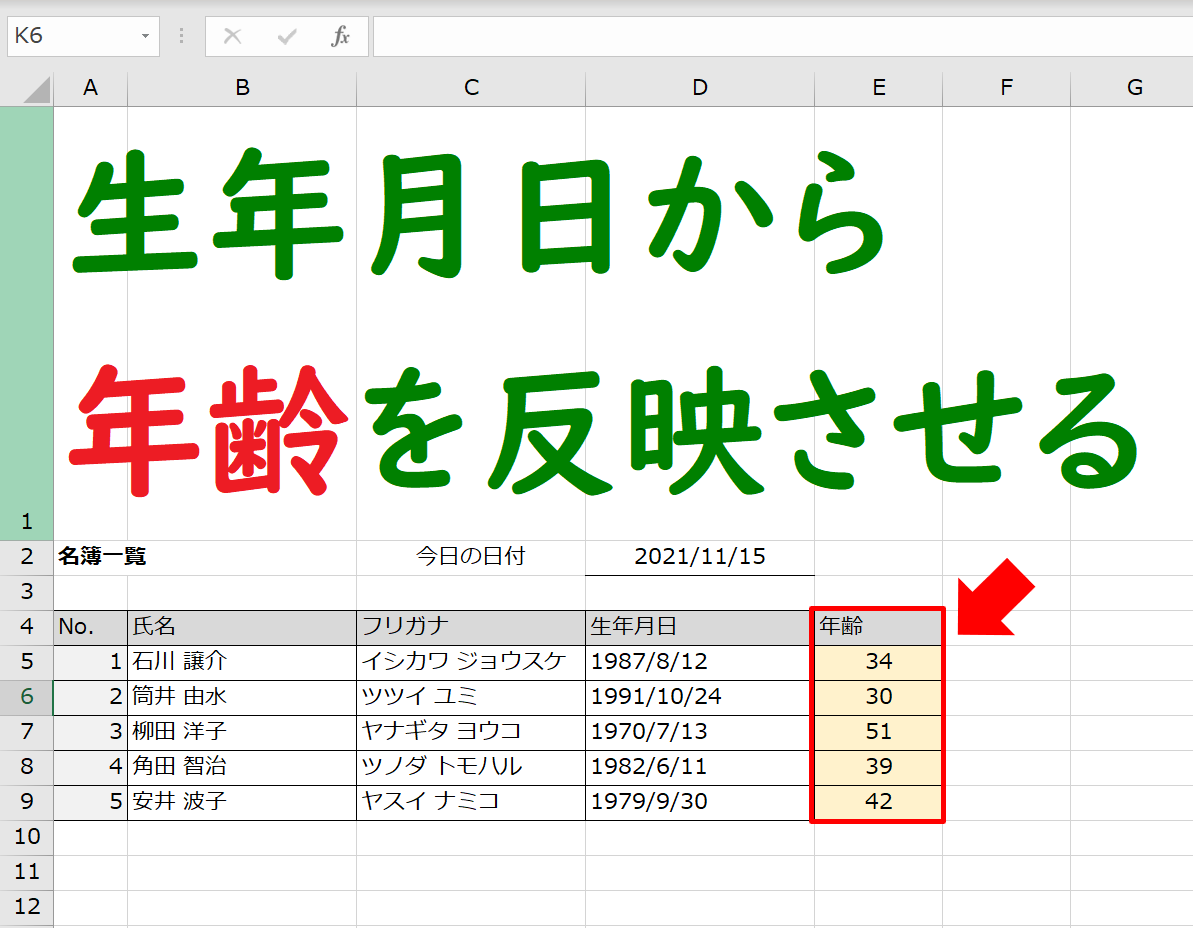
Excelで生年月日から年齢を計算する方法は、Accessの年齢計算と同様の論理を使用します。Excelでは、DATEDIF関数やTODAY関数を組み合わせて使用することで、生年月日から現在の年齢を正確に計算できます。以下に、具体的な手順と関連するサブタイトルを示します。
Excelでの年齢計算の基本
Excelで生年月日から年齢を計算するには、以下の手順を seguir します。
- 生年月日をセル(例: A1)に入力します。
- 年齢を計算するセル(例: B1)で、以下のDATEDIF関数を使用します: =DATEDIF(A1, TODAY(), Y)。
- この関数は、A1セルの日付と今日の日付の差を年単位で計算します。
生年月日から詳細な年齢計算
より詳細な年齢計算には、月と日も含めて計算できます。
- 生年月日をセル(例: A1)に入力します。
- 年齢を計算するセル(例: B1)で、以下のDATEDIF関数を使用します: =DATEDIF(A1, TODAY(), Y) & 年 & DATEDIF(A1, TODAY(), YM) & 月 & DATEDIF(A1, TODAY(), MD) & 日。
- この関数は、年、月、日の差をそれぞれ計算し、文字列として表示します。
生年月日から年齢を求める別の方法
YEARFRAC関数を使用することでも、生年月日から年齢を計算できます。
- 生年月日をセル(例: A1)に入力します。
- 年齢を計算するセル(例: B1)で、以下のYEARFRAC関数を使用します: =INT(YEARFRAC(A1, TODAY(), 1))。
- この関数は、A1セルの日付と今日の日付の差を年単位で計算し、整数部分を取り出します。
生年月日から年齢を簡単に計算する方法
生年月日から年齢を計算することは、様々な場面で必要になることがあります。例えば、運転免許の申請や年金の受給資格の確認、さらにはオンラインサービスやアプリの利用制限など、年齢確認が必要な場面はさまざまです。この記事では、生年月日から年齢を簡単に計算する方法と、Accessを使用した年齢計算のテクニックを解説します。
生年月日から年齢を計算する基本的な方法
生年月日から年齢を計算する基本的な方法は、現在の日付から生年月日を引くことです。しかし、単純に年数 aloneで引くだけでは、正確な年齢が得られない場合があります。特に、誕生日がまだ来ていない場合、単純に年数を引いてしまうと、実際の年齢より1歳多くなることになります。
Accessを使用した年齢計算のメリット
Accessを使用して年齢を計算することのメリットは、正確性と効率性にあります。Accessは、日付データを正確に扱うことができるため、生年月日から現在の日付までの期間を正確に計算できます。また、Accessを使用することで、大量のデータの年齢計算を一括で行うことができるため、効率的に作業が進められます。
Accessでの年齢計算のためのデータベース設計
Accessで年齢計算のためのデータベースを設計する際には、生年月日を格納するフィールドを用意することが重要です。また、現在の日付を取得するための関数を使用して、年齢計算を行うクエリを作成します。このように、適切なデータベース設計を行うことで、Accessを使用して年齢計算を効率的に行うことができます。
Accessのクエリを使用した年齢計算の実装
Accessでの年齢計算を実装するには、クエリを使用します。クエリでは、DateDiff関数を使用して、現在の日付と生年月日の差を計算します。この際、第三引数に「yyyy」を指定することで、年齢を年単位で取得できます。
年齢計算の結果を活用する方法
Accessで計算した年齢情報を活用する方法は様々です。例えば、特定の年齢層に焦点を当てたマーケティング活動や、年齢に応じたサービス提供のためのデータ分析などが可能になります。また、年齢情報を元に、顧客や従業員のデータを整理することもできます。
| 項目 | 説明 |
|---|---|
| 生年月日 | 個人の誕生日を表す日付データ。 |
| DateDiff関数 | 二つの日付の差を計算するためのAccessの関数。 |
| クエリ | データベースから特定の条件に合ったデータを抽出または操作するためのAccessの機能。 |
よくある質問
Accessで生年月日から年齢を計算するにはどうすればいいですか?
Microsoft Accessで生年月日から年齢を計算するには、 DateDiff関数を使用します。この関数を使用することで、2つの日付の差を計算することができます。具体的には、「DateDiff(yyyy, [生年月日], Now())」という式を使用します。これにより、現在の日付と生年月日の差が年数で計算されます。ただし、この方法では、誕生日がまだ来ていない場合でも1歳加算されてしまうため、より正確な計算を行いたい場合は、DateDiff関数をさらに複雑な式に組み込む必要があります。
Accessで年齢計算のクエリを作成する方法を教えてください。
Accessでは、クエリを使用して生年月日から年齢を計算することができます。まず、クエリデザインビューを開き、年齢を計算したいテーブルを選択します。その後、計算フィールドを追加し、以下の式を入力します:「年齢: DateDiff(yyyy, [生年月日], Now())」これにより、生年月日から現在までの年数が計算されます。ただし、誕生日がまだ来ていない場合でも1歳加算されるため、より正確な計算を行いたい場合は、式を調整する必要があります。
Accessの年齢計算で誕生日を考慮するにはどうすればいいですか?
Accessで誕生日を考慮して年齢を計算するには、DateDiff関数とDateAdd関数を組み合わせて使用します。具体的には、以下の式を使用します:「年齢: DateDiff(yyyy, [生年月日], Now()) - (Format(Now(), mmdd) < Format(DateAdd(yyyy, DateDiff(yyyy, [生年月日], Now()), [生年月日]), mmdd))」これにより、誕生日がまだ来ていない場合、1歳加算されずに年齢が計算されます。
Accessの年齢計算の結果を別のテーブルに保存する方法を教えてください。
Accessで年齢計算の結果を別のテーブルに保存するには、選択クエリを作成し、年齢計算の式を含めた上で、メイクテーブルクエリに変換します。具体的には、クエリデザインビューで年齢計算の式を追加し、必要なフィールドを選択した後、クエリタイプの変更からテーブルを作成するクエリを選択します。その後、新しいテーブルの名前を指定し、クエリを実行します。これにより、年齢計算の結果が新しいテーブルに保存されます。
Access 年齢計算: 生年月日から年齢を算出 に類似した他の記事を知りたい場合は、Access 機能と使い方 カテゴリにアクセスしてください。
関連記事