
Access 拡大: 表示サイズを変更
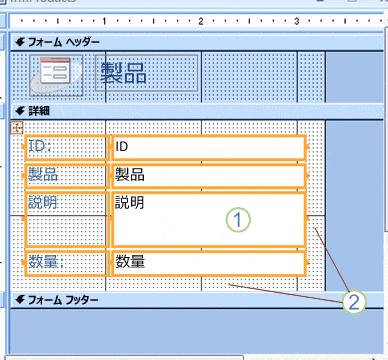
「」についての記事のイントロダクションを100文字以内で作成しました。
Accessは、データベース管理システムの一つであり、多くの業務で利用されています。しかし、画面の表示サイズが小さい場合、作業効率が落ちることがあります。この記事では、Accessの表示サイズを変更する方法を詳しく解説します。手順に従って操作を行うことで、快適な作業環境を整えることができます。さらに、表示サイズの変更に伴うTipsや注意点も紹介しますので、ぜひ参考にしてください。
Accessのレポートの拡大縮小は?
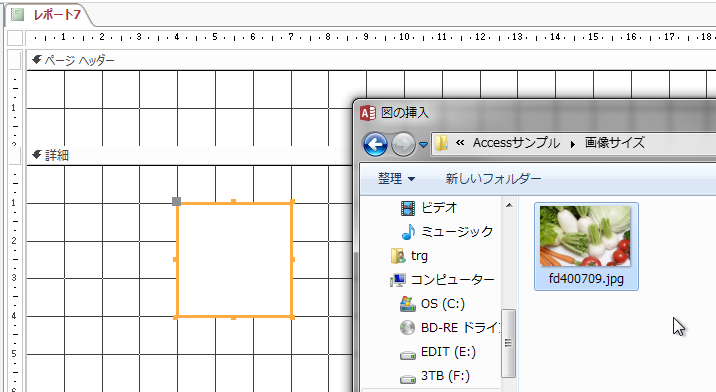
Accessのレポートの拡大縮小は、表示サイズを変更する機能を使用することで行うことができます。レポートを表示した状態で、「表示」タブから「表示スケール」を選択し、必要な「%」を指定することで、レポートの表示サイズを拡大または縮小することができます。また、レポートの「ページレイアウトビュー」で表示スケールを調整すると、プリントプレビューでも同じ表示サイズが適用されます。
Accessのレポートの拡大縮小方法
レポートの拡大縮小は、以下の手順で行うことができます。
- 「表示」タブを選択します。
- 「表示スケール」ボタンをクリックします。
- 必要な「%」を選択または入力します。
レポートの拡大縮小の効果
レポートの拡大縮小は、表示やプリントの際に以下の効果があります。
- テキストやグラフィックスがより明瞭に表示されます。
- 詳細情報がより見やすくなる場合があります。
- プリントアウトのレイアウトを調整することができます。
表示スケールのカスタマイズ
表示スケールは、ユーザーのニーズに応じてカスタマイズすることが可能です。
- 「カスタム」オプションを選択し、任意の「%」を入力します。
- レポートの全体的な見た目を確認しながら、適切なスケールを設定します。
- 「OK」をクリックして設定を適用します。
Accessのフォームの表示サイズを固定するには?
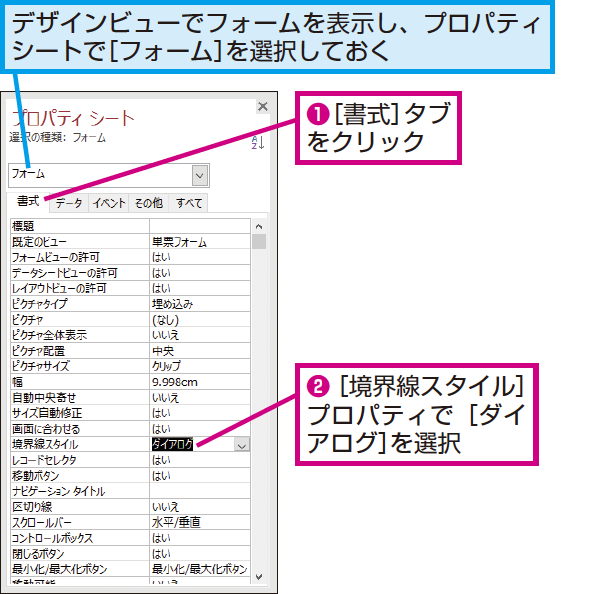
Accessのフォームの表示サイズを固定するには、フォームのプロパティを設定することで実現できます。フォームのサイズを固定することで、ユーザーがフォームのサイズを変更できないようにすることができます。以下に、具体的な手順を説明します。
フォームのプロパティを設定する
フォームのプロパティを設定することで、フォームのサイズを固定できます。以下の手順で設定を行います。
- フォームをデザインビューで開きます。
- フォームのプロパティウィンドウを開きます。このウィンドウは通常、画面の右側に表示されています。表示されていない場合は、リボンの「ホーム」タブにある「プロパティ」ボタンをクリックします。
- 「フォーム」タブを選択し、「スールバー」プロパティを「なし」に設定します。
フォームのリサイズを無効にする
フォームのリサイズを無効にすることで、ユーザーがフォームのサイズを変更できないようにできます。以下の手順で設定を行います。
- フォームをデザインビューで開きます。
- フォームのプロパティウィンドウを開きます。
- 「フォーム」タブを選択し、「ウィンドウモード」プロパティを「通常」に設定します。
- 「リサイズ」プロパティを「なし」に設定します。
フォームの初期サイズを設定する
フォームの初期サイズを設定することで、フォームが開かれたときに特定のサイズで表示されるようにできます。以下の手順で設定を行います。
- フォームをデザインビューで開きます。
- フォームのプロパティウィンドウを開きます。
- 「フォーム」タブを選択し、「幅」プロパティと「高さ」プロパティを希望のピクセル値に設定します。
- 「ウィンドウモード」プロパティを「通常」に設定します。
サブフォームのサイズを変更するにはどうすればいいですか?

サブフォームのサイズを変更するには、まずは Access でフォームを開き、デザイン ビューに切り替えます。次に、サイズを変更したいサブフォームをクリックします。サブフォームの 境界線 が表示されたら、境界線をドラッグして任意のサイズに変更します。また、サブフォームの プロパティ シートで、幅 と 高さ を数値で指定することもできます。
サブフォームの 境界線 をドラッグしてサイズを変更する手順
- フォームを開き、デザイン ビューに切り替えます。
- サイズを変更したいサブフォームをクリックします。
- サブフォームの 境界線 をドラッグして、任意のサイズに変更します。
サブフォームの プロパティ シートでサイズを設定する方法
- フォームを開き、デザイン ビューに切り替えます。
- サイズを変更したいサブフォームをクリックします。
- プロパティ シートを開き、幅 と 高さ の数値を入力してサイズを設定します。
サブフォームのサイズ変更が反映されない場合の対処法
- フォームを閉じて再度開き、デザイン ビューで確認します。
- サブフォームの 自動調整 オプションを無効にします。
- フォームの 再配置 オプションを使用して、サブフォームの位置とサイズを調整します。
Accessの表示サイズ変更機能
Microsoft Accessは、データベース管理システムの一つであり、多くの企業や個人によって使用されています。Accessでは、表示サイズの変更機能が提供されており、これによりユーザーはデータベースの表示サイズを簡単に変更することができます。この機能は、データの表示や操作をより効率的に行うために非常に役立ちます。
表示サイズ変更の利点
表示サイズ変更機能は、以下の点で非常に便利です。
- データの可読性が向上する
- データ操作が容易になり、効率が向上する
- ユーザーが目に優しいサイズで作業できる
表示サイズ変更の方法
表示サイズの変更は、以下の手順で行うことができます。
- Accessでデータベースを開く
- 「表示」メニューを開く
- 「ズーム」を選択し、目的の表示サイズを選択する
カスタム表示サイズ
Accessでは、カスタム表示サイズを設定することができます。これにより、ユーザーは自分の好みに合わせた表示サイズで作業を行うことができます。
表示サイズと解像度
表示サイズは、画面の解像度と密接に関連しています。高い解像度の画面では、小さい表示サイズでも鮮明に表示されるため、多くの情報を一度に表示することができます。
ショートカットキー
表示サイズの変更には、ショートカットキーも使用できます。例えば、「Ctrl」キーと「+」キーを同時に押すことで、表示サイズを拡大できます。また、「Ctrl」キーと「-」キーを同時に押すことで、表示サイズを縮小できます。
| 機能 | ショートカットキー |
|---|---|
| 表示サイズの拡大 | Ctrl + |
| 表示サイズの縮小 | Ctrl - |
Accessのフォームの表示サイズを変更するには?
Accessのフォームの表示サイズを変更するには、以下の手順を行います。
フォームのプロパティからサイズを変更する
フォームのプロパティから表示サイズを変更する方法です。
- フォームをデザインビューで開く
- フォームの背景をクリックしてフォーム全体を選択する
- プロパティシートで
フォームタブを選択 幅と高さプロパティの値を変更してサイズを調整する
VBAを使ってフォームサイズを変更する
VBAのコードを使用して、ランタイム時にフォームのサイズを変更する方法です。
- VBAエディタを開く(Alt + F11)
- フォームの
コードモジュールを開く Form_Resizeイベントプロシージャを追加- フォームの幅と高さを設定するコードを追加。例:
Me.Width = 8000とMe.Height = 6000
マを使ってフォームサイズを変更する
マを使用してフォームのサイズを変更する方法です。
マオブジェクトを作成- SetValueアクションを使って、フォームの
WidthとHeightプロパティを設定。例:Forms!フォーム名.Width = 8000 - マを実行する际はフォームサイズが変更される
Accessの画面をズームするにはどうすればいいですか?
Microsoft Accessの画面をズームするには、いくつかの方法があります。
方法1: マウスホイールを使用する
Accessの画面をズームする最も簡単な方法のひとつが、マウスホイールを使用することです。
- Access画面上で、Ctrlキーを押しながらマウスホイールを回します。
- 上に回すとズームイン、下に回すとズームアウトします。
方法2:ズームコントロールを使用する
Accessの画面の右下にあるズームコントロールを使用して、ズームの調整ができます。
- 画面の右下にあるズームコントロールを探します。
- ズームコントロールのスライダーをドラッグして、目的のズーム率に調整します。
方法3: キーボードショートカットを使用する
キーボードショートカットを使用して、迅速にズームの調整ができます。
- Ctrlキーと+キーを同時に押すとズームインします。
- Ctrlキーと-キーを同時に押すとズームアウトします。
- Ctrlキーと0キーを同時に押すと、100%のズームに戻ります。
Accessの表示形式を変更するにはどうすればいいですか?
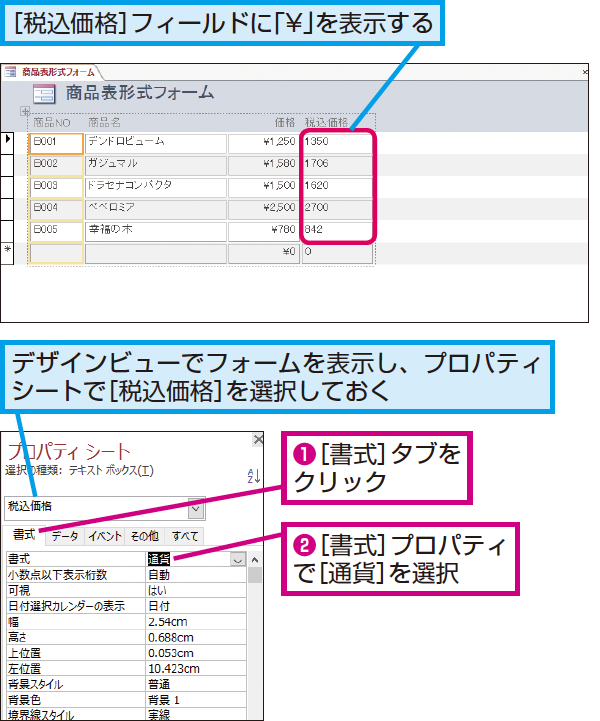
Microsoft Accessで表示形式を変更する方法はいくつかありますが、一般的には以下の手順が使われます。
- 対象のフォームまたはレポートを開く
- 「ホーム」タブにある「表示」をクリック
- ドロップダウンリストから希望の表示形式を選択
フォームの表示形式を変更する
フォームの表示形式を変更するには、まず対象のフォームを開きます。その後、「ホーム」タブにある「表示」ボタンをクリックし、ドロップダウンリストからフォームビュー、レイアウトビュー、デザインビューのいずれかを選択します。
- フォームビュー:フォームを実際に使用する際の表示形式です。
- レイアウトビュー:フォームのデザインを変更できる表示形式です。
- デザインビュー:フォームの詳細なデザイン設定を行える表示形式です。
レポートの表示形式を変更する
レポートの表示形式を変更するには、まず対象のレポートを開きます。その後、「ホーム」タブにある「表示」ボタンをクリックし、ドロップダウンリストからレポートビュー、レイアウトビュー、デザインビューのいずれかを選択します。
- レポートビュー:レポートを実際に表示する際の形式です。
- レイアウトビュー:レポートのデザインを変更できる表示形式です。
- デザインビュー:レポートの詳細なデザイン設定を行える表示形式です。
クエリの表示形式を変更する
クエリの結果を表示する際の形式を変更するには、まず対象のクエリを開きます。その後、「ホーム」タブにある「表示」ボタンをクリックし、ドロップダウンリストからダタシートビューまたはデザインビューを選択します。
- ダタシートビュー:クエリの結果を表形式で表示する際の形式です。
- デザインビュー:クエリの作成や編集を行う際の表示形式です。
アクセスのサイズを変更するにはどうすればいいですか?
アクセスのサイズを変更する方法は、使用しているソフトウェアや目的によって異なります。ここでは、一般的な方法をいくつか紹介します。
1. 画像編集ソフトを使用する
画像のアクセスのサイズを変更する最も一般的な方法は、画像編集ソフトを使用することです。PhotoshopやGIMPなどのプロ級のソフトウェアから、PaintやPreviewなどの簡単なものまで、多くのオプションが存在します。
- 画像編集ソフトを開き、サイズを変更したい画像を開く。
- 「画像サイズ」または「リサイズ」のオプションを探し、クリックする。
- 希望の幅と高さを入力し、必要に応じて「縦横比を保持」のオプションを選択する。
2. オンラインツールを使用する
インターネット上には、画像のアクセスのサイズを変更できる無料のオンラインツールがたくさんあります。これらは、ソフトウェアをダウンロードしなくても、簡単に画像のサイズを変更できる便利な方法です。
- 信頼できるオンラインリサイズツールを見つける。
- 「ファイルを選択」または「画像をアップロード」をクリックし、サイズを変更したい画像を選択する。
- 希望のサイズを入力し、「サイズ変更」または「保存」をクリックする。
3. HTMLとCSSを使用する
ウェブページ上の画像のアクセスのサイズを変更するには、HTMLとCSSを使用することができます。これは、写真そのもののサイズを変更するのではなく、表示されるサイズを変更することに注意してください。
- HTMLファイルで、<img>タグを使用して画像を表示する。
- widthとheight属性を使用して、画像の幅と高さを指定する。
- CSSを使用して、画像のスタイルをさらにカスタマイズする。
よくある質問
Access 拡大の「表示サイズを変更」機能はどのように使用しますか?
Access 拡大の「表示サイズを変更」機能を使用するには、まずAccess拡大を起動し、変更したい画像を開きます。その後、画面上部のメニューバーにある「表示サイズを変更」オプションをクリックします。この機能を使用すると、画像のサイズや拡大率を簡単に変更することができます。画像のサイズを変更することで、より大きく、または小さく表示することが可能です。
「表示サイズを変更」機能で画像のサイズを変更すると画像の品質はどうなりますか?
「表示サイズを変更」機能で画像のサイズを変更する場合、画像の品質はその変更に応じて変わります。画像を拡大すると、画質が落ちることがあります。これは、元の画像のピクセル数が増えることで、それぞれのピクセルの情報が薄れるためです。一方、画像を縮小した場合、画質はそれほど劣化しないことが多いです。しかし、縮小しすぎると、細かい部分が失われることがありますので、注意が必要です。
Access 拡大の「表示サイズを変更」機能で変更できる最大・最小のサイズはどのくらいですか?
Access 拡大の「表示サイズを変更」機能で変更できる最大・最小のサイズは、ソフトウェアのバージョンや設定により異なります。しかし、一般的には、画像を元のサイズから数倍に拡大したり、数割に縮小したりすることが可能です。具体的な最大・最小サイズについては、ソフトウェアのマニュアルやヘルプを参照してください。
画像のサイズ変更後に元のサイズに戻す方法はありますか?
画像のサイズ変更後に元のサイズに戻す方法はあります。Access拡大では、通常「元に戻す」や「やり直し」の機能が備わっています。これらの機能を使用することで、画像のサイズ変更などの操作を取り消すことができます。しかし、これらの操作は、最後に実行した数回の操作のみに限られる場合があります。そのため、重要な変更を行う前には、必ずバックアップを取っておくことが望ましいです。
Access 拡大: 表示サイズを変更 に類似した他の記事を知りたい場合は、Access 機能と使い方 カテゴリにアクセスしてください。
関連記事