
Access 日報 作り方: 業務日報テンプレート

業務日報は、日々の業務の進捗や課題を伝えるための重要なツールです。Accessを利用して効率的に業務日報を作成する方法を紹介します。本記事では、Accessを使った業務日報テンプレートの作り方を詳しく解説し、誰でも簡単に業務日報を作成できるようになることを目指しています。テンプレートを活用することで、日報の作成が効率化され、業務の進捗管理が容易になります。また、テンプレートをカスタマイズすることで、自分に合ったオリジナルの業務日報を作成することも可能です。是非、Accessを使って業務日報作成を効率化しましょう。
業務日報には何を書くべきですか?
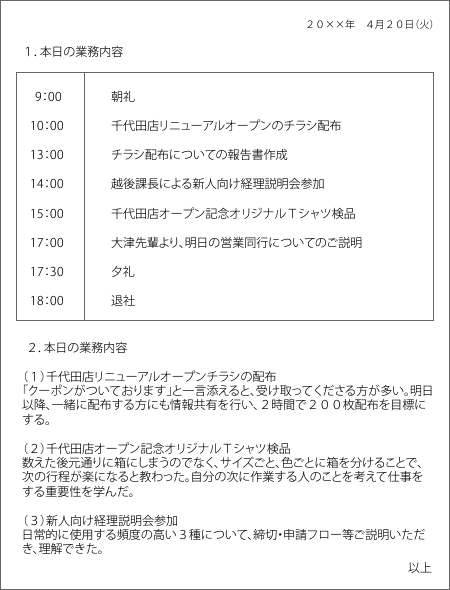
業務日報を作成する際には、以下の項目を記載することが一般的です。
1. 業務内容
業務日報の核心となる部分は、その日の業務内容です。具体的には、実施した作業やプロジェクトの進捗状況を詳細に記述します。また、会議や打ち合わせの内容も含めるとより充実した日報になります。
- 実施した作業やプロジェクトの詳細
- 会議や打ち合わせの内容と結果
- 新しいアイデアや提案
2. 課題と問題点
業務日報には、その日に遭遇した課題や問題点も記載します。これらの問題が何であり、どのような影響を与えたかを明確に説明し、可能であれば解決策も提案します。
- 遭遇した課題や問題点の詳細
- 問題の影響と対策
- 解決策や提案
3. 翌日の計画
業務日報には、翌日の業務計画も記載します。これには、優先順位の高いタスクや重要な会議、締め切りのある作業などを含めます。この計画は、自身の業務効率を高め、チームとの調整をスムーズに行うのに役立ちます。
- 翌日の重要なタスクや会議
- 期限のある作業
- 優先順位の高い業務
日報にはどんな種類がありますか?
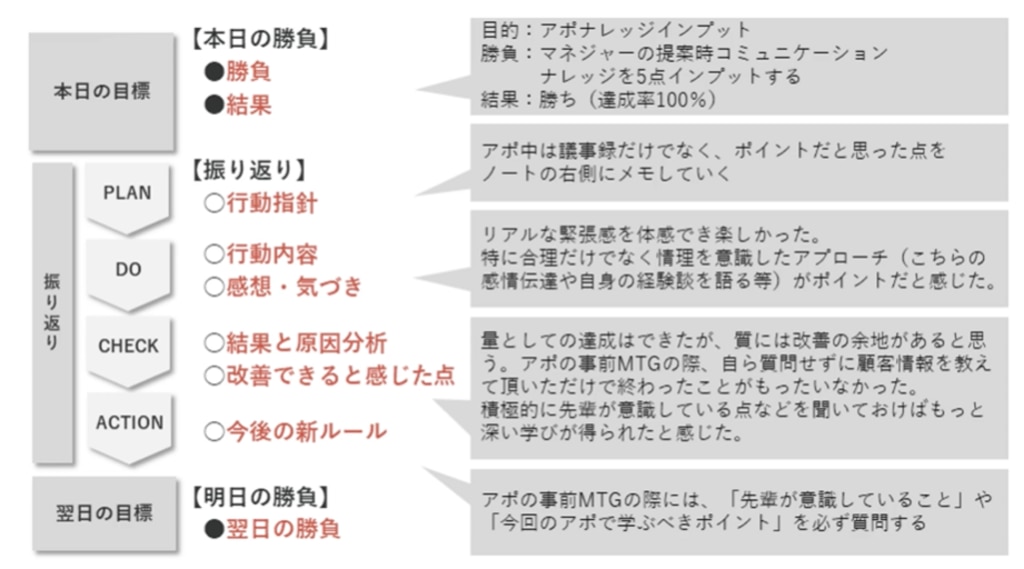
日報には主に3つの種類があります。それぞれの特徴や使用例を説明します。業務日報のテンプレートを作成する際に、これらの種類を参考にすることが役立ちます。
1. 個人日報
個人日報は、個々の従業員が1日にどのような業務を行ったかを記録するものです。主に、自分の業務の進捗管理や時間管理に役立ちます。
- 個人の業務内容の詳細を記載
- 業務の開始時間と終了時間を記録
- 業務の達成度や問題点をメモ
2. 班日報
班日報は、チームや部署単位で1日にどのような業務を行ったかを記録するものです。主に、チーム全体の業務進捗の把握や意思疎通の促進に役立ちます。
- チームの業務内容の概要を記載
- チームの目標や課題を共有
- メンバー間の連携や協力状況を記録
3. 企業日報
企業日報は、会社全体の1日にどのような業務を行ったかを記録するものです。主に、経営陣や部門間での情報共有や意思決定に役立ちます。
- 会社全体の業績や動向を報告
- 重要なプロジェクトの進捗状況を共有
- 今後の戦略や方針についての提案や議論
社内日報とは何ですか?
社内日報とは、社員が日々の業務内容や進捗状況、課題などを記録し、共有するための報告書です。これにより、上司やチームメンバーとの情報連携が円滑に行われ、業務効率化や問題解決に寄与します。Accessを使用して社内日報を管理することで、データの一元化や検索機能の利用が可能になり、より効率的な業務運用が実現できます。
Accessを使用した社内日報の作り方
Accessを使用して社内日報を作成するには、以下のステップに従います。
- まず、テーブルを作成し、日報に必要な項目(日付、担当者、業務内容、進捗状況、課題など)を設定します。
- 次に、フォームを作成して、社員が日報を入力しやすいインターフェースを提供します。
- 最後に、レポートを作成して、入力されたデータを整理し、視覚的にわかりやすい形式で表示します。
業務日報テンプレートの活用方法
業務日報テンプレートを効果的に活用するためには、以下の点に注意します。
- 一貫性を保つために、テンプレートのフォーマットを標準化します。
- 簡潔性を重視し、必要最低限の情報のみを記録するようにします。
- 更新頻度を明確にし、定期的に日報を提出する習慣を社員に定着させます。
社内日報の共有と管理
社内日報の共有と管理を円滑に行うために、以下の点を考慮します。
- 共有方法として、Accessデータベースをネットワーク上の共有フォルダに配置するか、クラウドサービスを使用します。
- アクセス権限を設定し、必要な情報に適切な社員のみがアクセスできるようにします。
- バックアップを定期的に行い、データの安全性を確保します。
日報報告とは何ですか?
日報報告とは、毎日の業務活動を記録し、共有するための文書またはフォーマットのことを指します。主に、業務の進捗状況、達成した成果、課題や問題点、翌日の予定などを報告します。Accessを用いた日報テンプレートの作成は、情報を効率的に整理し、チーム内でのコミュニケーションを促進するのに役立ちます。
Access 日報テンプレートの特徴
Accessを使用して日報テンプレートを作成すると、以下の特徴が得られます。
- データベース化により、データの一元管理が可能になり、過去の日報を簡単に参照できます。
- フォーム機能を使用することで、入力フォーマットを統一し、記録の正確性が向上します。
- クエリ機能により、特定の条件に合致する日報を迅速に抽出し、分析することができます。
Access 日報テンプレートの作成手順
Accessを使用して日報テンプレートを作成するには、以下の手順を踏みます。
- まず、新しいデータベースを作成し、必要となるテーブルを設計します。例えば、「日報」「従業員」「プロジェクト」などのテーブルを作成します。
- 次に、各テーブルにフィールドを追加します。例えば、「日報」テーブルには「日付」「業務内容」「達成目標」「課題」などのフィールドを設定します。
- 最後に、フォームを作成し、ユーザーが簡単に日報を入力できるようにします。フォームには、テーブルのフィールドを反映させて、入力欄を配置します。
Access 日報テンプレートの活用方法
Access日報テンプレートを効果的に活用するためには、以下のポイントを押さえてください。
- 定期的に日報の入力を促し、データの蓄積を図ります。これにより、業務の進捗状況をリアルタイムで把握できます。
- 月次や年次レポートの作成を行い、業務の成果と課題を可視化します。これにより、経営陣や上司への報告がスムーズになります。
- 分析ツールを活用し、日報データから傾向やパターンを抽出します。これにより、業務効率化や改善策の立案に役立てることができます。
Accessを利用した業務日報テンプレートの作り方
Microsoft Accessは、データベース管理システムとして幅広く活用されています。業務日報の作成も、その一つです。Accessを使用することで、効率的かつ柔軟な業務日報の管理が可能になります。ここでは、Accessを利用した業務日報テンプレートの作り方について詳しく説明します。
テーブルの作成
まずは、業務日報のデータを入力するためのテーブルを作成します。テーブルには、日付、作業内容、作業時間、備考など、業務日報に必要な項目を設定します。
| 項目名 | データ型 | 説明 |
|---|---|---|
| 日付 | 日付/時刻 | 業務が行われた日付 |
| 作業内容 | メモ | 行われた作業の詳細 |
| 作業時間 | 数値 | 作業に要した時間(単位:時間) |
| 備考 | メモ | その他、特筆すべき事項 |
フォームの作成
テーブルが作成されたら、次はデータ入力用のフォームを作成します。フォームを使うことで、テーブルに直接データを入力するよりも効率的に業務日報の入力が行えます。
クエリの作成
業務日報データから特定の条件に合ったデータを抽出したい場合は、クエリを使用します。例えば、特定の期間の業務日報データを抽出するクエリや、作業時間が一定時間以上のデータを抽出するクエリなどを作成できます。
レポートの作成
最後に、業務日報データを整形して出力するためのレポートを作成します。レポートでは、テーブルやクエリからデータを取得し、所定の形式で表示します。例えば、日付ごとの作業内容と作業時間の一覧表や、作業時間の合計を表示するレポートなどを作成できます。
テンプレートのカスタマイズ
これまでの手順で基本的な業務日報テンプレートが完成しますが、必要に応じてテンプレートをカスタマイズしてください。項目の追加や削除、フォームやレポートのデザイン変更など、業務の内容や好みに合わせて調整できます。
よくある質問
Accessで業務日報テンプレートを作成するにはどうしたらよいですか?
Accessで業務日報テンプレートを作成するには、まず新しいデータベースを作成し、適切なテーブルとフィールドを設定します。次に、フォームビューでテンプレートを作成し、必要な情報を入力できるようにフィールドを配置します。また、日報の表示や編集がしやすいよう、レイアウトを整理し、必要に応じてマやVBAを使用して機能を追加します。
業務日報のテンプレートにどのような情報を含めるべきですか?
業務日報のテンプレートには、基本的に以下のような情報を含めることが望ましいです。
- 日付: 業務が行われた日付。
- 作業者名: 業務を担当した人の名前。
- 作業内容: 業務で行った作業の詳細。
- 時間: 業務に費やした時間。
- 進捗状況: 業務の進捗状況や達成率。
- 備考: その他、注意事項やコメント。
これらの情報を含めることで、業務の管理や進捗確認がしやすくなります。
Accessで作成した業務日報テンプレートを他のユーザーと共有するにはどうしたらよいですか?
Accessで作成した業務日報テンプレートを他のユーザーと共有するには、データベースファイルを共有フォルダに保存するか、ネットワーク上で共有することができます。また、Accessのウェブデータベース機能を使用して、データベースをウェブに公開し、ブラウザ経由でアクセスできるようにすることもできます。共有時には、アクセス権限を適切に設定し、データのセキュリティを確保してください。
Accessの業務日報テンプレートを使いこなすためのヒントを教えてください。
Accessの業務日報テンプレートを使いこなすためには、以下のヒントを参考にしてください。
- テンプレートのカスタマイズを行い、自分の業務に合った項目やフォーマットに設定します。
- マやVBAを活用して、繰り返しの作業を自動化し、効率を向上させます。
- データのバックアップを定期的に取得し、万が一の場合に備えます。
- 業務日報のデータを分析し、作業の改善や効率化に役立てます。
これらのヒントを活用することで、Accessの業務日報テンプレートをより効果的に使用できます。
Access 日報 作り方: 業務日報テンプレート に類似した他の記事を知りたい場合は、Access 機能と使い方 カテゴリにアクセスしてください。
関連記事