
Access 順位付け: データをランキング表示

「」についての記事を紹介します。本記事では、Microsoft Accessを使用してデータをランキング形式で表示する方法を詳しく説明します。ランキング表示は、データの比較や分析において非常に有用な手法であり、アクセスの機能を活用して効率的に実現できます。この記事では、ランキング表示の基本概念から、具体的な実装方法、 Tipsや注意点まで、初心者から上級者まで幅広い方々に有益な情報を提供します。是非、本記事を通じてAccessの順位付け機能をマスターし、データ分析の効率を劇的に向上させてください。
アクセス順位付けの機能を活用してデータをランキング表示する際、どのような手順が必要ですか?
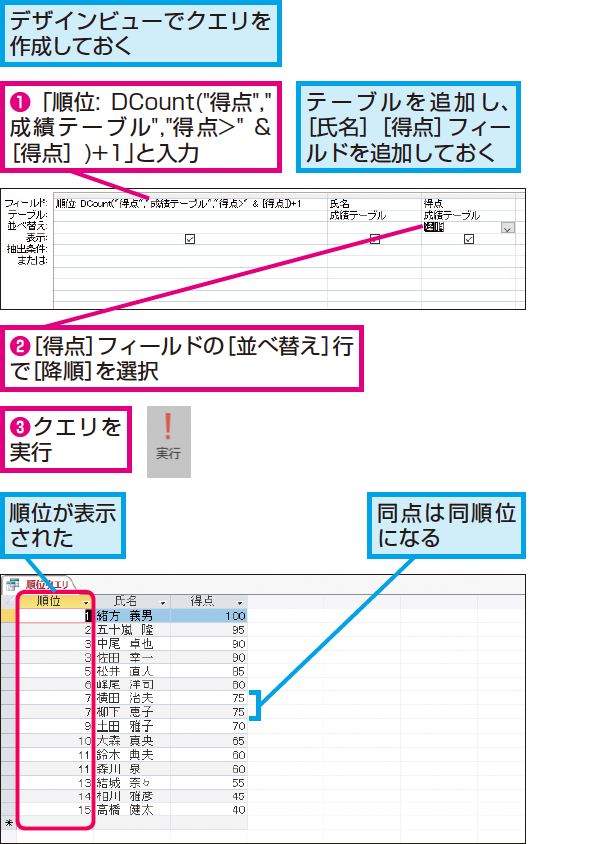
アクセス順位付けの機能を活用してデータをランキング表示する際には、以下の手順が必要です。
1. データベースの準備
まず、データをランキング表示するためのテーブルを作成します。このテーブルにはランキングの基準となるフィールドが必要です。例えば、販売数量や評価点数など、順位付けの基準となる情報を格納します。
- テーブルの作成
- ランキングの基準となるフィールドの追加
- データの入力またはインポート
2. クエリの作成
次に、データをランキング表示するためのクエリを作成します。クエリでは、ランキングの基準となるフィールドをソートします。ソートの順序は、順位付けの方向(昇順または降順)に応じて設定します。
- クエリの作成
- ランキングの基準となるフィールドの選択
- ソートの順序の設定
3. レポートの作成
最後に、データをランキング表示するためのレポートを作成します。レポートでは、クエリから取得したデータを視覚的に表示します。ランキングの順位やフィールドの値を明確に表示することで、データの傾向や特徴を把握しやすくなります。
- レポートの作成
- クエリからのデータのリンク
- ランキングの順位やフィールドの値の表示
データのランキング表示に際して、アクセス順位付けで注意すべきポイントはありますか?

アクセス順位付けで注意すべきポイントは、データの正確性、公平性、および更新頻度です。これらのポイントを適切に管理することで、ユーザーが信頼できるランキング情報を得ることができます。
データの正確性を確保する
データの正確性はランキング表示の基本です。以下に注意すべき点を挙げます。
- データのソースを信頼できるものに限定する。
- データの収集と処理のプロセスを透明性のあるものにする。
- データにエラーや不備がないか定期的に確認する。
ランキングの公平性を維持する
ランキングの公平性はユーザーの信頼を獲得するために重要です。以下に注意すべき点を挙げます。
- ランキングの基準を明確にし、ユーザーに公開する。
- ランキングにバイアスが生じないよう、複数の指標を組み合わせて評価する。
- ランキングのアルゴリズムを定期的に見直し、改善する。
データの更新頻度を適切に管理する
ランキング表示はデータの更新頻度によって影響を受けます。以下に注意すべき点を挙げます。
- データの更新スケジュールを明確にし、ユーザーに公開する。
- リアルタイム性が高いデータは頻繁に更新する。
- 更新の遅延や中断が発生した場合、ユーザーに迅速に報告する。
複数の基準でデータをランキング表示する場合、アクセス順位付けの機能はどのように設定すればよろしいでしょうか?
複数の基準でデータをランキング表示する場合、Access 順位付け機能は以下の手順で設定することができます。
1. 順位付けのためのフィールド設定
順位付けを行うためには、まずフィールドを設定する必要があります。以下の手順でフィールドを設定します。
- テーブルを開き、デザインビューに移動します。
- 新しいフィールドを追加し、そのデータ型を数値に設定します。
- このフィールドを順位付けに使用します。
2. クエリを使用した順位付け
順位付けは、クエリを使用して実行することができます。以下の手順で順位付けクエリを作成します。
- 新しいクエリを作成し、必要なテーブルを選択します。
- クエリデザインビューで、順位付けに使用するフィールドを追加します。
- 「順位」フィールドに次の式を入力します:
=DCount([順位付けフィールド],[テーブル名],[順位付けフィールド] <= & [順位付けフィールド])
3. フォームでのランキング表示
ランキング表示は、フォームを使用してユーザーに提供することができます。以下の手順でフォームを作成します。
- 新しいフォームを作成し、必要なフィールドを追加します。
- ランキングを表示するフィールドを順位付けクエ리から紐づけます。
- フォームのビューを切り替えて、ランキングが正しく表示されることを確認します。
アクセス順位付けを使用してランキング表示したデータを、別の形式やレポートにエクスポートしたい場合、どのような方法がありますか?
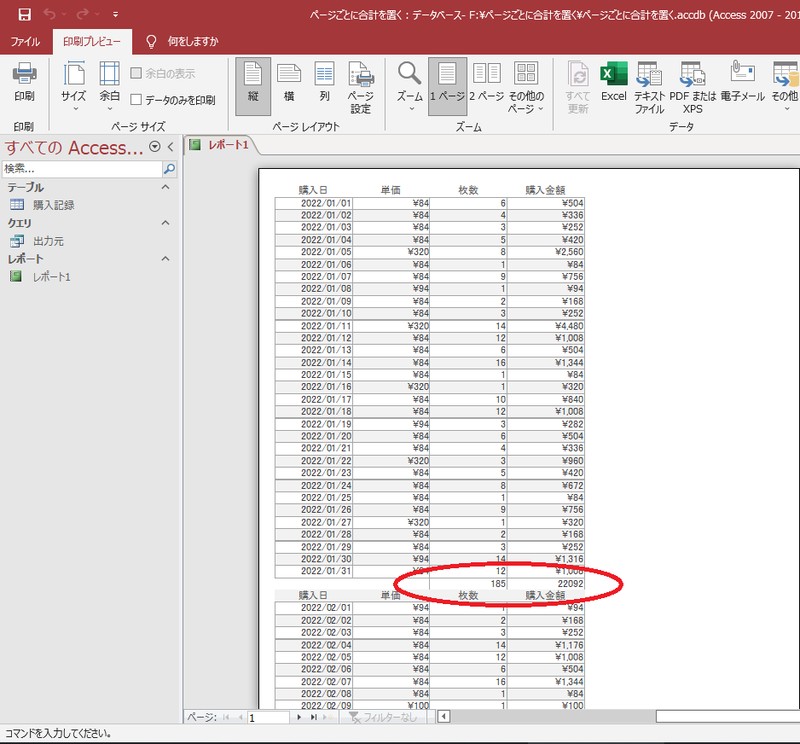
アクセス順位付けを使用してランキング表示したデータを、別の形式やレポートにエクスポートしたい場合、以下の方法があります。
1. エクスポート先の形式を選択する
エクスポートするデータの形式を選択することが最初のステップです。Accessでは、Excel、Word、PDF、テキストファイル、CSVなど、様々な形式へのエクスポートがサポートされています。エクスポート先の形式によって、データの利用方法が異なるため、目的に合わせて選択することが重要です。
- Excel: データの編集や分析に適しています。
- PDF: データの印刷や共有に適しています。
- CSV: データを他のアプリケーションで利用する際によく使用されます。
2. エクスポートの設定を行う
エクスポートの設定を行うことで、データのフォーマットやレイアウトをカスタマイズできます。Accessのエクスポートウィザードを使用すると、エクスポート先のファイル名、保存先、フィールドのマッピング、ヘッダーの表示など、詳細な設定を行うことが可能です。
- ファイル名と保存先: エクスポートするファイルの名前と場所を指定します。
- フィールドのマッピング: エクスポートするフィールドを選択し、順序を調整できます。
- ヘッダーの表示: カラム名を含めるかどうかを選択できます。
3. エクスポート後の確認と修正
エクスポートが完了したら、エクスポートされたデータを確認し、必要に応じて修正を行います。特に、データのフォーマットや表示が意図した通りになっているか確認することが重要です。問題があれば、エクスポート設定を再度調整して、再度エクスポートを行うことができます。
- データの確認: エクスポートされたファイルを開き、データが正しくエクスポートされているか確認します。
- フォーマットの調整: 必要に応じて、エクスポートされたファイルのフォーマットを調整します。
- 再エクスポート: 問題が見つかった場合は、エクスポート設定を調整し、再度エクスポートを行います。
Access 順位付け: データをランキング表示
Accessでは、データをランキング形式で表示することができます。これにより、データの順位付けを行い、最も重要な情報を簡単に把握することができます。この機能は、セールスデータの分析や、生産効率の評価、学業成績の比較など、さまざまなシーンで利用できます。
ランキングクエリの作成方法
ランキングクエリは、Accessでデータを順位付けする際に使用します。クエリの作成手順は以下の通りです。 1. クエリデザイナを開く 2. 対象となるテーブルまたはクエリを選択 3. 必要なフィールドを追加 4. ソート条件を設定 5. ランキング列を追加 これにより、データは指定された条件に従ってランキング形式で表示されます。
ランキング表示のカスタマイズ
ランキング表示をカスタマイズすることで、より詳細な分析が可能になります。例えば、以下のような設定を変更できます。 - ランキングの順序(昇順または降順) - 同順位の扱い - ランキングの表示形式(数値またはパーセント) これらの設定を変更することで、データをよりわかりやすく表示することができます。
ランキングデータのフィルタリング
データをランキング形式で表示する際、特定の条件に一致するデータのみを表示することができます。これをフィルタリングと呼びます。例えば、以下のような条件でフィルタリングが可能です。 - 特定の期間内のデータのみ表示 - 特定のカテゴリーに属するデータのみ表示 - 特定の数値以上・以下のデータのみ表示 フィルタリングを活用することで、必要なデータのみを抽出して分析することができます。
ランキングデータのグラフィカル表示
Accessでは、ランキングデータをグラフィカルに表示することができます。これにより、データの趨勢や特徴を一目で把握することができます。グラフィカル表示の種類には以下のようなものがあります。 - 棒グラフ - 円グラフ - 線グラフ グラフィカル表示を活用することで、データの分析がより効果的に行えます。
ランキングデータのエクスポート
ランキングデータを他のアプリケーションで利用するために、Accessからエクスポートすることができます。エクスポートの形式には以下のようなものがあります。 - Excel - CSV - PDF エクスポートしたデータは、他のアプリケーションでさらに加工したり、報告書に利用したりすることができます。
| 機能 | 説明 |
|---|---|
| ランキングクエリ | データを順位付けするためのクエリ |
| カスタマイズ | ランキング表示の設定を変更する |
| フィルタリング | 特定の条件に一致するデータを抽出 |
| グラフィカル表示 | データをグラフで視覚化 |
| エクスポート | データを他アプリケーションで利用するための出力 |
よくある質問
Accessでデータを順位付けするにはどうすればよいですか?
Accessでデータを順位付けするには、まずテーブルに順位を表示するフィールドを追加します。その後、クエリを使用して、データを特定の基準に従って並べ替えます。例えば、販売数量や得点など、数値データに基づいてランキングを表示することができます。クエリの並べ替えオプションを使用して、データを昇順または降順に並べ替えることができます。また、同じ値のデータが複数存在する場合には、さらに別のフィールドで並べ替えを行うことで、より詳細な順位付けが可能です。
Accessでランキングを表示するクエリを作成する方法を教えてください。
Accessでランキングを表示するクエリを作成するには、まずデータを含むテーブルを開きます。次に、クエリのデザインビューを開き、該当するテーブルを選択します。ランキングに使用するフィールドをクエリに追加し、並べ替えを行いたいフィールドを並べ替えオプションで設定します。例えば、販売数に基づくランキングを作成する場合、販売数フィールドを選択し、降順で並べ替えます。これにより、最も販売数の多い商品からランキングが表示されます。
Accessのクエリで複数のフィールドを使用してランキングを表示する方法は?
Accessのクエリで複数のフィールドを使用してランキングを表示する場合、複数の並べ替え条件を設定します。まず、最重要なフィールドを選択し、並べ替えの優先順位を設定します。次に、2つ目以降のフィールドを選択し、同様に並べ替えの優先順位を設定していきます。例えば、販売数と価格でランキングを表示する場合、最初に販売数で降順に並べ替え、次に価格で降順に並べ替えます。これにより、販売数が同数の商品がある場合、価格の高い順にランキングが表示されます。
Accessでランキングデータをレポートに表示するにはどうすればよいですか?
Accessでランキングデータをレポートに表示するには、まずランキングを表示するクエリを作成します。次に、レポートウィザードを使用して、新しいレポートを作成します。ウィザードで、ランキングデータを含むクエリを選択し、レポートのレイアウトやスタイルを設定します。レポートにランキングフィールドを追加し、必要に応じてタイトルやヘッダー、フッターをカスタマイズします。これにより、Accessで作成したランキングデータをわかりやすく視覚化することができます。
Access 順位付け: データをランキング表示 に類似した他の記事を知りたい場合は、Access 機能と使い方 カテゴリにアクセスしてください。
関連記事