
Activate Access: 製品のアクティベーション

製品のアクティベーションは、ソフトウェアやデジタル製品の利用を開始するために必要なプロセスです。このプロセスは、製品の正当なライセンス所有者であることを確認し、不正コピーの使用を防ぐ役割を担っています。アクティベーションは通常、製品キーまたはライセンスコードの入力、あるいはオンライン認証を通じて行われます。この記事では、製品のアクティベーションに関する詳細情報を提供し、アクティベーションプロセスの重要性や、アクティベーションに関するトラブルシューティング方法について解説します。また、さまざまな製品のアクティベーション方法や、一般的なアクティベーションエラーの解決策も紹介します。
製品のアクティベーションとは何ですか?
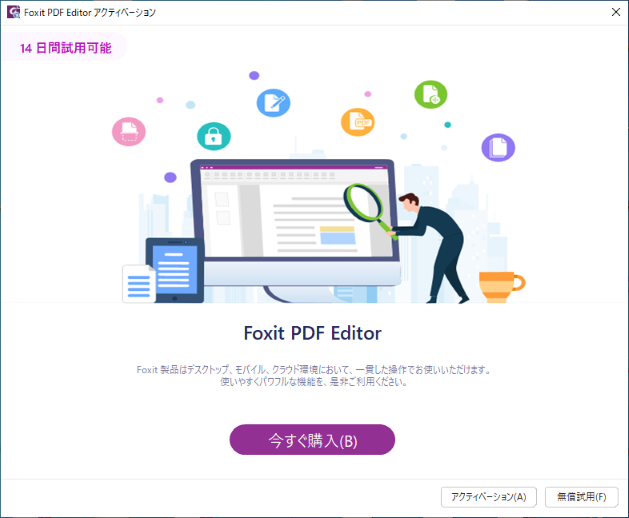
製品のアクティベーションとは、製品を使用するための認証プロセスのことを指します。このプロセスでは、製品のライセンス情報を確認し、製品が正当に使用されていることを確認します。製品のアクティベーションは、ソフトウェアやデジタルコンテンツ、ゲームなどのデジタル製品で一般的に使用されています。アクティベーションによって、製品の不正使用を防止し、ユーザーに正規のサポートやサービスを提供することができます。
製品のアクティベーションの目的
製品のアクティベーションには、主に以下の目的があります:
- 製品の不正使用を防止する。
- ユーザーが正規のライセンスを持っていることを確認する。
- ユーザーに正規のサポートやサービスを提供する。
製品のアクティベーション方法
製品のアクティベーションには、主に以下の方法があります:
- オンラインアクティベーション:インターネットを介して製品のライセンス情報をサーバーに送信し、認証を行う。
- オフラインアクティベーション:インターネットに接続できない場合、電話やメールなどを通じて認証を行う。
- 自動アクティベーション:製品をインストールする際に自動的に認証が行われる。
製品のアクティベーション後の利点
製品のアクティベーションを完了することで、以下の利点があります:
- 正規ユーザーとしてのサポートを受けられる。
- 製品のアップデートやアップグレードが利用できる。
- 追加機能や特典が利用できる。
製品アクティベートとは何ですか?
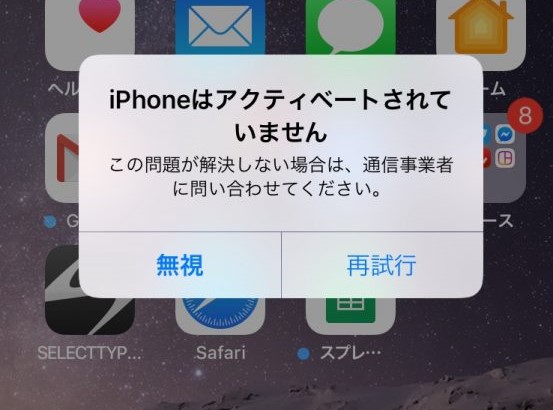
製品アクティベートとは、製品の使用権を認証するプロセスのことを指します。製品を購入した後、製品をアクティベートすることで、その製品が正当なライセンスを持っていることを確認し、製品の機能を完全に利用できるようにします。製品アクティベートは、ソフトウェア、ゲーム、電子デバイスなど、さまざまな製品に対して行われます。
製品アクティベートの方法
製品をアクティベートする方法は、製品によって異なりますが、一般的には以下の手順が含まれます。
- ライセンスキーの入力を求められる場合があります。
- インターネット接続が必要な場合があり、オンラインでアクティベーションを完了します。
- 製品の設定メニューからアクティベーションオプションを選択し、指示に従います。
製品アクティベートの重要性
製品アクティベートは、製品を使用する上で非常に重要なプロセスです。
- 製品の正当な利用を保証し、製品の機能を完全に利用できます。
- 製品のセキュリティを強化し、不正なコピーや使用を防ぎます。
- 製品のサポートやアップデートを受けられるようになります。
製品アクティベートの問題と解決方法
製品アクティベートの際に問題が発生することはあります。以下に、一般的な問題とその解決方法を示します。
- ライセンスキーが無効と表示される場合、キーの入力ミスや期限切れを確認します。
- インターネット接続が不安定な場合、接続を確認し、必要であれば再接続します。
- システム要件を満たしていない場合 pedig、製品の仕様を確認し、必要に応じてアップグレードします。
ESETのアクティベーションにはどれくらい時間がかかりますか?
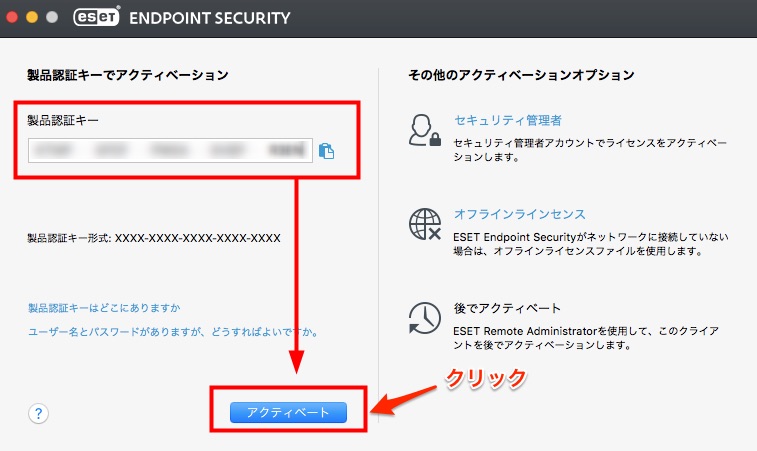
ESETのアクティベーションには通常、数分しかかかりません。具体的には、インストールプロセスの進行速度やインターネット接続の状態によって異なりますが、一般的には5分以内で完了することが多いです。ただし、まれにサーバーの混雑やネットワークの問題が原因で時間がかかる場合もあります。
ESETのアクティベーション手順
ESETのアクティベーションは以下の手順で行います。
- まず、ESETのインストールを完了します。
- インストール後に起動したESETのウィザードに従って、提供されたライセンスキーを入力します。
- インターネット接続が確立されていることを確認し、アクティベーションを完了させます。
アクティベーションに影響する要因
ESETのアクティベーションにかかる時間は以下の要因によって影響を受けます。
- インターネット接続の速度:高速な接続環境ではアクティベーションが早く完了します。
- サーバーの混雑状況:ESETのサーバーが混雑している時間帯は、アクティベーションに時間がかかることがあります。
- コンピューターの性能:コンピューターのスペックが低い場合、インストールやアクティベーションに時間がかかることがあります。
アクティベーションが完了しない場合の対処法
ESETのアクティベーションが完了しない場合、以下の対処法を試してみてください。
- インターネット接続が安定しているか確認し、必要であれば再接続を行ってください。
- ファイアウォールや他のセキュリティソフトウェアがESETの通信を妨げていないか確認してください。
- ESETのサポートページを参照し、詳細なトラブルシューティング手順を確認してください。
ESETのアクティベーションを選択するにはどうすればいいですか?
ESETのアクティベーションを選択するには、以下の手順に従ってください。まず、ESETの公式ウェブサイトにアクセスし、製品のページに移動します。次に、アクティベーションのセクションを探し、使用している製品に応じて適切なオプションを選択します。製品キーを入力する画面が表示されたら、購入時に提供された製品キーを入力します。最後に、指示に従ってアクティベーションを完了します。
ESET製品キーの入手方法
ESET製品キーを入手するには、以下の方法があります。
- 購入確認メールを確認し、製品キーが記載されていることを確認します。
- ESETの公式ウェブサイトのアカウントページにログインし、購入履歴から製品キーを確認します。
- 製品パッケージに付属のカードやマニュアルに製品キーが記載されていることを確認します。
オンラインアクティベーションの手順
ESETのオンラインアクティベーションは簡単です。以下の手順に従ってください。
- ESETセキュリティソフトをインストールします。
- 製品起動後、アク蒂ベーションの指示に従い、製品キーを入力します。
- インターネット接続が確認されたら、アクティベーションが自動的に行われます。
オフラインアクティベーションの手順
インターネット接続ができない場合、オフラインアクティベーションを選ぶことができます。
- ESETセキュリティソフトをインストールします。
- 製品起動後、オフラインアクティベーションのオプションを選択します。
- 指示に従い、アクティベーションコードを生成し、ESETのサポートに連絡して完了します。
Activate Access: 製品のアクティベーション
製品のアクティベーションは、ソフトウェアやサービスを正規に利用するための重要なステップです。アクティベーションプロセスを通じて、著作権を保護し、不正コピーを防止します。また、ユーザーが製品の最新バージョンやアップデートを受け取ることも保証します。
アクティベーション方法
アクティベーション方法は製品によって異なりますが、一般的には、シリアルナンバーやライセンスキーを入力することが求められます。これらの情報は、製品の購入時に提供されます。また、オンラインでの認証が必要な場合もあります。
アクティベーションの重要性
アクティベーションは、正規のユーザーのみが製品を利用できるようにすることで、ソフトウェア開発者の権利を保護します。また、ウイルスやマルウェアからの保護も期待できます。
アクティベーション後のサポート
アクティベーション後、ユーザーはカスタマーサポートを受けることができます。また、アップデートやセキュリティパッチも提供され、製品の安全性や機能が維持されます。
アクティベーションエラーの解決方法
アクティベーションエラーが発生した場合は、まずインターネット接続を確認してください。また、ファイアウォールやアンチウイルスソフトがアクティベーションプロセスをブロックしていないかもチェックしてください。問題が解決しない場合は、カスタマーサポートに連絡することをお勧めします。
アクティベーションに必要な情報
アクティベーションには、製品名、バージョン、シリアルナンバーやライセンスキーなどが必要です。これらの情報は、製品の購入時に提供されますので、紛失しないように注意してください。
| 項目 | 説明 |
|---|---|
| シリアルナンバー | 製品固有の識別番号 |
| ライセンスキー | 製品の利用権を証明するキー |
| オンライン認証 | インターネット経由で製品を認証する方法 |
| アップデート | 製品の最新バージョンへの更新 |
| カスタマーサポート | 製品に関するサポートや助けを提供するサービス |
よくある質問
Activate Accessの製品アクティベーションはどう行うのですか?
Activate Accessの製品アクティベーションは、非常に簡単なプロセスです。まず、製品をインストールした後、ソフトウェアを開きます。次に、アクティベーションウィンドウが表示されるので、そこで製品キーを入力してください。この製品キーは、製品を購入した際に提供されるものです。キーを入力したら、「アクティベーション」ボタンをクリックしてください。これで、アクティベーションプロセスは完了し、製品をすぐに使用できます。
Activate Accessのアクティベーションに失敗した場合は、どうすればよいですか?
アクティベーションに失敗した場合は、まずインターネット接続を確認してください。インターネット接続が不安定な場合、アクティベーションに失敗することがあります。また、製品キーが正確に入力されているかも再度チェックしてください。問題が解決しない場合は、Activate Accessのカスタマーサポートに連絡し、詳細なサポートを受けてください。カスタマーサポートは、このような問題を解決するための豊富な経験とノウハウを持ち、あなたの問題を迅速に解決できるでしょう。
一つの製品キーで複数のデバイスでActivate Accessを使用できますか?
はい、一つの製品キーで複数のデバイスでActivate Accessを使用することができます。ただし、同時に使用できるデバイスの数には制限があります。例えば、ある製品キーが最大3台のデバイスでの使用を許可している場合、4台目のデバイスでアクティベーションを行おうとすると、エラーが発生します。この場合、新たにデバイスを追加する前に、一つ以上のデバイスでのアクティベーションを解除する必要があります。
Activate Accessの製品アクティベーションはオフラインで行うことができますか?
はい、Activate Accessのオフラインアクティベーションが可能です。オフラインアクティベーションを行うためには、まずオフラインアクティベーション用のリクエストコードを取得する必要があります。このリクエストコードをActivate Accessのカスタマーサポートに送信し、アクティベーションコードを受け取ります。そして、そのアクティベーションコードをソフトウェアに入力することで、オフラインで製品をアクティブ化できます。しかし、可能であればオンラインアクティベーションが推奨されます。
Activate Access: 製品のアクティベーション に類似した他の記事を知りたい場合は、Access 機能と使い方 カテゴリにアクセスしてください。
関連記事