
Dockerコンテナへの外部アクセスを実現する方法
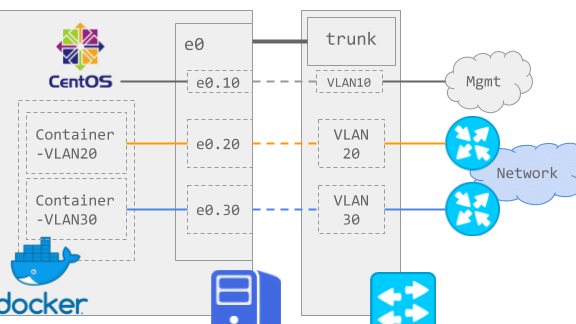
Dockerコンテナは、アプリケーションの展開と実行を効率化する技術です。しかし、コンテナ内のアプリケーションに外部からアクセスする方法について、多くの開発者が困惑しています。この記事では、Dockerコンテナへの外部アクセスを実現するための基本的な手法を解説します。具体的には、ポートフォワーディング、Dockerのネットワーク設定、リバースプロキシの利用などを取り上げます。これらの技術を理解し、適切に設定することで、Dockerコンテナ化されたアプリケーションを外部から安全にアクセスできるようになります。
Dockerコンテナに接続できることを確認するには?
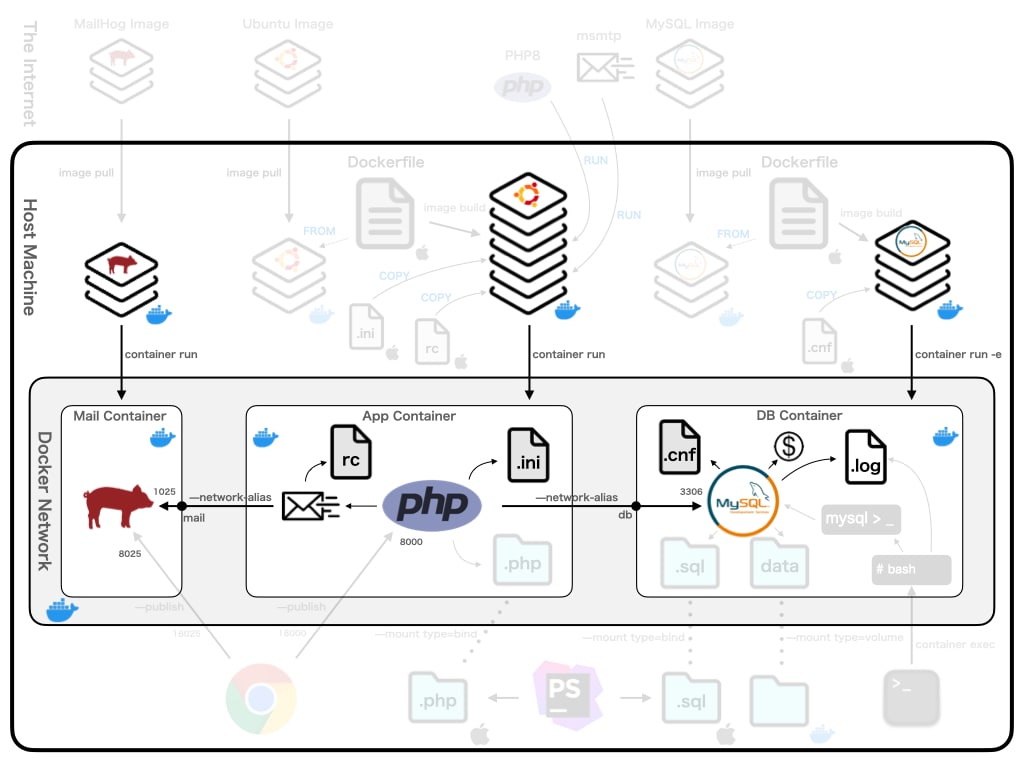
Dockerコンテナに接続できることを確認するには、以下の手順を実行します。
1. コンテナの状態を確認する
コンテナが正しく起動していることを確認するために、次のコマンドを実行します。
docker psコマンドを実行して、現在実行中のコンテナを一覧表示します。- コンテナがリストに表示され、STATUS列に「Up」が表示されれば、コンテナが正常に動作していることが確認できます。
- コンテナがリストに表示されない場合は、
docker ps aコマンドを実行して、すべてのコンテナ(実行中および停止中)を確認してください。
2. ポートのマッピングを確認する
コンテナへの外部アクセスを実現するためには、ホストのポートとコンテナのポートが正しくマッピングされていることを確認する必要があります。
docker psコマンドの出力で、PORTS列を確認します。- ホストのポートとコンテナのポートがマッピングされていることを確認します(例: 0.0.0.0:8080>80/tcp)。
- ポートマッピングが正しくない場合は、
docker runコマンドの p オプションを使用して再度実行します。
3. ネットワーク接続をテストする
コンテナへの外部アクセスが可能なことを確認するためには、ネットワーク接続をテストします。
- ホストマシンから、コンテナの公開ポートにpingを送信します(例:
ping c 4 127.0.0.1:8080)。 - または、cURL を使用して HTTP リクエストを送信します(例:
curl http://127.0.0.1:8080)。 - レスポンスが返される場合は、コンテナへの外部アクセスが成功していることを確認できます。
Dockerのコンテナから出るコマンドは?
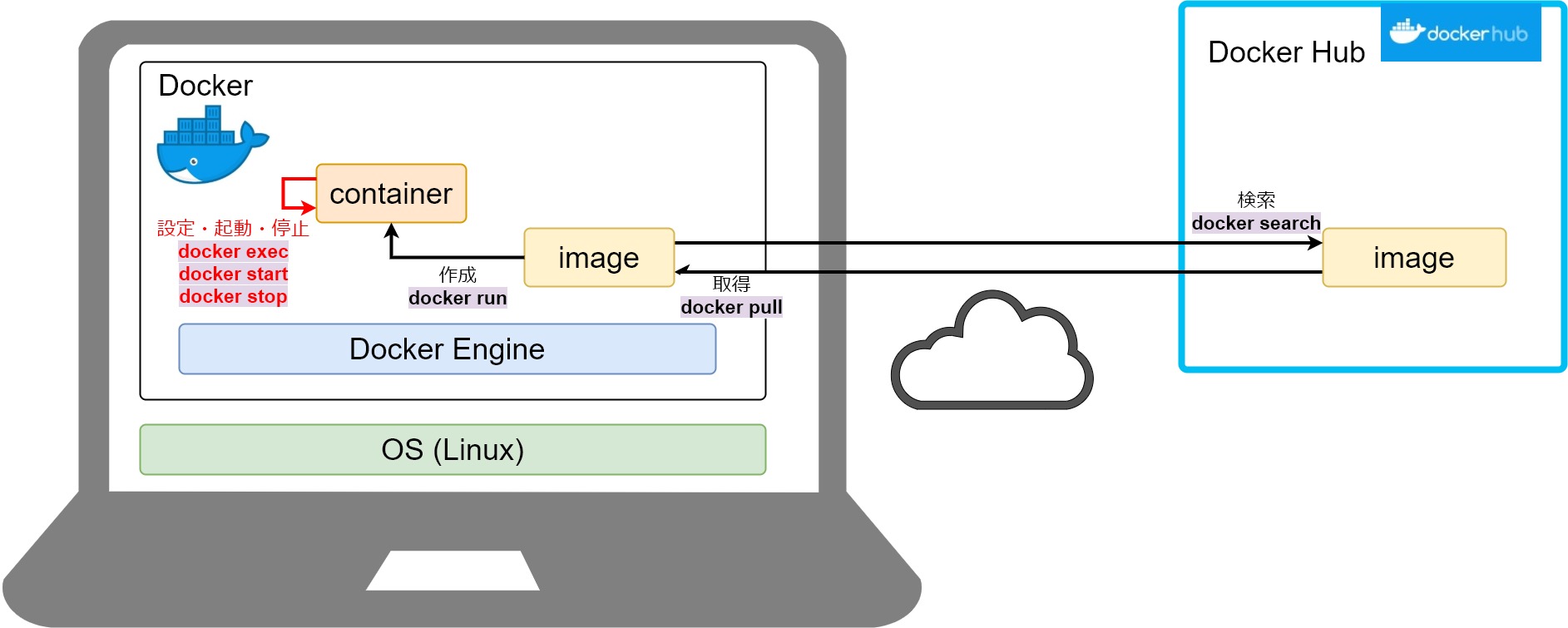
Dockerのコンテナから出るコマンドは、主に外部との通信を実現するために使用されます。これらのコマンドは、ネットワーク設定の変更、ポートの公開、および他のサービスとの接続を可能にします。以下に、Dockerのコンテナから出るコマンドの詳細と、Dockerコンテナへの外部アクセスを実現する方法に関する3つのサブタイトルとその説明を示します。
ポートの公開とマッピング
Dockerコンテナからのポートの公開とマッピングは、外部からのアクセスを可能にする重要なステップです。コマンドを使用して、ホストマシンのポートとコンテナのポートをマッピングできます。docker run コマンドの p オプションを使用して、ホストのポートとコンテナのポートを結びつけます。例えば、ホストのポート 8080 をコンテナのポート 80 にマッピングするには、以下のコマンドを使います。
- docker run p 8080:80 nginx:このコマンドは、ホストのポート 8080 とコンテナのポート 80 をマッピングします。
- docker port <コンテナID>:このコマンドは、指定されたコンテナのポートマッピングを表示します。
- docker inspect <コンテナID>:このコマンドは、コンテナの詳細情報を表示し、ポートマッピングを含むネットワーク設定を確認できます。
ネットワークの設定と管理
Dockerコンテナのネットワーク設定と管理は、外部アクセスを制御するための重要な要素です。docker network コマンドを使用して、ネットワークの作成、削除、および表示を行います。これにより、複数のコンテナが同じネットワーク上で通信できるようになります。
- docker network create <ネットワーク名>:新しいネットワークを作成します。
- docker network ls:すべてのネットワークを一覧表示します。
- docker network connect <ネットワーク名> <コンテナID>:指定したコンテナを指定したネットワークに接続します。
Dockerコンテナのリバースプロキシ設定
リバースプロキシを使用することで、外部からのリクエストを複数のDockerコンテナに分散することができます。nginx や traefik などのリバースプロキシツールを使用して、複数のサービスを管理します。以下のコマンドと設定例を参考にしてください。
- docker run d p 80:80 v /var/run/docker.sock:/var/run/docker.sock traefik api docker:Traefikを起動し、Dockerソケットをマウントします。
- docker run d label traefik.http.routers.myapp.rule=Host(`example.com`) <コンテナイメージ>:Traefikが認識するラベルを付けてコンテナを起動します。
- docker exec it <コンテナID> /bin/bash:コンテナにアクセスし、設定ファイルを編集します(必要に応じて)。
DockerのPrivilegedコンテナとは何ですか?

DockerのPrivilegedコンテナとは、通常のDockerコンテナよりも高い権限を持つ特殊なコンテナです。Privilegedモードでは、コンテナは ホストのカーネル に直接アクセスでき、デバイスファイル や システムコール に対してより多くの権限が与えられます。これにより、特定のアプリケーションやサービスがより高度な機能を実現できますが、同時にセキュリティリスクも高まります。
Privilegedコンテナのセキュリティリスク
Privilegedコンテナは、ホストのシステム に対して大きな影響を与える可能性があります。たとえば、Privilegedコンテナからホストのファイルシステムにアクセスしたり、カーネルモジュールをロードしたりすることが可能です。このため、Privilegedモードのコンテナを使用する際は、以下の点に注意する必要があります。
- 必要最小限のPrivilegedモードのコンテナを使用する。
- Privilegedコンテナにアクセスできるユーザーを制限する。
- 定期的にセキュリティチェックを実施する。
Privilegedコンテナの外部アクセスの実現方法
Privilegedコンテナは、通常のDockerコンテナと同様に外部からアクセスすることができます。ただし、Privilegedモードの特性を活用することで、より高度な外部アクセスの実現が可能です。
- ポートマッピングを使用して、ホストのポートとコンテナのポートをマッピングする。
- Dockerネットワークを使用して、複数のコンテナ間での通信を実現する。
- ボリュームマウントを使用して、ホストのファイルシステムをコンテナにマウントする。
Privilegedコンテナのユースケース
Privilegedコンテナは、通常のDockerコンテナでは実現できない特定のユースケースに適しています。以下に、Privilegedコンテナの主要なユースケースを示します。
- ネットワークデバイスの管理:ネットワークデバイスの設定や管理を行う場合。
- ストレージデバイスの管理:ストレージデバイスのフォーマットやパーティションの作成を行う場合。
- システムレベルのデバッグ:システムレベルのデバッグやパフォーマンス監視を行う場合。
ターミナルでコンテナから出る方法は?

ターミナルでコンテナから出る方法は、`exit` コマンドを使用できます。このコマンドは現在実行中のシェルを終了し、コンテナからログアウトします。また、`Ctrl + D` キーの組み合せでも同じ効果があります。ただし、これらの方法はコンテナを停止します。コンテナを停止せずにターミナルから出る場合は、`Ctrl + P` と `Ctrl + Q` の組み合せを使用します。これにより、コンテナはバックグラウンドで継続して実行され、ターミナルは解放されます。
Dockerコンテナの外部アクセス方法
Dockerコンテナへの外部アクセスを実現する方法にはいくつかのオプションがあります。1つ目の方法は、`docker run` コマンドを使用してコンテナを起動する際に、ホストのポートとコンテナのポートをマッピングすることです。これにより、ホストマシンから直接コンテナ内のサービスにアクセスできます。2つ目の方法は、`docker exec` コマンドを使用して、既に実行中のコンテナに新しいプロセスを追加することです。この方法は、シェルセッションを開始したり、特定のコマンドを実行したりするのに便利です。3つ目の方法は、`docker network` コマンドを使用して、コンテナ間のネットワークを設定することです。これにより、複数のコンテナが相互に通信できるようになります。
- ポートマッピングを使用する
- docker exec コマンドを使用する
- docker network コマンドを使用する
ポートマッピングの設定方法
ポートマッピングは、ホストマシンのポートとコンテナのポートを対応付けることで、外部からのアクセスを可能にします。具体的には、`docker run` コマンドを使用してコンテナを起動する際、`p` オプションを使用します。たとえば、ホストのポート 8080 をコンテナのポート 80 にマッピングするには、次のコマンドを使用します:`docker run p 8080:80 [イメージ名]`。これにより、ホストマシンの 8080 番ポートにアクセスすると、コンテナ内の 80 番ポートに接続されます。
- docker run コマンドを使用する
- p オプションでポートを指定する
- コンテナを起動する
docker exec コマンドの使用方法
`docker exec` コマンドは、既に実行中のコンテナに新しいプロセスを追加するために使用されます。このコマンドは、シェルセッションを開始したり、特定のコマンドを実行したりするのに便利です。たとえば、既存のコンテナにシェルセッションを開始するには、次のコマンドを使用します:`docker exec it [コンテナID] /bin/bash`。これにより、コンテナ内の bash シェルに接続し、コマンドを実行できます。また、特定のコマンドを実行するには、コマンドを直接指定します。たとえば、コンテナ内で `ls` コマンドを実行するには、`docker exec [コンテナID] ls` とします。
- docker exec コマンドを使用する
- it オプションでインタラクティブなセッションを開始する
- 特定のコマンドを実行する
Dockerコンテナへの外部アクセスを実現する方法
Dockerコンテナへの外部アクセスを実現するには、いくつかの方法があります。ここでは、主な方法を説明していきます。
ポートフォワーディング
ポートフォワーディングは、Dockerコンテナのポートをホストマシンのポートにマッピングすることで外部アクセスを実現する方法です。コンテナを実行する際に、`-p`オプションを使用してポートマッピングを指定します。 例: `docker run -p 8080:80 nginx` このコマンドは、コンテナの80ポートをホストの8080ポートにマッピングします。ホストの8080ポートへのアクセスが、コンテナの80ポートにフォワードされます。
Dockerのネットワーク機能を利用する
Dockerには、コンテナ間の通信を容易にするためのネットワーク機能が備わっています。`docker network create`コマンドでユーザー定義ネットワークを作成し、コンテナをそのネットワークに接続することで、コンテナ同士の通信が可能になります。 例: docker network create mynet docker run --net mynet --name web nginx docker run --net mynet --name db mysql このように、コンテナを同じネットワークに接続することで、コンテナ名で相互にアクセスできるようになります。
リバースプロキシを使用する
リバースプロキシを使用することで、複数のコンテナへのアクセスを一元化できます。例えば、nginxやApacheなどのウェブサーバをリバースプロキシとして設定し、ドメイン名やパスに基づいて適切なコンテナへリクエストを振り分けることができます。 例: server { listen 80; server name example.com; location /app1/ { proxy pass http://app1 container:8080/; } location /app2/ { proxy pass http://app2 container:8080/; } } この設定では、`example.com/app1/`へのリクエストが`app1 container`に、`example.com/app2/`へのリクエストが`app2 container`に振り分けられます。
Docker Composeを使用する
Docker Composeは、複数のコンテナを一括で管理するためのツールです。`docker-compose.yml`ファイルにネットワーク設定を記述することで、コンテナ間の通信を容易に行えるようになります。 例: yaml version: '3' services: web: image: nginx ports: - 8080:80 db: image: mysql この設定では、`web`コンテナの80ポートがホストの8080ポートにマッピングされ、`web`コンテナと`db`コンテナが同じネットワークに接続されます。
| 方法 | 特徴 |
|---|---|
| ポートフォワーディング | コンテナのポートをホストのポートにマッピング |
| Dockerのネットワーク機能 | コンテナ同士の通信を容易にする |
| リバースプロキシ | 複数のコンテナへのアクセスを一元化 |
| Docker Compose | 複数のコンテナを一括で管理 |
これらの方法を活用することで、Dockerコンテナへの外部アクセスを効率的に実現できます。使用する方法は、システムの要件や構成に応じて選択してください。
Dockerのコンテナから外に出る方法は?
Dockerのコンテナから外に出る方法は、以下の通りです。
Dockerコンテナからexitコマンドで出る方法
Dockerコンテナ内で作業を終了し、ホストマシンに戻るには、ターミナルでexitコマンドを実行します。これにより、コンテナが停止し、ホストマシンのプロンプトに戻ります。
- コンテナ内でexitと入力します。
- Enterキーを押すと、コンテナが停止し、ホストマシンのプロンプトに戻ります。
Dockerコンテナからdetachキーで一時的に出る方法
コンテナを停止せずに一時的に抜けるには、Ctrl+pおよびCtrl+qのキーショートカットを使用します。これにより、コンテナはバックグラウンドで実行されたまま、ホストマシンのプロンプトに戻ります。
- コンテナ内でCtrl+pとCtrl+qを順番に押します。
- ホストマシンのプロンプトに戻ります。
- docker psコマンドでコンテナがまだ実行されていることを確認できます。
Dockerコンテナからexecコマンドで別のプロセスを実行する方法
既に実行されているコンテナ内で別のプロセスを実行するには、docker execコマンドを使用します。これにより、コンテナ内の特定のプロセスを実行しながら、ホストマシンとのインタラクションが可能になります。
- ホストマシンでdocker exec -it <コンテナ名またはID> <コマンド>を実行します。
- コンテナ内で指定したコマンドが実行されます。
- コマンドの実行が終了したら、自動的にホストマシンのプロンプトに戻ります。
Dockerコンテナがどこに接続しているかを確認するには?
Dockerコンテナがどこに接続しているかを確認するには、以下の方法があります。
Dockerネットワークコマンドを使用する
Dockerネットワークコマンドを使用すると、コンテナが接続しているネットワークを確認することができます。
- docker network lsコマンドを使って、すべてのネットワークをリストアップします。
- docker network inspect <ネットワーク名>コマンドを使って、特定のネットワークに接続されているコンテナを確認します。
docker inspectコマンドを使用する
- docker psコマンドを使って、実行中のコンテナの一覧を取得します。
- docker inspect <コンテナID>コマンドを使って、特定のコンテナの詳細情報を取得します。この中には、NetworkSettingsセクションがあり、コンテナが接続しているネットワークの情報が表示されます。
DockerComposeを使用している場合
DockerComposeを使用してコンテナを起動している場合、docker-compose.ymlファイルにネットワークの設定が記述されています。
- networksセクションを確認して、どのネットワークが定義されているかを確認します。
- 各サービスが接続するネットワークは、サービス定義のnetworksキーで指定されています。
Dockerのブリッジネットワークの確認方法は?
Dockerのブリッジネットワークを確認する方法は、いくつかありますが、主にdocker networkコマンドを使用します。このコマンドを使って、ネットワークのリスト表示や詳細情報の確認ができます。
Dockerネットワークのリスト表示
Dockerネットワークの一覧を表示するには、以下のコマンドを実行します。
- docker network ls
このコマンドを実行すると、現在のDockerホスト上に存在するすべてのネットワークが表示されます。各ネットワークの名前、ID、ドライバ、スコープがリストアップされます。
ネットワークの詳細情報の確認
特定のネットワークの詳細情報を確認するには、以下のコマンドを実行します。
- docker network inspect <ネットワーク名またはID>
このコマンドを実行すると、指定したネットワークの詳細情報がJSON形式で表示されます。ネットワークのIPアドレス範囲、ゲートウェイ、コンタナの数、接続されているコンタナの情報など、様々な情報を確認することができます。
ブリッジネットワークの確認
ブリッジネットワーク特有の情報を確認するには、以下の手順で行います。
- docker network inspect bridgeを実行する。
- 表示されたJSONデータから、Driver: bridgeを確認する。
- IPAMセクションで、IPアドレス範囲やゲートウェイを確認する。
これにより、ブリッジネットワークの設定や接続されているコンタナなど、詳細な情報を取得することができます。
Dockerでコンテナから出るコマンドは?
Dockerでコンテナから出るコマンドは「docker container stop」や「docker container kill」があります。これらのコマンドを使用することで、実行中のコンテナを停止または強制終了させることができます。
docker container stop
「docker container stop」コマンドは、実行中のコンテナを安全に停止するために使用します。このコマンドを実行すると、Dockerはコンテナ内のメインプロセスにSIGTERMシグナルを送信し、コンテナが正常にシャットダウンされるまで待機します。
- コンテナを停止する際には、まずこのコマンドを試すことが推奨されます。
- コンテナ内のプロセスがSIGTERMシグナルに応答して正常に終了する場合、このコマンドで問題なく停止できます。
- コンテナが正常に停止しない場合は、次に紹介する「docker container kill」コマンドを使用することができます。
docker container kill
「docker container kill」コマンドは、実行中のコンテナを強制的に終了するために使用します。このコマンドを実行すると、Dockerはコンテナ内のメインプロセスにSIGKILLシグナルを送信し、コンテナを即座に停止します。
- このコマンドは、コンテナが「docker container stop」コマンドで正常に停止できない場合に使用します。
- コンテナ内のプロセスが応答しない場合や、緊急にコンテナを停止する必要がある場合に役立ちます。
- ただし、強制的にコンテナを停止するため、データの整合性が損なわれる可能性があるため、注意が必要です。
コンテナから出るための補足
コンテナから出る際には、上記のコマンドを使用してコンテナを停止または強制終了できます。また、コンテナ内で実行されているプロセスが正常に終了するように、適切なシグナル処理を実装することも重要です。
- アプリケーションがSIGTERMシグナルを受信した際に、正常にシャットダウンされるよう実装することが望ましいです。
- データの整合性を保つために、シャットダウン前に必要なクリーンアップ処理を実行するようにします。
- コンテナの停止や終了は、データの永続化や再起動時の状態保持には注意が必要です。必要に応じて、ボリュームやバインドマウントを使用してデータを永続化します。
よくある質問
Dockerコンテナへの外部アクセスを実現する方法は何ですか?
Dockerコンテナへの外部アクセスを実現するもっとも一般的な方法はポートフォワーディングを使用することです。これは、ホストマシンのポートをコンテナ内のポートにマッピングすることで実現されます。例えば、コンテナ内のWebサーバがポート80でリッスンしている場合、ホストマシンのポート8080をコンテナのポート80にマッピングすることができます。これにより、ホストマシンのIPアドレスとポート8080を使用して、外部からコンテナ内のWebサーバにアクセスできます。
Dockerコンテナのポートフォワーディングはどのように設定しますか?
Dockerコンテナのポートフォワーディングは、docker runコマンドを使ってコンテナを起動する際に、-pオプションを使用して設定します。例えば、ホストマシンのポート8080をコンテナのポート80にマッピングする場合は、以下のようにコマンドを実行します。 docker run -p 8080:80 イメージ名 これにより、ホストマシンのポート8080 経由でコンテナ内のポート80にアクセスできるようになります。
Docker-composeを使ってポートフォワーディングを設定する方法は?」
Docker-composeを使用してポートフォワーディングを設定するには、docker-compose.ymlファイルにportsディレクティブを追加します。例えば、ホストマシンのポート8080をコンテナのポート80にマッピングする場合は、以下のように設定します。 yaml version: '3' services: web: image: イメージ名 ports: - 8080:80 これにより、ホストマシンのポート8080 経由でコンテナ内のポート80にアクセスできるようになります。
Dockerコンテナへの外部アクセスにサービスディスカバリを使用する方法は?
Dockerコンテナへの外部アクセスにサービスディスカバリを使用する場合、一般的にはDocker SwarmやKubernetesなどのオーケストレーションツールを利用します。これらのツールは、コンテナの管理、スケジューリング、および服务发现の機能を提供します。例えば、KubernetesではServiceオブジェクトを使用してコンテナへのアクセスを公開できます。Serviceオブジェクトは、特定のラベルを持つPod群のエンドポイントを公開し、サービスディスカバリとロードバランシングを提供します。これにより、外部クライアントはServiceのIPアドレスまたはDNS名を使用してコンテナにアクセスできます。
Dockerコンテナへの外部アクセスを実現する方法 に類似した他の記事を知りたい場合は、Access 連携と活用 カテゴリにアクセスしてください。
関連記事