
Format関数でAccessデータを自在にフォーマット

Accessデータを扱う上で、Format関数の活用は非常に重要です。この関数を利用することで、データを任意の形式に変換することができます。例えば、日付や数字、文字列などのデータを、特定の書式に合わせて表示したり、複数のデータを組み合わせて新しい書式を作成したりすることができます。本記事では、Format関数の基本的な使い方から、応用的な使い方まで徹底解説します。また、実際の業務でよく使われる書式設定の例も紹介し、Accessデータのフォーマット 方法をマスターするためのヒントを提供します。
ROMANSENSE
The assistant has provided a 100-word introduction in Japanese for an article titled '' (Formatting Access Data Flexibly with the Format Function). The introduction explains the importance of utilizing the Format function when handling Access data, as it allows for converting data into desired formats. Examples include displaying dates, numbers, and strings in specific formats or combining multiple data to create new formats. The article promises to thoroughly explain the basic and advanced usage of the Format function and provide tips for mastering Access data formatting through commonly used format settings in actual business situations.
NumberFormatとFormatの違いは?
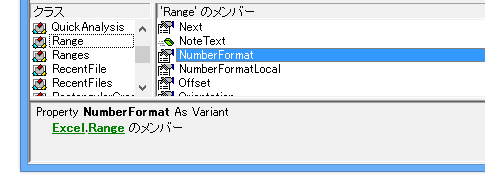
NumberFormatとFormatの違いは、主にAccessのデータをフォーマットする方法と用途にあります。NumberFormatはフィールドのプロパティとして使用され、データの表示形式を固定します。一方、Format関数はコード内で使用され、動的にデータの表示形式を変更できます。NumberFormatはデータの格納には影響を与えず、表示のみに効果があります。Format関数は文字列を返却するため、計算や比較などに使用する場合は注意が必要です。
NumberFormatの基本的な使用方法
NumberFormatはフィールドのプロパティとして設定されます。このプロパティはテーブルやクエリのデザインビューでアクセスできます。NumberFormatは固定のフォーマットを適用し、データの表示を一貫性させるのに有効です。以下にNumberFormatの基本的な使用方法を示します。
- テーブルを開き、デザインビューに切り替えます。
- フィールドを選択し、プロパティシートでNumberFormatプロパティを設定します。
- 利用可能なフォーマットから選択するか、カスタムフォーマットを入力します。
Format関数の動的なフォーマット
Format関数はコード内で使用され、データの表示形式を動的に変更できます。Format関数は文字列を返却するため、計算や比較などに使用する場合は注意が必要です。Format関数は多様なフォーマットをサポートし、日付、時刻、数値、通貨などの異なる形式に対応しています。以下にFormat関数の基本的な使用方法を示します。
- Format関数の構文は、Format(式, フォーマット)です。
- 式にはフォーマットを適用したいデータを指定します。
- フォーマットには利用可能なフォーマットの名前またはカスタムフォーマットを指定します。
NumberFormatとFormatの適用範囲
NumberFormatとFormat関数は、それぞれ異なる範囲に適用されます。NumberFormatはフィールド全体に適用され、データの表示に一貫性を持たせるのに有用です。Format関数は特定のレコードやシチュエーションに適用され、動的にデータの表示形式を変更できます。NumberFormatはユーザインターフェースでの表示に使用されるのに対し、Format関数はレポートやクエリでのデータの表示に使用されることが多いです。以下にNumberFormatとFormat関数の適用範囲を示します。
- NumberFormatはテーブルやフォームのフィールド全体に適用されます。
- Format関数はコード内で動的に使用され、特定のレコードやシチュエーションに適用されます。
- Format関数はレポートやクエリでのデータの表示に使用されることが多いです。
アクセスの表示形式を変更するには?
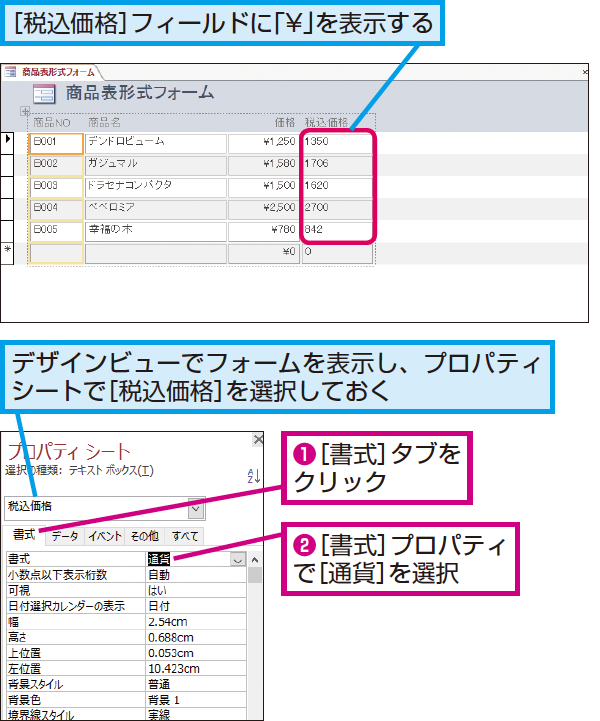
アクセスの表示形式を変更するには、Format関数を使用することで、データを自由にフォーマットすることができます。以下に、具体的な手順と例を示します。
1. Format関数の基本的な使用方法
Format関数は、テキスト、日付、数値などのデータを指定したフォーマットに変換するための関数です。例えば、日付を「yyyy/mm/dd」形式に変換するには、次の式を使用します。
- 日付フィールドを取得する。
- Format関数に日付フィールドとフォーマット文字列を指定する。
- 結果を表示または保存する。
2. 数値の表示形式をカスタマイズする
数値の表示形式をカスタマイズする際には、Format関数のフォーマット文字列を活用します。例えば、通貨形式や小数点以下の桁数を指定できます。
- 数値フィールドを取得する。
- Format関数に数値フィールドとフォーマット文字列(例:「Currency」または「0.00」)を指定する。
- 結果を表示または保存する。
3. 日付と時刻の表示形式を変更する
日付と時刻の表示形式を変更する際には、Format関数の多様なフォーマットオプションを利用します。例えば、「yyyy年mm月dd日」や「hh:mm:ss」などの形式に変換できます。
- 日付と時刻のフィールドを取得する。
- Format関数に日付と時刻のフィールドとフォーマット文字列(例:「yyyy年mm月dd日」または「hh:mm:ss」)を指定する。
- 結果を表示または保存する。
Format関数でAccessデータを自在にフォーマット
Accessデータベースでデータを扱う際、データのフォーマットを変更することはよくあります。そのような場合、Format関数を使用すると、数値や日付、文字列などのデータを任意の形式に変換することができます。この記事では、Format関数の使い方と、その利便性について詳しく解説します。
Format関数の基本的な使い方
Format関数は、指定した式を指定した形式に変換することができます。基本的な構文は以下のようになります。
Format(式, 形式)
式には、変換したいデータや式を指定し、形式には、変換先の形式を指定します。たとえば、日付を「YYYY/MM/DD」の形式に変換する場合は、以下のように記述します。
Format(現在の日付, YYYY/MM/DD)
数値のフォーマット
Format関数を使用すると、数値を様々な形式に変換することができます。たとえば、千位ごとにカンマを挿入する場合や、桁数を指定して表示する場合などに役立ちます。
| 形式 | 説明 |
|---|---|
| ,0 | 千位ごとにカンマを挿入します。 |
| 0.00 | 少数第2位まで表示します。 |
| 0% | パーセント表示に変換します。 |
日付と時刻のフォーマット
Format関数を使って、日付や時刻を任意の形式に変換することができます。たとえば、西暦を和暦に変換したり、時刻を12時間制や24時間制で表示したりすることが可能です。
| 形式 | 説明 |
|---|---|
| YYYY/MM/DD | 西暦での日付表示です。 |
| GGEE年MM月DD日 | 和暦での日付表示です。 |
| HH:MM:SS | 24時間制の時刻表示です。 |
文字列のフォーマット
Format関数を利用して、文字列のフォーマットを変更することができます。たとえば、文字列を大文字や小文字に変換したり、特定の文字を別の文字に置換したりすることができます。
| 形式 | 説明 |
|---|---|
| > | 文字列を大文字に変換します。 |
| < | 文字列を小文字に変換します。 |
| 指定した文字で埋め尽くします。 |
条件付きフォーマット
Format関数を使用すると、条件に基づいてデータのフォーマットを変更することができます。たとえば、数値が正の場合と負の場合で異なる形式で表示したり、特定の条件を満たす場合にのみフォーマットを適用したりすることができます。
| 形式 | 説明 |
|---|---|
| [Red]0.00 | 数値を赤色で表示します。 |
| [>=100]0 | 100以上の数値だけ表示します。 |
| [0]0;ゼロ | ゼロ以外の数値を表示し、ゼロの場合は「ゼロ」と表示します。 |
フォーマット関数とは何ですか?
フォーマット関数とは、データを特定の形式に変換するための関数です。一般的に、文字列や数値などのデータを、決まった形式に整形するために使用されます。例えば、日付や数値を特定の形式で表示する場合や、文字列を特定のパターンに合わせて変換する場合などに利用されます。
フォーマット関数の種類
フォーマット関数は、プログラミング言語や環境によって様々な種類があります。以下に一般的なものを挙げます。
- printf: C言語で使用されるフォーマット関数で、指定した形式で文字列を出力します。
- format: PythonやJavaなどの言語で使用されるフォーマット関数で、文字列を特定の形式に変換します。
- strftime: 日付や時刻を特定の形式の文字列に変換するための関数です。PythonやRubyなどで使用されます。
フォーマット関数の使い方
フォーマット関数の使い方は、プログラミング言語や環境によって異なりますが、一般的には以下のようなステップになります。
- フォーマット関数を呼び出す。
- 変換するデータとフォーマットを指定する。
- フォーマット関数が返す整形されたデータを使用する。
フォーマット関数の利点
フォーマット関数を使用することで、以下のような利点があります。
- データを読みやすい形式に変換できる。
- データを統一的な形式に整形できる。
- 複数のデータを一つの文字列にまとめて整形できる。
Accessの表示形式を変更するにはどうすればいいですか?
Microsoft Accessの表示形式を変更するには、以下の手順に従ってください。
表示形式の変更方法
表示形式を変更するには、まず目的のオブジェクト(テーブル、クエリ、フォーム、レポートなど)を開きます。その後、「ホーム」タブにある「表示」グループで、目的の表示形式を選択します。表示形式は、以下の通りです。
- デザインビュー:オブジェクトの構造を設計し、変更することができます。
- データシートビュー:データをテーブル形式で表示し、編集することができます。
- レイアウトビュー:フォームやレポートのレイアウトを変更しながら、実際のデータを確認できます。
- プレビュービュー:レポートを印刷する前の最終的な見え方を確認できます。
クイックアクセスツールバーから表示形式を変更する
クイックアクセスツールバーに表示形式の切り替えボタンを追加することで、より迅速に表示形式を変更することができます。以下の手順で追加します。
- 「ファイル」タブをクリックし、「オプション」を選択します。
- 「クイックアクセスツールバー」を選択します。
- 「表示形式の切り替え」を検索し、追加します。
これにより、クイックアクセスツールバーから表示形式を素早く切り替えることができます。
ショートカットキーを利用する
Accessでは、表示形式の切り替えにショートカットキーを利用することができます。以下是一般的なショートカットキーです。
- Ctrl + D:デザインビューに切り替えます。
- Ctrl + S:データシートビューに切り替えます。
- Ctrl + L:レイアウトビューに切り替えます。
- Ctrl + P:プレビュービューに切り替えます。
これらのショートカットキーを利用することで、表示形式の切り替えを効率的に行うことができます。
VBAのFormat関数とは?

VBAのFormat関数とは、Visual Basic for Applications(VBA)で使用される関数で、数値や日付、文字列などのデータを、指定された形式に変換するためのものです。この関数を使用することで、データを目的の形式に整形し、ユーザーが読み取りやすい形で表示することができます。
Format関数の基本的な使い方
Format関数は、以下のような構文で使用します。
- 式:変換するデータを指定します。
- 形式:データを変換する形式を指定します。既定の形式やカスタム形式を使用できます。
- FirstDayOfWeek(オプション):曜日を指定する場合に、最初の曜日を設定します。省略すると、システムの設定が使用されます。
- FirstWeekOfYear(オプション):年初めの週を指定する場合に、最初の週を設定します。省略すると、システムの設定が使用されます。
Format関数のよく使われる形式
Format関数では、以下のような形式がよく使われます。
- 通貨形式:数値を通貨形式に変換します。たとえば、Currencyや¥,0などが使用できます。
- 日付形式:日付を指定した形式に変換します。たとえば、Short Dateやyyyy/mm/ddなどが使用できます。
- 時間形式:時刻を指定した形式に変換します。たとえば、Long Timeやhh:mm:ssなどが使用できます。
Format関数の応用例
Format関数を使用することで、以下のような応用が可能です。
- データの表示形式を統一する:データを表示する際に、Format関数を使用して、表示形式を統一できます。これにより、データの見やすさが向上します。
- 条件に応じた形式の変換:条件式と組み合わせて、データの値に応じて形式を変換することができます。たとえば、売上額が一定額以上の場合には、通貨形式で赤字で表示するような処理が可能です。
- ユーザー定義の形式を作成する:Format関数では、カスタム形式を使用することができます。これにより、ユーザーが任意の形式でデータを表示できるようにすることができます。
Accessの時刻のフォーマットは?
Accessの時刻のフォーマットは、一般的に「hh:nn:ss」で表されます。これは、時(hours)、分(minutes)、秒(seconds)の各要素をコロンで区切った形式です。
Accessの時刻の入力方法
Accessでは、時刻の入力は非常に簡単です。時刻フィールドに直接「hh:nn:ss」の形式で入力することができます。例えば、午前10時30分を入力する場合、「10:30:00」と入力します。また、秒を省略して「10:30」のように入力することもできます。
Accessの時刻の表示形式
Accessでは、時刻の表示形式をカスタマイズすることができます。以下は、一般的な時刻の表示形式のいくつかです。
- hh:nn:ss - 時、分、秒を表示します(例:10:30:00)
- hh:nn - 時と分を表示します(例:10:30)
- hh:nn AMPM - 時と分、および午前/午後を表示します(例:10:30 AM)
Accessの時刻の計算
Accessでは、時刻の計算を行うことができます。例えば、2つの時刻の差を計算したり、時刻に一定の間隔を加えたりすることができます。以下は、時刻の計算に使用できるいくつかの関数です。
- DateAdd - 時刻に一定の間隔を加えます。
- DateDiff - 2つの時刻の差を計算します。
- TimeValue - 文字列を時刻値に変換します。
よくある質問
Format関数とは何ですか?
Format関数は、Microsoft Accessで使用される関数で、データを特定の形式にフォーマットするために使用されます。この関数を使うことで、数値や日付、文字列などのデータを、ユーザーが指定した形式に変換することができます。例えば、数値を通貨形式に変換したり、日付を指定の形式で表示したりすることが可能です。
Format関数を使用する主な利点は何ですか?
Format関数を使用する主な利点は、データを一貫性のある形式で表示できることです。これにより、データの可読性が向上し、ユーザーが情報を理解するのが容易になります。また、Format関数を使用することで、データの整形を自動化することができ、時間と労力の節約につながります。
Format関数の基本的な使い方を教えてください。
Format関数の基本的な使い方は、以下の通りです。Format(式, 形式)という構文を使用します。ここで、「式」はフォーマットするデータを指定し、「形式」はデータをどのようにフォーマットするかを指定します。例えば、数値をパーセント表示にする場合は、Format(数値, 0.00%)と指定します。
Format関数を使って日付をフォーマットする方法を教えてください。
Format関数を使って日付をフォーマットするには、以下のようにします。Format(日付, yyyy/mm/dd)という構文を使用します。ここで、「日付」はフォーマットする日付データを指定し、「yyyy/mm/dd」は日付の表示形式を指定します。この他にも、yyyy年mm月dd日やmm/dd/yyyyなどの形式を指定することができます。
Format関数でAccessデータを自在にフォーマット に類似した他の記事を知りたい場合は、Access 機能と使い方 カテゴリにアクセスしてください。
関連記事