
GitクローンでPersonal Access Tokenを使う方法

GitーンでPersonal Access Tokenを使う方法についての記事のイントロダクション:
Gitは、数多くの開発者に愛用されているバージョン管理システムです。最近では、Gitリポジトリへのアクセス制御を強化するために、Personal Access Token(PAT)を利用することが推奨されています。本記事では、Gitーン操作でPATを使用する方法を詳しく解説します。PATの生成方法から、ーンコマンドでの利用方法まで、手順を順を追って説明しますので、Gitを使いこなすためには必須の知識です。ぜひ最後までお読みいただき、PATを活用した安全なGit運用に取り組んでください。
パーソナルアクセストークンの設定方法は?
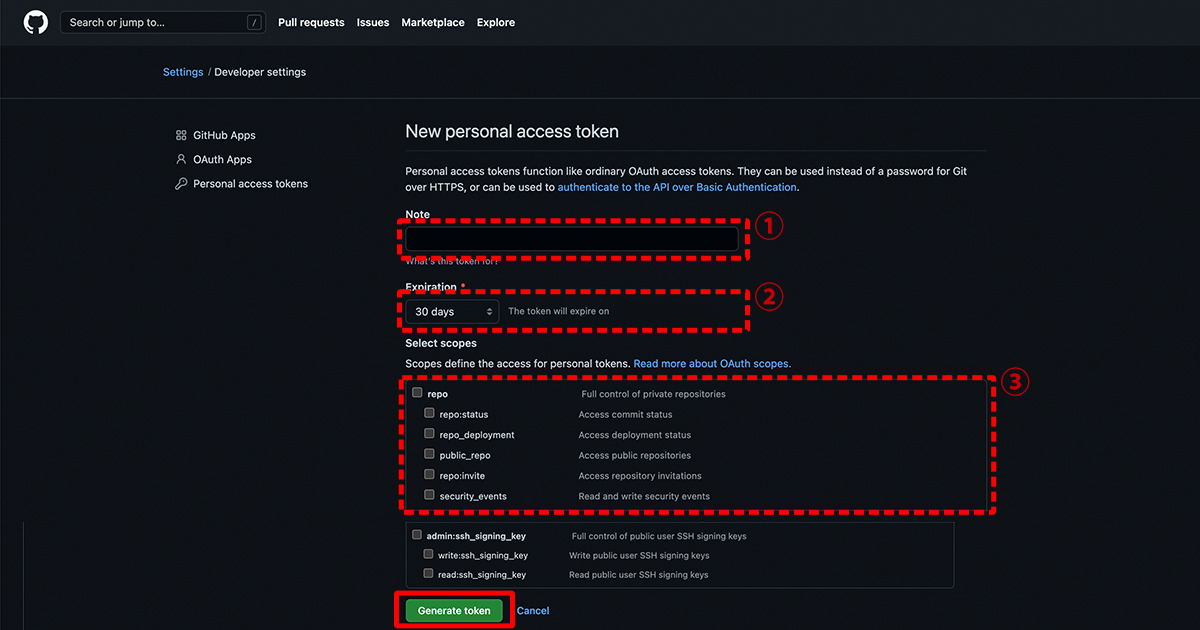
パーソナルアクセストークンの設定方法は、GitーンでPersonal Access Tokenを使うための重要な手順です。以下に、設定方法と関連する3つのサブタイトルを詳しく説明します。
1. パーソナルアクセストークンの生成方法
パーソナルアクセストークンの生成は、Gitリポジトリに安全にアクセスするために必要です。以下の手順でトークンを生成できます。
- GitHubにログインし、右上隅の プロフィール写真 をクリックします。
- ドロップダウンメニューから Settings を選択します。
- 左側のメニューから Developer settings を選択し、その後 Personal access tokens をクリックします。
- Generate new token ボタンをクリックします。
- トークンに 説明 を付け、必要な スコープ を選択します。
- Generate token ボタンをクリックしてトークンを生成します。
- 生成されたトークンを安全な場所にコピーして保存します。一度画面を離れるときには、トークンを見ることはできません。
2. Gitーンでパーソナルアクセストークンを使用する方法
生成したパーソナルアクセストークンを使用して、Gitリポジトリをーンする方法を以下に示します。
- ターミナルを開きます。
- ーンしたいリポジトリのURLを取得します。例えば、`https://github.com/username/repository.git` です。
- 以下のコマンドを実行します。`git clone https://トークン@github.com/username/repository.git` ここで、`トークン` の部分に生成したトークンを入力します。
- ーンが完了したら、ローカルマシンにリポジトリがダウンロードされます。
3. パーソナルアクセストークンの管理とセキュリティ
パーソナルアクセストークンの管理とセキュリティは、リポジトリへのアクセスを安全に保つために重要です。
- トークンを安全な場所に保存し、共有しないようにします。
- 不要になったトークンは、GitHubの Personal access tokens ページで Revoke して無効化します。
- トークンのスコープを最小限に保ち、必要な権限のみを付与します。
Personal Access Tokenはどこにありますか?
Personal Access Tokenは、Gitーンでリポジトリにアクセスする際に必要となります。Gitーンでリポジトリをーンする際には、通常、HTTPやHTTPSを使用しますが、これらのプロトコルでは認証が必要となります。Personal Access Tokenは、ユーザー名とパスワードの代わりに使用され、リポジトリへのアクセスを安全に制御することができます。Personal Access Tokenは、Gitホスティングサービス(例:GitHub、GitLab、Bitbucketなど)の設定ページから生成することができます。
Personal Access Tokenを生成する手順
Personal Access Tokenを生成する手順は以下の通りです:
- Gitホスティングサービス(例:GitHub、GitLab、Bitbucketなど)にログインします。
- ユーザーセッティングまたはアカウント設定に移動します。
- 「Personal Access Tokens」または「Developer Settings」のセクションを探し、新しいTokenを生成します。
Personal Access Tokenを使用してリポジトリをーンする方法
Personal Access Tokenを使用してリポジトリをーンする方法は以下の通りです:
- リポジトリのURLを取得します。通常、これはHTTPまたはHTTPSのURLです。
- ターミナルまたはコマンドプロンプトを開き、以下のコマンドを使用してリポジトリをーンします:
git clone https://yourpersonalaccesstoken@github.com/username/repository.git - 必要に応じて、生成したPersonal Access Tokenを環境変数に設定することもできます。
Personal Access Tokenのセキュリティ対策
Personal Access Tokenのセキュリティ対策として以下の点を注意します:
- Personal Access Tokenは秘密情報として扱い、第三者に共有しないようにします。
- 不要になったTokenは、すぐに無効化または削除します。
- Tokenの権限は、必要な最小限の範囲に制限します。例えば、リードのみのアクセス権が必要な場合は、書き込み権限を付与しないようにします。
Personal Access Token GitHubとは?
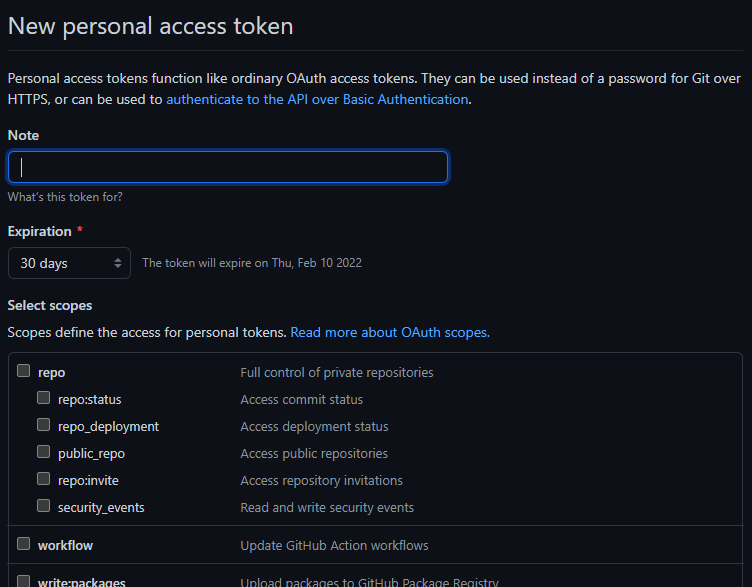
Personal Access Token (PAT) は、GitHub でセキュアに認証を行うために使用されるトークンです。PAT は、ユーザー名とパスワードの代わりに使用され、Git ーン、プッシュ、プルなどの操作を行う際に API に認証情報を提供します。PAT を使用することで、パスワードを公開することなく、リポジトリへのアクセスを許可できます。PAT は、アクセスレベルや有効期限を設定できるため、セキュリティと柔軟性が向上します。
PATの生成方法
PAT を生成するには、以下の手順に従います。
- GitHub にログインし、右上隅のプロフィール写真をクリックし、Settings を選択します。
- Developer settings をクリックし、Personal access tokens から Generate new token を選択します。
- トークンの説明を入力し、必要なscopes(権限)を選択します。例えば、リポジトリへの読み書き権限を必要とする場合は、repo スコープを選択します。
PATを使用したGitーンの手順
PAT を使用して Git ーンを行うには、以下の手順に従います。
- リポジトリの URL を取得します。通常、リポジトリの GitHub ページから Code ボタンをクリックして URL をコピーします。
- ターミナルを開き、以下のコマンドを使用してーンを行います。ただし、USERNAME と TOKEN の部分は、あなたの GitHub ユーザー名と生成した PAT に置き換える必要があります。
git clone https://USERNAME:TOKEN@github.com/OWNER/REPO.git - ーンが完了したら、通常の Git 操作を行えます。
PATの管理とセキュリティ
PAT の管理とセキュリティについて、以下の点に注意が必要です。
- PAT はパスワードと同じように扱う必要があります。生成後、すぐに保存し、安全な場所に保管してください。
- PAT が漏洩した場合は、すぐに GitHub の Personal access tokens ページからトークンをリビジョンまたは削除します。
- PAT の有効期限を設定し、定期的に更新することをおすすめします。
GitHubの個人アクセストークンとは?
GitHubの個人アクセストークンとは、GitHubアカウントの認証情報の一種で、ユーザー名とパスワードの代わりに使用します。これは、APIリクエストやGit操作を行う際に、アカウントの安全性を高めることができます。個人アクセストークンは、特定のスコープや権限を設定することで、アクセスを制限することも可能です。
個人アクセストークンの作成方法
個人アクセストークンの作成は、GitHubの設定ページから行えます。以下の手順で作成できます。
- GitHubにログインし、右上のプロフィールアイコンをクリックします。
- 「Settings」を選択し、「Developer settings」をクリックします。
- 「Personal access tokens」をクリックし、「Generate new token」をクリックします。
Gitーンで個人アクセストークンを使用する方法
Gitーンで個人アクセストークンを使用するには、以下の手順を実行します。
- リポジトリのURLをコピーします。
- ターミナルを開き、cloneコマンドを使用して、リポジトリをーンします。
- URLの`https://`の後に`
@`を挿入します。例えば、`https:// @github.com/username/repo.git`の形式になります。
個人アクセストークンの安全性
個人アクセストークンの安全性を確保するためには、以下の点に注意する必要があります。
- 個人アクセストークンは、パスワードと同様に機密情報として扱い、第三者に漏洩させないようにします。
- トークンが不正に使用された場合、すぐにGitHubの設定ページからトークンを無効化します。
- 必要最小限の権限でトークンを作成し、使用目的に応じて適切に管理します。
GitーンでPersonal Access Tokenを使う方法
GitーンでPersonal Access Tokenを使う方法について説明します。Personal Access Tokenを使用すると、Gitリポジトリをーンする際にパスワードの代わりにトークンを使用できます。これにより、セキュリティを向上させることができます。
Personal Access Tokenの作成方法
Personal Access Tokenを作成するには、まずGitHubアカウントにログインし、設定画面に移動します。次に、Developer settings > Personal access tokens を選択し、Generate new token をクリックします。トークンの名前と有効期限を設定し、必要なスコープを選択してトークンを生成します。
GitーンでPersonal Access Tokenを使用する方法
GitーンでPersonal Access Tokenを使用するには、ーンコマンドを実行する際に、リポジトリのURLにトークンを含めます。以下の形式でURLを指定します。 https://@github.com/username/repo.git ここで、`` は生成したPersonal Access Tokenに置き換えます。これにより、パスワードの代わりにトークンで認証を行い、リポジトリをーンできます。
SSHキーを使用したーン
Personal Access Tokenの代わりにSSHキーを使用してリポジトリをーンすることもできます。SSHキーを使用するには、まずSSHキーを生成し、GitHubアカウントに追加します。その後、ーンコマンドでSSHのURLを使用します。 git clone git@github.com:username/repo.git
環境変数を使用したトークンの管理
Personal Access Tokenをハードコーディングせずに管理するために、環境変数を使用することができます。環境変数にトークンを設定し、ーンコマンドでは環境変数を参照するようにします。これにより、トークンをコードに直接記述せずに安全に管理できます。
トークンの期限切れと更新
Personal Access Tokenには有効期限があります。有効期限が切れたトークンは使用できなくなりますので、定期的にトークンを更新する必要があります。トークンを更新するには、Developer settings > Personal access tokens 画面で古いトークンを削除し、新しいトークンを生成します。新しいトークンを使用するようにーンコマンドや環境変数を更新してください。
| 手順</th | 説明 |
|---|---|
| Personal Access Tokenの作成 | GitHubアカウントの設定画面でトークンを生成します。 |
| GitーンでPersonal Access Tokenを使用 | ーンコマンドでトークンを含むURLを指定します。 |
| SSHキーを使用したーン | SSHキーを生成し、SSHのURLでーンします。 |
| 環境変数を使用したトークンの管理 | 環境変数にトークンを設定し、ーンコマンドで参照します。 |
| トークンの期限切れと更新 | 有効期限が切れたトークンを更新し、新しいトークンを使用します。 |
Personal Access Tokenを使用することで、Gitーンの際の認証を安全に行うことができます。トークンの作成、使用方法、管理方法を理解し、適切に運用することが重要です。
よくある質問
GitーンでPersonal Access Tokenを使う方法は何ですか?
GitーンでPersonal Access Tokenを使う方法は、リポジトリのーンURLにPersonal Access Tokenを含めることです。具体的には、ーンURLのうち、`https://`の直後のユーザー名の部分を Ihrem Personal Access Tokenに置き換えます。これにより、パスワードの代わりにPersonal Access Tokenが使用され、安全にリポジトリをーンできます。
Personal Access Tokenを使ってGitーンを行うのはなぜですか?
Personal Access Tokenを使ってGitーンを行う理由は、セキュリティを向上させるためです。パスワードを使う場合、第三者によってパスワードが漏洩したり、不正アクセスを受けるリスクがあります。しかし、Personal Access Tokenは、特定のスコープに対してのみ権限を与えることができ、期限を設定することもできるため、リスクを最小限に抑えることができます。
Personal Access Tokenを取得する方法は何ですか?
Personal Access Tokenを取得するには、まずGitHubの公式ウェブサイトにアクセスし、設定ページを開きます。次に、開発者設定のセクションを開き、Personal Access Tokenのページに移動します。ここで、トークンの生成をクリックし、必要なスコープを選択して、トークンを生成します。生成されたトークンを安全な場所に保存してください。
Personal Access Tokenを使ってーンしたリポジトリを更新するにはどうしたらよいですか?
Personal Access Tokenを使ってーンしたリポジトリを更新する方法は、通常のGit操作と同じです。git pullコマンドを使って、リモートリポジトリからローカルリポジトリに変更を取得します。この際、Personal Access TokenはすでにーンURLに含まれているため、追加で入力する必要はありません。ただし、Personal Access Tokenの有効期限が切れている場合は、新しいトークンを取得し、ーンURLを更新する必要があります。
GitクローンでPersonal Access Tokenを使う方法 に類似した他の記事を知りたい場合は、Access 機能と使い方 カテゴリにアクセスしてください。
関連記事