
iPhoneで自分のドライブにアクセスする方法

iPhoneは、携帯電話の機能を超えて、多くの便利な機能を提供しています。その一つが、自分のお持ちのドライブにアクセスする機能です。これにより、 důležitouドキュメントや写真、動画などをどこでも手軽に閲覧・編集できるようになります。本記事では、iPhoneを使用して自分のドライブにアクセスするためのステップバイステップの方法を紹介します。これらの手順に従えば、簡単に自分のドライブにアクセスでき、必要なファイルをすぐに見つけることができるでしょう。また、セキュリティを確保するためのポイントも解説しますので、安心してご利用いただけます。
iPhoneのドライブに保存したファイルはどこにありますか?
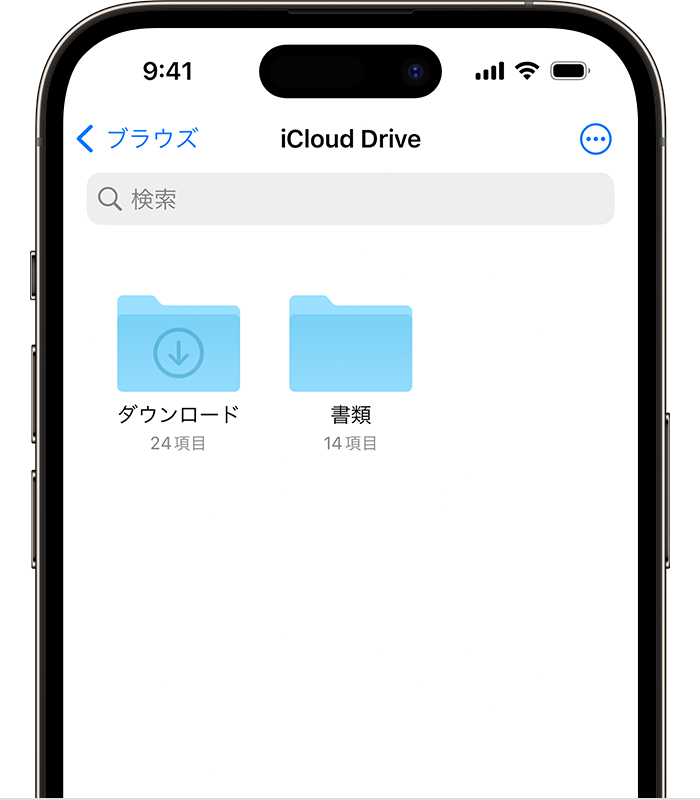
iPhoneのドライブに保存したファイルは、通常、iPhoneの「Files」アプリ内に表示されます。このアプリは、iCloud Drive、ローカルストレージ、および他のさまざまなクラウドサービスからファイルを一元管理できます。iCloud Driveに保存したファイルは、「iCloud Drive」フォルダーに表示され、ローカルストレージに保存したファイルは、「このiPhone内」に表示されます。
iPhoneのFilesアプリでドライブにアクセスする方法
Filesアプリを開いて、ドライブにアクセスする手順は以下の通りです:
- ホーム画面から「Files」アプリをタップします。
- 左側のサイドバーから「iCloud Drive」または「このiPhone内」を選択します。
- 保存したいフォルダーまたはファイルを選択します。
ドライブ内のファイルを検索する方法
ドライブ内で特定のファイルを探すには、次の手順を実行します:
- Filesアプリを開き、左上隅の「検索」アイコンをタップします。
- 検索したいキーワードを入力します。
- 検索結果から目的のファイルを選択します。
ドライブ内のファイルを同期させる方法
iCloud Driveのファイルを他のデバイスと同期させるには、以下の設定を行います:
- 設定アプリを開き、Apple IDの名前をタップします。
- 「iCloud」を選択し、「iCloud Drive」のスイッチをオンにします。
- 同期したいアプリのスイッチもオンにします。
iPhoneでドライブモードにするにはどうすればいいですか?
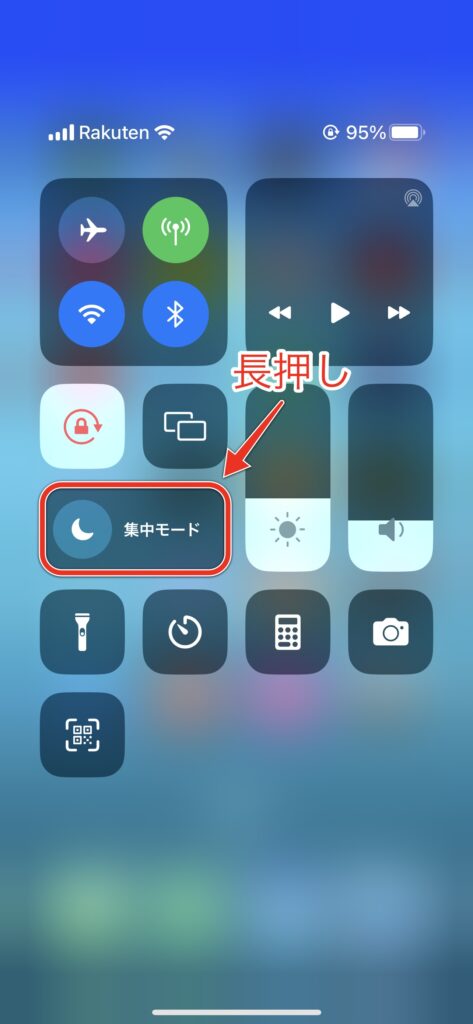
iPhoneでドライブモードにするには、以下の手順に従ってください: まずは、iPhoneの設定からドライブモードの有効化を行います。設定アプリを開き、「コントロールセンター」を選択します。次に、「カスタマイズコントロール」をタップし、「ドライブモード」を追加します。これで、コントロールセンターよりドライブモードをオン/オフできるようになります。ドライブモードを有効にすると、運転中に通知が自動的にブロックされ、安全運転に集中できます。
iPhoneでドライブモードを有効にする手順
ドライブモードを有効にするには、以下の手順に従ってください:
- 設定アプリを開きます。
- 「コントロールセンター」を選択します。
- 「カスタマイズコントロール」をタップし、「ドライブモード」を追加します。
ドライブモードの効果と機能
ドライブモードは、運転中に安全に集中できるように設計されています。主な効果と機能は以下の通りです:
- 通知が自動的にブロックされ、運転中の中断が防げます。
- 警告音やバイブレーションが最小限に抑えられます。
- 必要に応じて、指定した連絡先からのみ通知を受け取ることができます。
ドライブモードのカスタマイズ方法
ドライブモードをさらにカスタマイズするには、以下の設定を利用できます:
- 設定アプリの「スクリーンタイム」から、ドライブモードの詳細設定にアクセスします。
- 「自動返信」を有効にすると、運転中にメッセージが届いた場合、自動的に返信が送られます。
- 「許可された連絡先」を設定することで、特定の連絡先からのみ通知を受け取ることができます。
iPhoneでGoogleドライブは使えますか?
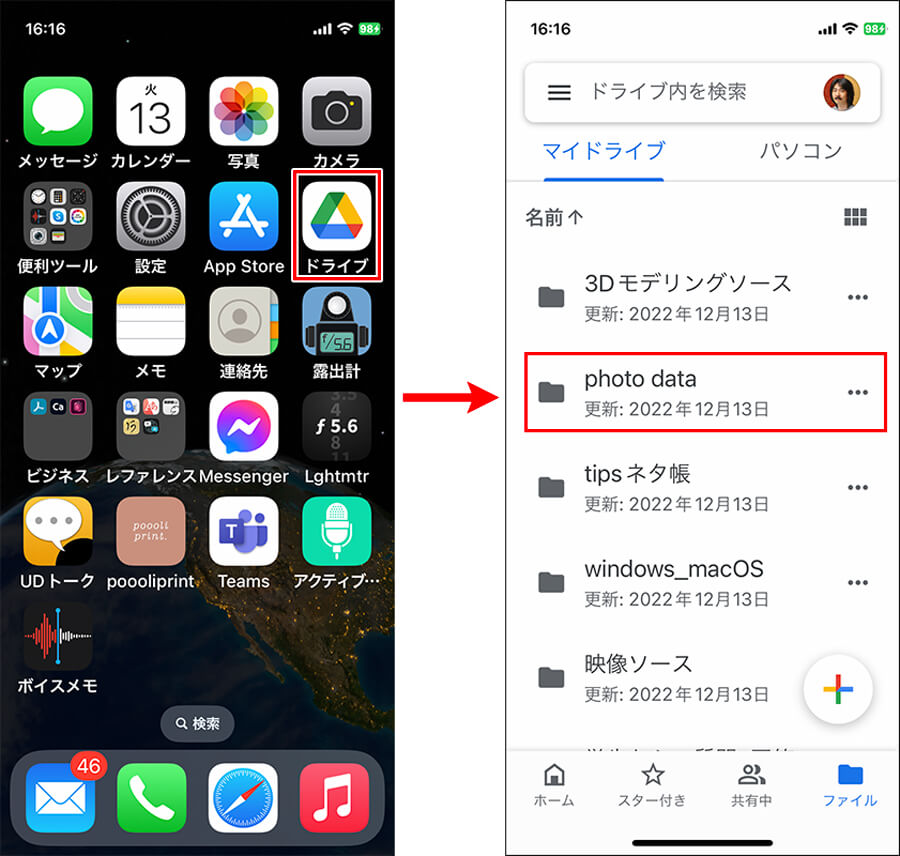
はい、iPhoneでGoogleドライブは利用できます。以下に、iPhoneでGoogleドライブにアクセスする方法を詳しく説明します。
Googleドライブアプリのインストール方法
GoogleドライブをiPhoneで利用するには、まずGoogleドライブアプリをインストールする必要があります。App Storeから「Google ドライブ」を検索し、ダウンロードしてインストールします。インストール後、アプリを開き、Google アカウントでログインします。
- iPhoneのホーム画面からApp Storeを開きます。
- 検索バーに「Google ドライブ」と入力し、検索します。
- 検索結果からGoogle ドライブアプリを選択し、ダウンロードとインストールを完了します。
Googleドライブにログインする方法
Googleドライブアプリをインストールしたら、次にGoogle アカウントでログインする必要があります。ログインすることで、クラウド上に保存されているファイルにアクセスできます。
- Googleドライブアプリを開きます。
- 「アカウントにサインイン」をタップします。
- Google アカウントのメールアドレスとパスワードを入力し、ログインします。
Googleドライブのファイルにアクセスする方法
ログインが完了したら、Googleドライブ内のファイルにアクセスできます。以下の手順で、保存されているファイルやフォルダを閲覧することができます。
- Googleドライブアプリのホーム画面で、左上にあるメニューアイコンをタップします。
- メニューから「マイドライブ」を選択します。
- 「マイドライブ」内に保存されているファイルやフォルダをタップして開きます。
iPhoneで自分のドライブにアクセスする方法
iPhoneから自分のドライブにアクセスする方法にはいくつかの方法があります。これには、iCloudドライブ、Googleドライブ、Dropboxなどのクラウドストレージサービスを使用する方法や、直接PCやMacからファイルを転送する方法があります。
iCloudドライブを使用する方法
iCloudドライブは、Appleが提供するクラウドストレージサービスです。iPhoneでiCloudドライブにアクセスするには、以下の手順に従ってください。 1. iPhoneの「ファイル」アプリを開く。 2. 左側のメニューから「iCloudドライブ」を選択する。 3. iCloudドライブ内のファイルやフォルダにアクセスする。
| 手順 | 説明 |
|---|---|
| 1 | iPhoneのファイルアプリを開く。 |
| 2 | 左側のメニューからiCloudドライブを選択する。 |
| 3 | iCloudドライブ内のファイルやフォルダにアクセスする。 |
Googleドライブを使用する方法
Googleドライブは、Googleが提供するクラウドストレージサービスです。iPhoneでGoogleドライブにアクセスするには、以下の手順に従ってください。 1. iPhoneの「Googleドライブ」アプリを開く。 2. Googleアカウントでログインする。 3. Googleドライブ内のファイルやフォルダにアクセスする。
| 手順 | 説明 |
|---|---|
| 1 | iPhoneのGoogleドライブアプリを開く。 |
| 2 | Googleアカウントでログインする。 |
| 3 | Googleドライブ内のファイルやフォルダにアクセスする。 |
Dropboxを使用する方法
Dropboxは、人気のあるクラウドストレージサービスです。iPhoneでDropboxにアクセスするには、以下の手順に従ってください。 1. iPhoneの「Dropbox」アプリを開く。 2. Dropboxアカウントでログインする。 3. Dropbox内のファイルやフォルダにアクセスする。
| 手順 | 説明 |
|---|---|
| 1 | iPhoneのDropboxアプリを開く。 |
| 2 | Dropboxアカウントでログインする。 |
| 3 | Dropbox内のファイルやフォルダにアクセスする。 |
PCやMacからファイルを転送する方法
iPhoneに直接ファイルを転送するには、iTunesやFinderを使用してください。 1. iPhoneをPCやMacに接続する。 2. iTunesやFinderを開く。 3. ファイルをiPhoneに転送する。
| 手順 | 説明 |
|---|---|
| 1 | iPhoneをPCやMacに接続する。 |
| 2 | iTunesやFinderを開く。 |
| 3 | ファイルをiPhoneに転送する。 |
その他のクラウドストレージサービスを使用する方法
iPhoneでは、様々なクラウドストレージサービスを使用できます。各サービスは、それぞれのアプリをダウンロードしてアクセスできます。以下は、その他のクラウドストレージサービスの例です。 - OneDrive - Box - Amazon Drive これらのサービスを使用するには、それぞれのアプリをApp Storeからダウンロードし、ログインしてファイルにアクセスしてください。
| サービス名 | 説明 |
|---|---|
| OneDrive | Microsoftが提供するクラウドストレージサービス。 |
| Box | ビジネス向けのクラウドストレージサービス。 |
| Amazon Drive | Amazonが提供するクラウドストレージサービス。 |
ドライブにアクセスするにはどうすればいいですか?
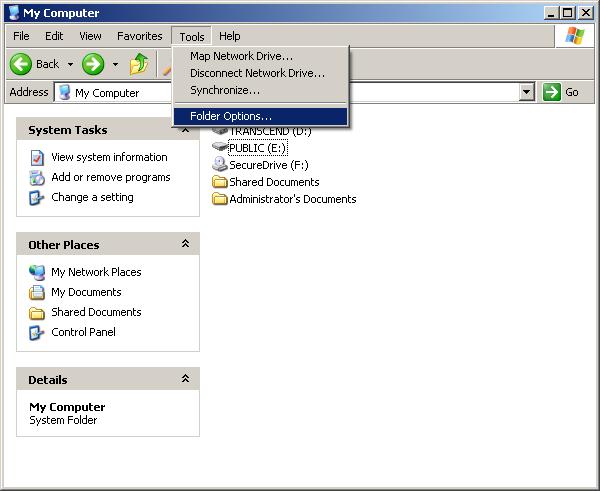
ドライブにアクセスするには、以下の手順を実行します。
コンピュータからドライブにアクセスする方法
コンピュータからドライブにアクセスするには、以下の手順を実行します。
- エクスプローラーを開く
- コンピュータまたはこのPCを選択する
- 目的のドライブをダブルクリックして開く
ドライブへのアクセス権限を確認する方法
ドライブにアクセスできない場合は、アクセス権限を確認する必要があります。
- ドライブを右クリックし、プロパティを選択する
- セキュリティタブを選択する
- 自分のアカウントがリストに含まれているか確認し、必要に応じて編集ボタンをクリックしてアクセス権限を変更する
ドライブの接続を確認する方法
ドライブが認識されない場合は、接続を確認する必要があります。
- ドライブが正しく接続されているか確認する
- デバイスマネージャーを開き、ドライブが正常に認識されているか確認する
- 必要に応じて、ドライブのドライバーを更新する
iPhoneのドライブはどこにありますか?
iPhoneのドライブは、基本的にiPhone本体の内部ストレージにあります。iPhoneには外部メモリーカードスロットが存在しないため、データはすべて内部ストレージに保存されます。
iCloudドライブについて
iPhoneでは、iCloudドライブと呼ばれるオンラインストレージサービスを利用することができます。iCloudドライブは、iOSデバイスやMac間でデータを同期するためのクラウドストレージサービスです。以下の方法でアクセスできます:
- 「ファイル」アプリを開く
- 「ブラウズ」タブをタップする
- 「iCloudドライブ」を選択する
iPhoneのストレージ管理
iPhoneの内部ストレージの使用状況を確認し、管理することが重要です。以下の手順でストレージ管理を行うことができます。
- 「設定」アプリを開く
- 「一般」をタップする
- 「iPhoneストレージ」をタップする
ここでは、どのアプリがどれくらいのストレージを使用しているかを確認でき、アプリを削除することでストレージ容量を解放することができます。
外部ストレージの利用
iPhoneでは、Lightningコネクタを経由して、USBドライブやSDカードリーダーなどの外部ストレージを接続することができます。これにより、iPhoneの内部ストレージの容量が不足している場合でも、外部ストレージにデータを保存することが可能です。ただし、これには対応したアダプタが必要です。
Googleドライブの共有はiPhoneでどうやるの?
iPhoneでGoogleドライブのファイルを共有する方法
iPhoneでGoogleドライブのファイルを共有するには、以下の手順を実行します。
- Googleドライブアプリを開き、共有したいファイルをタップします。
- 右上の三点リーダーアイコンをタップします。
- 共有およびアクセス権をタップします。
- 共有ボタンをタップして、共有先のメールアドレスを入力します。
- 必要に応じてアクセス権(閲覧、編集、またはコメント)を選択し、送信ボタンをタップします。
iPhoneでGoogleドライブのフォルダを共有する方法
iPhoneでGoogleドライブのフォルダを共有する手順は、ファイルを共有する場合とほとんど同じです。
- Googleドライブアプリを開き、共有したいフォルダをタップします。
- 右上の三点リーダーアイコンをタップし、共有およびアクセス権を選択します。
- 共有ボタンをタップし、共有先のメールアドレスを入力します。
- アクセス権を設定し、送信ボタンをタップして共有を完了します。
iPhoneでGoogleドライブの共有リンクを取得する方法
共有リンクを取得して、メールやメッセンジャーアプリでファイルやフォルダを共有することもできます。
- 共有したいファイルまたはフォルダをタップし、右上の三点リーダーアイコンをタップします。
- 共有およびアクセス権をタップし、リンクのコピーボタンをタップします。
- リンクがクリップボードにコピーされますので、任意のアプリで貼り付けて共有できます。
マイドライブはどこにありますか?
マイドライブは、コンピュータのストレージデバイスの一種で、データの保存やバックアップに使用されます。通常、マイドライブは次のような場所にあります。
- 内部ハードドライブ: コンピュータの内部に設置されており、オペレーティングシステムやアプリケーション、ユーザーデータが保存されています。
- 外部ハードドライブ: USBやThunderbolt接続でコンピュータに接続されるポータブルなストレージデバイスです。データのバックアップや、大容量のファイルの移動に便利です。
- クラウドストレージ: インターネット上の仮想ストレージスペースで、DropboxやGoogle Driveなどのサービスが提供しています。データはリモートサーバーに保存され、どこからでもアクセスできます。
内部ハードドライブの種類
内部ハードドライブには、HDD(ハードディスクドライブ)とSSD(ソリッドステートドライブ)の2種類があります。
- HDD: 磁気ディスクを使用してデータを読み書きします。安価で大容量ですが、動作が遅く、衝撃に弱いという欠点があります。
- SSD: フラッシュメモリを使用してデータを読み書きします。高速で、衝撃に強いですが、HDDに比べて高価です。
外部ハードドライブの選択基準
外部ハードドライブを選ぶ際には、容量、接続方式、転送速度などの要素を考慮します。
- 容量: 保存するデータの量に応じて、適切な容量の外部ハードドライブを選択します。
- 接続方式: USBやThunderboltなどの接続方式があります。コンピュータとの互換性を確認してください。
- 転送速度: データの転送速度は、接続方式やハードドライブの種類によって異なります。高速な転送が必要な場合は、SSDやThunderbolt接続の外部ハードドライブを検討してください。
クラウドストレージの利点
クラウドストレージは、以下のような利点があります。
- どこからでもアクセスできる: インターネットに接続さえしていれば、どこからでもデータにアクセスできます。
- データの共有が容易: 他の人と簡単にデータを共有できます。
- 自動バックアップ: 多くのクラウドストレージサービスでは、データの自動バックアップ機能が提供されています。
よくある質問
iPhoneで自分のドライブにアクセスする方法は何ですか?
iPhoneで自分のドライブにアクセスするには、まず「ファイル」アプリを開きます。次に、画面下部の「ブラウズ」タブをタップし、そこから「iCloud ドライブ」を選択します。この中にあなたのドライブの内容が表示されます。
iPhoneでドライブにファイルを保存する方法は?
iPhoneでドライブにファイルを保存するには、まず該当のファイルを開き、共有アイコン(通常は上向き矢印の形)をタップします。次に「ファイルに保存」を選択し、目的のフォルダを選択して「追加」をタップします。これでファイルがあなたのドライブに保存されます。
iPhoneでドライブのファイルを削除するにはどうしたらよいですか?
iPhoneでドライブのファイルを削除するには、「ファイル」アプリを開き、削除したいファイルを探して長押しします。するとメニューが表示されるので、そこから「削除」を選択します。確認メッセージが表示されたら、もう一度「削除」をタップして確定します。
iPhoneでドライブのファイルをオフラインで使用する方法は?
iPhoneでドライブのファイルをオフラインで使用するためには、まず「ファイル」アプリを開き、オフラインで使用したいファイルを探して長押しします。表示されるメニューから「オフラインで使用できるようにする」を選択します。これで、そのファイルはインターネット接続なしでもアクセスできます。
iPhoneで自分のドライブにアクセスする方法 に類似した他の記事を知りたい場合は、Access 連携と活用 カテゴリにアクセスしてください。
関連記事