
AccessからXML形式でエクスポート!データ共有をスムーズにする方法
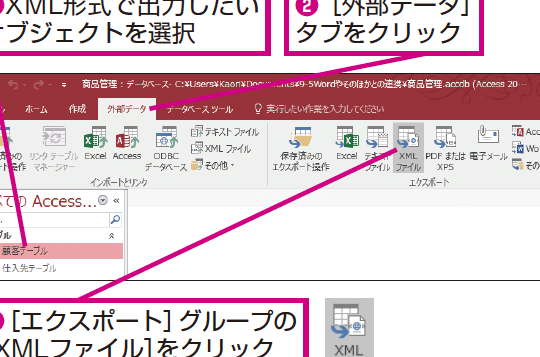
AccessからXML形式でエクスポートする方法を解説する本記事では、データ共有をスムーズに行うための手順を詳しく紹介します。XMLは、データの構造と意味を表現するためのマークアップ言語であり、異なるシステム間でのデータ交換を容易にします。Accessで作成したデータをXML形式でエクスポートすることで、他の人やシステムと簡単にデータを共有できるようになります。また、XMLの特徴や利点も解説し、より効果的にデータ共有を行う方法を提案します。この記事を通じて、AccessからXML形式でエクスポートする方法をマスターし、データ共有の効率を向上させましょう。
エクセルでXMLファイルをエクスポートするには?

エクセルでXMLファイルをエクスポートする方法は、AccessからXML形式でエクスポートする方法と同様に、データの共有と互換性を高める手段として重要です。エクセルでは、標準的なファイル形式であるXLSXのほかに、XML形式でのエクスポートもサポートされています。以下に、エクセルでXMLファイルをエクスポートする手順を詳しく説明します。
エクセルでXMLファイルをエクスポートする手順
エクセルでXMLファイルをエクスポートするには、以下の手順を実行します。
- エクセルを開き、エクスポートしたいデータが含まれているワークシートを選択します。
- 「ファイル」メニューから「名前を付けて保存」を選択します。
- 「保存形式」のドロップダウンメニューから「XML データ (.xml)」を選択します。
XMLファイルのスキーマ設定
XMLファイルのエクスポート時に、スキーマの設定を行うことで、データの構造をより正確に制御できます。
- 「ファイル」メニューから「エクスポート」を選択します。
- 「XML データ」を選択し、「XML マップの編集」をクリックします。
- 「スキーマの選択」ダイアログで、使用するスキーマファイルを選択し、「開く」をクリックします。
エクスポートしたXMLファイルの検証
エクスポートしたXMLファイルの正確性と整合性を確認するために、検証を行うことが推奨されます。
- エクスポートしたXMLファイルを開き、データが正しく書き出されていることを確認します。
- 必要に応じて、XMLバリデータツールを使用して、ファイルの構文エラーがないか確認します。
- エクスポート先のシステムで、XMLファイルが正しく読み込まれるかどうかテストします。
エクセルでXMLに対応付けるには?
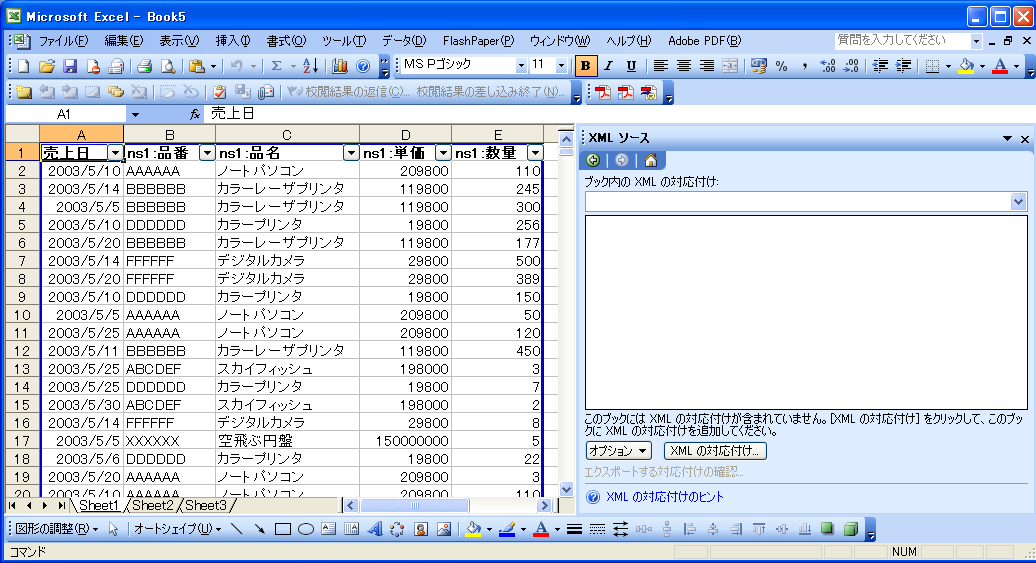
エクセルでXMLに対応付けるには、AccessからエクスポートされたXMLデータをインポートし、エクセルで読み込むことができるようにする必要があります。以下の手順を実行することで、エクセルでのXMLデータの取り扱いが可能になります。
XMLデータのインポート手順
XMLデータをエクセルにインポートするには、以下の手順を実行します。
- エクセルを開き、「データ」タブをクリックします。
- 「XML」グループから「XMLファイルから」を選択します。
- AccessからエクスポートされたXMLファイルを選択し、「インポート」ボタンをクリックします。
XMLマッピングの設定
エクセルでXMLデータを効果的に利用するためには、XMLマッピングの設定が必要です。
- インポートしたXMLデータを選択し、「データ」タブをクリックします。
- 「XML」グループから「マッピングの開始」を選択します。
- XMLスキーマを選択し、エクセルのセルとXML要素をマッピングします。
XMLデータの編集と保存
XMLデータをエクセルで編集し、再度XML形式で保存することができます。
- XMLデータを編集したら、「データ」タブをクリックします。
- 「XML」グループから「データをXMLファイルにエクスポート」を選択します。
- 保存先を選択し、「エクスポート」ボタンをクリックします。
XMLのメリットは?
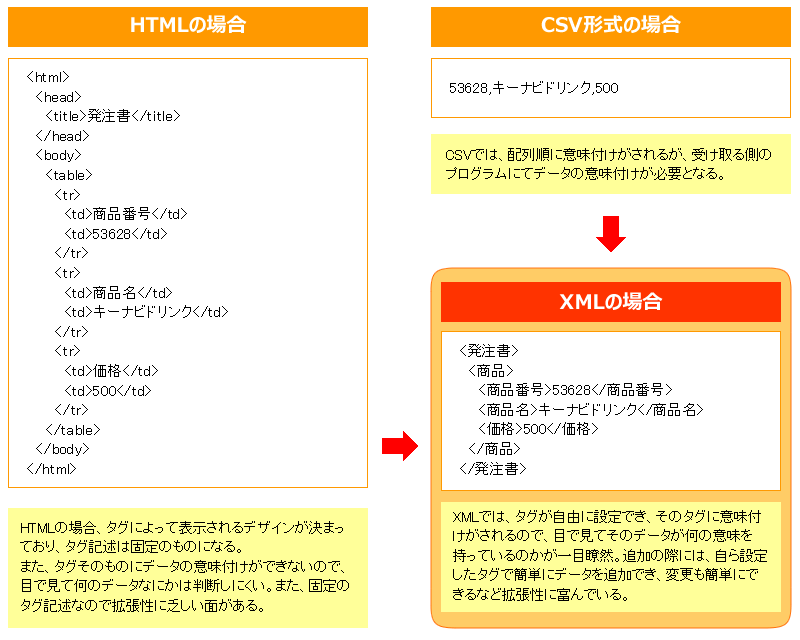
XMLのメリットは、データの共有や交換をより効率的に行えること、そして異なるシステム間でのデータの互換性を高めることにあります。特に、AccessからXML形式でエクスポートすることで、以下のメリットがあります:
データの柔軟性と互換性の向上
XML形式は、データの構造を明確に定義し、異なるシステム間でのデータの共有を容易にします。これにより、Accessで管理されているデータを他のアプリケーションやプラットフォームに簡単に移行させることができます。
- 異なるシステム間でのデータの交換がスムーズに行えます。
- データの構造を明確に定義することで、データの理解と利用が容易になります。
- XML形式は、さまざまなプログラミング言語やツールで扱えるため、データの柔軟性が高まります。
データの再利用性の向上
XML形式でエクスポートされたデータは、再利用や再構成が容易です。これにより、同じデータを複数の目的や用途に利用することができます。
- データを一次的にXML形式でエクスポートすることで、複数のアプリケーションやサービスで利用できます。
- XML形式のデータは、カスタマイズや変更が容易で、さまざまなニーズに合わせてデータを再利用できます。
- XML形式のデータは、スクリプトやプログラムを用いて自動的に処理できるため、手動でのデータ入力の手間が省けます。
データの移植性と長期保存の向上
XML形式は、データの移植性を高め、長期的なデータ保存にも適しています。XMLは、データの構造を明確に定義するため、時間の経過とともにデータの内容や構造が変化しても、データの意味や内容を保つことができます。
- XML形式は、特定のシステムやプラットフォームに依存しないため、データの移植性が高まります。
- XML形式のデータは、長期保存に適しており、データの構造や内容が将来も維持されます。
- XML形式のデータは、バージョン管理が容易で、データの変更履歴を追跡するのに便利です。
AccessからXML形式でエクスポート!データ共有をスムーズにする方法
Microsoft Accessは、データベース管理システムの一つで、多くのビジネスシーンで利用されています。しかし、データを共有する際、異なるシステム間で互換性があるとは限りません。そこで、XML形式でエクスポートする方法が有効です。XMLは、データの構造や意味を記述するためのマークアップ言語であり、異なるシステム間でのデータの交換が容易になります。
XML形式の利点
XML形式は、データの構造と意味を表現することができるため、データの共有や移行がスムーズに行えます。また、XMLはテキストベースのフォーマットであるため、どのオペレーティングシステムやアプリケーションでも扱うことができます。
AccessからXML形式でエクスポートする手順
1. Accessでデータベースを開く 2. エクスポートしたいテーブルまたはクエリを選択 3. 「外部データ」タブをクリック 4. 「XMLファイル」を選ぶ 5. 保存先とファイル名を指定 6. 「OK」をクリック これで、AccessのデータがXML形式でエクスポートされます。
エクスポートオプションの設定
エクスポート時に、「詳細設定」から、データのエンコードやスキーマ情報の含有などを設定できます。必要に応じて、これらのオプションを適切に設定しましょう。
エクスポートしたXMLデータの利用
エクスポートしたXMLデータは、他のデータベースシステムやアプリケーションでインポートできるほか、XSLTを使用してHTMLや他のXMLフォーマットに変換することもできます。これにより、データの再利用性が向上します。
データのセキュリティに注意
データを共有する際は、セキュリティに配慮しましょう。特に、個人情報や機密情報が含まれる場合は、適切なアクセス制御や暗号化を施して、漏洩のリスクを最小限に抑えます。
| 項目 | 説明 |
|---|---|
| XML形式の利点 | データの構造と意味を表現できるため、データの共有や移行がスムーズに行える |
| AccessからXML形式でエクスポートする手順 | Accessでデータベースを開き、エクスポートしたいテーブルまたはクエリを選択し、「外部データ」タブから「XMLファイル」を選んで保存先とファイル名を指定する |
| エクスポートオプションの設定 | エクスポート時に、「詳細設定」から、データのエンコードやスキーマ情報の含有などを設定できる |
| エクスポートしたXMLデータの利用 | 他のデータベースシステムやアプリケーションでインポートできるほか、XSLTを使用してHTMLや他のXMLフォーマットに変換も可能 |
| データのセキュリティに注意 | 個人情報や機密情報が含まれる場合は、適切なアクセス制御や暗号化を施して漏洩のリスクを最小限に抑える必要がある |
XML形式で保存するにはどうすればいいですか?
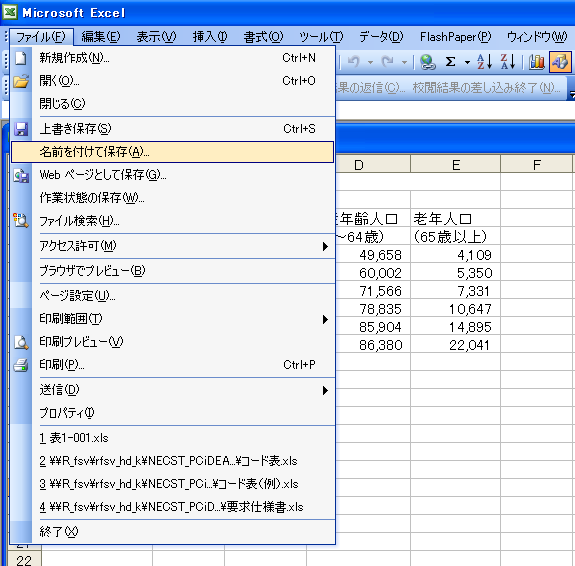
XML形式で保存するには、以下の手順を踏んでください。
XML形式のファイルを作成する
XML形式のファイルを作成するには、まずテキストエディタを開いて新しいファイルを作成します。そして、XML宣言を追加し、ルート要素と子要素を定義します。
- テキストエディタを開く
- 新しいファイルを作成する
- XML宣言を追加する(例:<?xml version=1.0 encoding=UTF-8?>)
- ルート要素を定義する(例:<root>)
- 子要素を追加する(例:<data>)
データをXML形式で構造化する
データをXML形式で構造化するには、タグと属性を使用してデータを表現します。タグは要素名を表し、属性은 要素に付加情報を付与します。
- データを適切なタグで囲む
- 必要に応じて属性を追加する
- 階層構造を作成する
XMLファイルを保存する
XMLファイルを保存するには、ファイルに適切な名前をつけ、拡張子を.xmlに設定します。そして、適切な場所にファイルを保存します。
- ファイルに名前をつける(例:data.xml)
- 拡張子を.xmlに設定する
- 適切な場所にファイルを保存する
XML形式で保存するには、これらの手順を正確に実行することが重要です。XMLはデータ交換やデータ保存に広く使われているため、正確なXML形式のファイルを作成することが求められます。
XML形式のファイルをどうやって表示しますか?
XML形式のファイルを表示する方法は以下の通りです。
ウェブブラウザを使ってXMLファイルを表示する
多くの最新のウェブブラウザ(Google Chrome、Mozilla Firefox、Microsoft Edgeなど)は、XMLファイルを表示することができます。ブラウザでXMLファイルを開くには、以下の手順を実行します。
- ブラウザを開き、ファイルメニューをクリックします。
- ファイルを開くを選択し、XMLファイルを探して開きます。
- ブラウザは、XMLファイルの内容をツリー構造で表示します。
専用のXMLエディタを使ってXMLファイルを表示する
専用のXMLエディタ(XMLSpy、oXygen XML Editorなど)は、XMLファイルを編集および表示するための多くの便利な機能を持っています。これらのエディタを使用すると、XMLファイルの構造を簡単に理解し、編集することができます。
- 適切なXMLエディタをインストールし、起動します。
- ファイルを開く機能を使って、対象のXMLファイルを開きます。
- エディタは、XMLファイルの内容を構造化して表示します。
プログラミング言語を使ってXMLファイルを解析・表示する
プログラミング言語(Python、Java、JavaScriptなど)を使用して、XMLファイルの内容を解析し、カスタマイズされた方法で表示することができます。以下は、Pythonのxml.etree.ElementTreeモジュールを使用してXMLファイルを解析する基本的な例です。
- Pythonスクリプトを作成し、
xml.etree.ElementTreeモジュールをインポートします。 ElementTree.parse('file.xml')メソッドを使ってXMLファイルを解析します。ElementTree.tostring()メソッドを使用して、XMLの内容を文字列として取得し、表示します。
Accessで添付ファイルをエクスポートするにはどうすればいいですか?

Accessで添付ファイルをエクスポートするには、以下の手順に従ってください。
手順 1: エクスポートクエリの作成
まず、エクスポートする添付ファイルを含むクエリを作成する必要があります。
- クエリの作成: Accessで、エクスポートしたい添付ファイルが含まれるテーブルを選択し、クリエイトタブのクエリウィザードをクリックします。
- フィールドの選択: ウィザードで、エクスポートしたい添付ファイルフィールドを含むテーブルを選択し、該当フィールドを選択します。
- クエリの完了: 次へをクリックし、クエリに名前を付けて完了をクリックします。
手順 2: VBAコードを使用した添付ファイルのエクスポート
次に、VBAコードを使用して、添付ファイルをエクスポートします。
- VBAエディタを開く: データベース ツールタブのビジュアル ベーシックをクリックして、VBAエディタを開きます。
- モジュールを追加: インサートメニューからモジュールをクリックし、新しいモジュールを追加します。
- コードの記述: モジュールに添付ファイルをエクスポートするVBAコードを記述します。例えば:
Sub ExportAttachments()
    Dim db As DAO.Database
    Dim rs As DAO.Recordset
    Set db = CurrentDb()
    Set rs = db.OpenRecordset(クエリ1)
    Do While Not rs.EOF
        Dim attachment As DAO.Field
        Set attachment = rs(添付ファイルフィールド名)
        If Not IsNull(attachment) Then
            Dim fileName As String
            fileName = C:エクスポート先フォルダ & rs(ファイル名フィールド名) & .pdf
            attachment.SaveToFile fileName
        End If
        rs.MoveNext
    Loop
    rs.Close
    Set rs = Nothing
    Set db = Nothing
End Sub
手順 3: VBAコードの実行
最後に、記述したVBAコードを実行して添付ファイルをエクスポートします。
- VBAエディタで、記述したコードが含まれるモジュールを開きます。
- コードを実行するには、実行メニューからサブルーチンの実行をクリックし、ExportAttachmentsを選択します。
- コードが実行され、添付ファイルが指定したフォルダにエクスポートされます。
XMLの取込方法は?
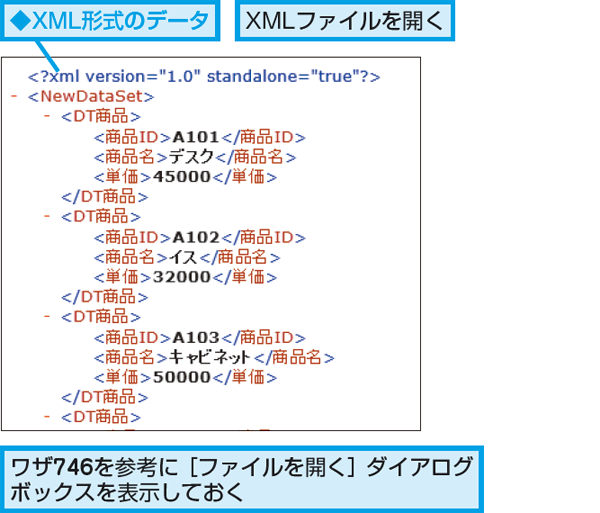
XMLファイルの読み込み
XMLファイルを取り込むためには、まずファイルを読み込む必要があります。Pythonでは、xml.etree.ElementTreeモジュールを使用してXMLファイルを読み込むことができます。
- xml.etree.ElementTreeモジュールをインポートします。
- ElementTree.parse()メソッドを使用してXMLファイルを読み込みます。
- getroot()メソッドを使用してXMLのルート要素を取得します。
XMLのパース
XMLファイルを読み込んだら、次はXMLをパースしてデータを抽出します。以下の手順でXMLをパースできます。
- find()メソッドを使用して特定の要素を検索します。
- findall()メソッドを使用して複数の要素を検索します。
- text属性を使用して要素のテキストコンテンツを取得します。
XMLデータの処理
XMLからデータを抽出したら、必要な処理を行います。以下は、XMLデータを処理するための一般的な手順です。
- 抽出したデータをリストや辞書などのデータ構造に格納します。
- データを処理し、必要な計算や変換を行います。
- 処理結果をファイルに書き込んだり、データベースに保存したりします。
よくある質問
AccessからXML形式でエクスポートする方法は?
AccessからデータをXML形式でエクスポートするには、まず、エクスポートしたいデータが含まれたテーブルまたはクエリを開きます。そして、「外部データ」タブにある「XMLとしてエクスポート」をクリックします。次に、「ファイル名」を指定し、「OK」をクリックします。これで、データがXML形式でエクスポートされます。
エクスポートしたXMLデータの活用方法は?
エクスポートしたXMLデータは、他のデータベース systemsやアプリケーションとのデータ共有に役立ちます。XMLは「拡張マークアップ言語」の略で、データの構造と意味を表現することに特化したマークアップ言語です。そのため、XMLデータは、ExcelやSQL Server、さらにはWebアプリケーションなど、様々な環境で利用可能です。
AccessでXML形式のデータをインポートする方法は?
AccessでXMLデータをインポートするには、「外部データ」タブにある「XMLとしてインポート」をクリックします。次に、インポートしたいXMLファイルを選択し、「OK」をクリックします。すると、XMLデータのインポート方法を指定するウィザードが起動します。ウィザードの指示に従って、データのインポート先やデータの形式を指定してください。
AccessでXML形式でエクスポートできるデータの種類は?
Accessでは、テーブルやクエリのデータをXML形式でエクスポートすることができます。また、フォームやレポートのデータもXML形式でエクスポート可能です。しかし、マやモジュールのデータは、XML形式でエクスポートできませんのでご注意ください。
AccessからXML形式でエクスポート!データ共有をスムーズにする方法 に類似した他の記事を知りたい場合は、Access 機能と使い方 カテゴリにアクセスしてください。
関連記事