
Access VBAでファイルダイアログが開かない!Access Deniedエラーの対処法
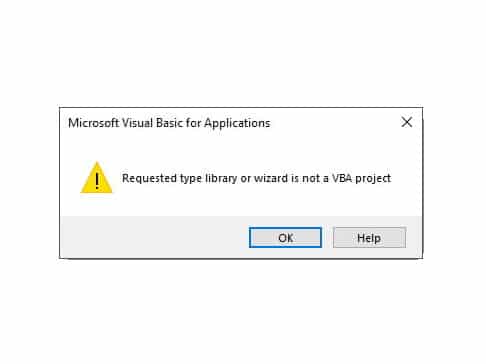
Access VBAを使用しているときに、ファイルダイアログが開かず、「Access Denied」というエラーが表示される状況に遭遇したことがある方も多いかもしれません。この問題は、セキュリティ設定や権限、そしてVBAコードの記述方法など、さまざまな要因によって引き起こされる可能性があります。本記事では、Access VBAでファイルダイアログが開かない問題に対処するための具体的な解決策を紹介します。エラーメッセージの意味を理解し、コードの修正からセキュリティ設定の変更まで、段階的に問題を解決する方法を学んでいきましょう。
ファイルへのアクセス拒否を解除するにはどうすればいいですか?
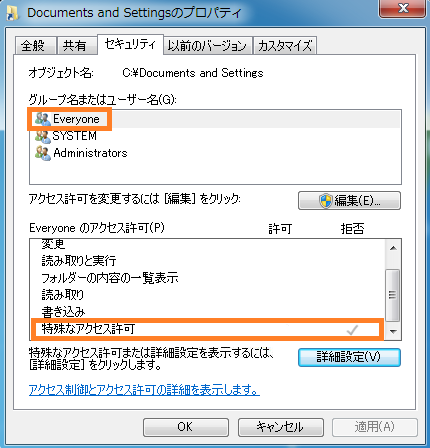
ファイルへのアクセス拒否を解除するには、以下の手順を実行します。
ファイルのパーミッションを確認する
ファイルへのアクセスが拒否される主な理由は、ファイルのパーミッション設定が不適切であるためです。アクセスを許可するには、以下の手順を実行します。
- ファイルを右クリックし、プロパティを選択します。
- セキュリティタブを開きます。
- ユーザーがファイルにアクセスできるように編集します。
管理者権限で操作する
ファイルのパーミッションを変更するには、管理者権限が必要です。以下の手順で管理者権限で操作します。
- ファイルを右クリックし、管理者として開くを選択します。
- ファイルのプロパティを開き、セキュリティタブを選択します。
- ユーザーのアクセス権をフルコントロールに設定します。
レジストリの編集を行う
ファイルへのアクセスがレジストリの設定によって制限されている場合、以下の手順でレジストリを編集します。
- レジストリエディタ(regedit)を管理者権限で開きます。
- 関連するキーを見つけ、アクセス権を変更します。
- 変更を保存し、コンピュータを再起動します。
「File Access Denied」とはどういう意味ですか?

「File Access Denied」とは、ファイルにアクセスする権限がないことを示すエラーメッセージです。このメッセージが表示されると、ユーザーは指定されたファイルにアクセスしたり、編集したり、削除したりすることができません。主な原因は、ファイルの権限設定、ユーザーのアクセス権限、またはセキュリティソフトウェアの制限が関係しています。
ファイルアクセスの権限設定について
ファイルにアクセスするためには、そのファイルの権限設定に従う必要があります。権限設定は、ファイルの所有者やグループに属するユーザー、または他のユーザーがそのファイルに対してどのような操作を行うことができるかを決定します。例えば、ファイルの所有者だけが読み取り、書き込み、実行の権限を持つ場合、他のユーザーはファイルにアクセスできない可能性があります。具体的には、以下のような権限があります。
- 読み取り:ファイルの内容を表示できます。
- 書き込み:ファイルの内容を編集または削除できます。
- 実行:ファイルをプログラムとして実行できます。
ユーザーのアクセス権限について
「File Access Denied」エラーが発生するもう一つの理由は、ユーザーのアクセス権限が不十分な場合です。ユーザーのアクセス権限は、ユーザーがシステムやネットワーク上で何を行うことができるかを制限します。例えば、管理者アカウントと一般ユーザーアカウントでは、アクセスできるファイルの範囲が異なります。管理者アカウントは、システム全体のファイルにアクセスできますが、一般ユーザーアカウントは制限された範囲のファイルのみにアクセスできます。以下に、代表的なアクセス権限を挙げます。
- 管理者権限:システム全体のファイルにアクセスできます。
- 一般ユーザー権限:ユーザー固有のファイルや共有ファイルにアクセスできます。
- 読み取り専用権限:ファイルを読み取るのみで、編集や削除はできません。
セキュリティソフトウェアの影響について
セキュリティソフトウェア(アンチウイルスソフトウェア、ファイアウォールなど)も「File Access Denied」エラーの原因となることがあります。これらのソフトウェアは、システムの安全性を確保するために、疑わしいファイルや未知のプログラムからのアクセスをブロックすることがあります。例えば、アンチウイルスソフトウェアがファイルをスキャン中は、そのファイルへのアクセスが制限されることがあります。以下に、セキュリティソフトウェアの影響を最小限に抑える方法を示します。
- セキュリティソフトウェアの設定を確認:アクセス制限の設定を確認し、必要に応じて変更します。
- 例外設定の追加:特定のファイルやフォルダに対して例外設定を追加し、アクセスを許可します。
- ソフトウェアの更新:最新のバージョンに更新することで、問題を解決できる場合があります。
VBAプロジェクトを開けないのはなぜですか?

VBAプロジェクトを開くことができない理由はいくつかあります。以下に、主な原因と対処法を詳しく説明します。
1. マが無効になっている
VBAプロジェクトを開けない最も一般的な原因は、エクセルのマ設定が無効になっていることです。マが無効になっていると、VBAプロジェクトを読み込むことができません。
- エクセルのファイルメニューからオプションを選択します。
- 信頼性タブをクリックし、マ設定を確認します。
- マを有効にする設定に変更し、エクセルを再起動します。
2. VBAプロジェクトが破損している
VBAプロジェクトが破損している場合も、開くことができません。この問題は、ファイルの保存や編集中にエラーが発生した場合や、ファイルが不適切に閉じられた場合に発生する可能性があります。
- プロジェクトのバックアップコピーがある場合は、それを使用します。
- バックアップがない場合は、VBAコードを手動で再作成するか、プロジェクトを復元するツールを使用します。
- プロジェクトが再度保存できるように、エクセルの最新バージョンにアップデートします。
3. セキュリティ設定が厳しすぎる
エクセルのセキュリティ設定が厳しすぎる場合、VBAプロジェクトが開けないことがあります。特に、信頼できないソースからのファイルを開こうとする場合、セキュリティ警告が表示されることがあります。
- エクセルのファイルメニューからオプションを選択し、信頼性タブをクリックします。
- 信頼できる場所や信頼できるパブリッシャーの設定を確認し、必要なファイルを追加します。
- 必要に応じて、セキュリティ警告のレベルを調整します。
Access VBAでファイルダイアログが開かない!Access Deniedエラーの対処法
Access VBAを使用してファイルダイアログを開こうとすると、時々「Access Deniedエラー」が発生することがあります。これは、様々な要因によって引き起こされる可能性がありますが、基本的な解決策がいくつかあります。
ファイルのパーミッションを確認する
Access Deniedエラーが発生する最も一般的な理由は、ファイルまたはフォルダへのアクセス権限がないことです。ファイルやフォルダのパーミッションを確認し、適切なアクセス権限が設定されていることを確認してください。
| 対象 | 確認方法 |
|---|---|
| ファイル | ファイルを右クリック > プロパティ > セキュリティタブ |
| フォルダ | フォルダを右クリック > プロパティ > セキュリティタブ |
マのセキュリティ設定を確認する
VBAマが実行できない場合も、Access Deniedエラーが発生することがあります。マのセキュリティ設定を確認し、VBAマが実行できるように設定してください。
| 対象 | 設定方法 |
|---|---|
| Access | ファイル > オプション > セキュリティセンター > マの設定 |
参照ダイアログの使用を検討する
ファイルダイアログではなく、参照ダイアログを使用することが有効な場合があります。参照ダイアログは、よりシンプルなインターフェースであり、Access Deniedエラーが発生しにくいとされています。
| ダイアログの種類 | 特徴 |
|---|---|
| ファイルダイアログ | 詳細な設定が可能だが、Access Deniedエラーが発生しやすい |
| 参照ダイアログ | シンプルなインターフェースで、Access Deniedエラーが発生しにくい |
コードの確認と修正
コード自体に問題がある場合も、Access Deniedエラーが発生することがあります。使用しているVBAコードを確認し、問題のある部分を修正してください。
| 確認点 | 修正方法 |
|---|---|
| パスが正しいか | ファイルやフォルダのパスを再確認し、正しく設定する |
| ファイル名に禁止文字が含まれていないか | ファイル名に使用できない文字(!, ?, :, , , , |)が含まれていないか確認 |
システムのアップデートと再起動
システムの不具合が原因でAccess Deniedエラーが発生している場合があります。Windowsのアップデートを行い、PCを再起動してみてください。
| 対象 | 方法 |
|---|---|
| Windowsのアップデート | 設定 > 更新とセキュリティ > Windows Update |
| PCの再起動 | スタートメニュー > 電源 > 再起動 |
Accessでマクロのブロックを解除するには?
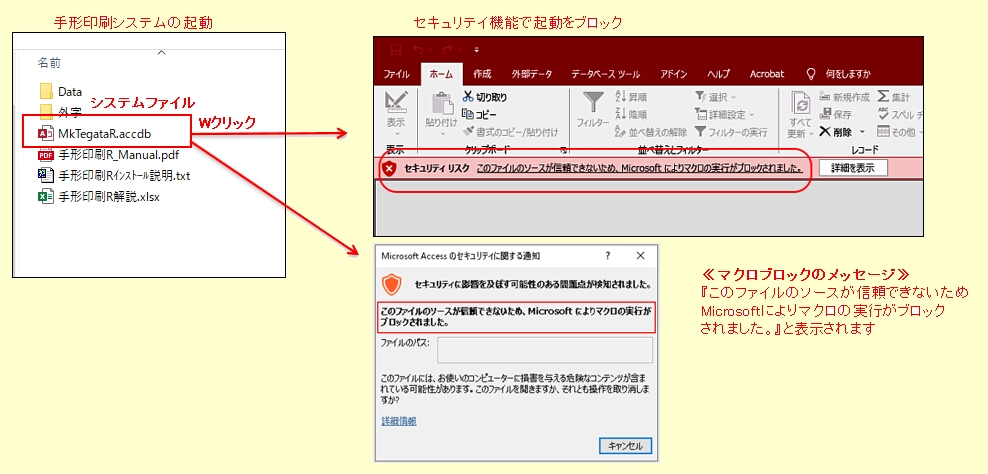
Microsoft Accessでマのブロックを解除する方法は以下の通りです。
セキュリティ設定を変更する
Accessでマのブロックを解除する最も簡単な方法は、セキュリティ設定を変更することです。以下の手順に従ってください。
- Accessを開き、ファイルメニューからオプションを選択します。
- トラストセンターをクリックし、トラストセンターの設定を選択します。
- マの設定をクリックし、すべてのマを無効にするのチェックを外します。
- OKをクリックして設定を保存します。
データベースを信頼できる場所に移動する
データベースファイルをAccessが信頼する場所に移動すると、マのブロックが解除されます。以下の手順でデータベースを信頼できる場所に移動します。
- Accessを開き、ファイルメニューからオプションを選択します。
- トラストセンターをクリックし、トラストセンターの設定を選択します。
- 信頼できる場所をクリックし、新しい場所の追加を選択します。
- データベースファイルが保存されているフォルダを選択し、OKをクリックします。
デジタル署名でマを署名する
デジタル署名を使用してマに署名すると、Accessがマを信頼し、ブロックを解除します。以下の手順でマにデジタル署名を行います。
- 信頼できる証明機関からデジタル証明書を取得します。
- Accessでデータベースを開き、ビジュアル基本エディターを開きます。
- ツールメニューからデジタル署名を選択します。
- 署名を選択をクリックし、取得したデジタル証明書を選択します。
- OKをクリックしてデジタル署名を行います。
Accessのマクロが開かないのはなぜですか?
Accessのマが開かない理由には、以下のようなものが考えられます。
マの設定不良
マの設定が不適切である場合、マが開かないことがあります。この問題は、以下のような要因によって引き起こされることがあります。
- マの名前が正確に入力されていない。
- マの引数が正しく設定されていない。
- マの実行条件が満たされていない。
セキュリティ設定の影響
Accessでは、セキュリティ設定によりマの実行が制限されることがあります。この問題は、以下のような状況で発生することがあります。
- マが有効になっていない。Accessのセキュリティ設定で、マが無効にされていることがある。
- 信頼されていない場所にデータベースが保存されている。Accessは、信頼されていない場所からのマの実行を制限することがある。
- デジタル署名が不足している。信頼されるマには、デジタル署名が必要になることがある。
バージョンの互換性問題
Accessのバージョンの違いが原因で、マが開かないことがあります。この問題は、以下のような状況で発生することがあります。
- 異なるバージョンのAccessで作成されたマを実行しようとしている。新しいバージョンのAccessで作成されたマは、古いバージョンでは開けないことがある。
- 互換性モードが正しく設定されていない。互換性モードを利用して、異なるバージョンのAccessでマを実行できるようにする必要がある。
- 使用している機能が異なるバージョンでサポートされていない。マが利用している機能が、使用しているAccessのバージョンでサポートされていない場合、マは開かない。
VBAでVBAプロジェクトオブジェクトモデルへのアクセスを信頼するにはどうすればいいですか?

VBAでVBAプロジェクトオブジェクトモデルへのアクセスを信頼するためには、以下の手順を実行します。
VBAプロジェクトオブジェクトモデルへのアクセスを信頼する手順
Excelを開き、ファイル > オプション > 信頼センター > 信頼センターの設定 > マの設定の順に進みます。VBAプロジェクトオブジェクトモデルへのアクセスを信頼するにチェックを入れ、OKをクリックして設定を完了します。
VBAプロジェクトオブジェクトモデルへのアクセスを信頼する意義
VBAプロジェクトオブジェクトモデルへのアクセスを信頼することで、以下の利点が得られます。
- VBAコードの自動化: マを使用してVBAプロジェクトを操作できるようになり、コードの自動生成や編集が可能になります。
- 開発効率の向上: VBAプロジェクトの構造をプログラムから操作できることで、開発効率が向上します。
- コードの再利用: VBAプロジェクトを操作するコードを再利用することで、開発コストを削減できます。
VBAプロジェクトオブジェクトモデルへのアクセスを信頼する際の注意点
VBAプロジェクトオブジェクトモデルへのアクセスを信頼する際には、以下の点を注意してください。
- セキュリティリスク: 悪意のあるマがVBAプロジェクトを操作することを許可するため、セキュリティリスクが高まります。信用できるマしか実行しないように注意してください。
- バージョンの互換性: VBAプロジェクトオブジェクトモデルへのアクセスを信頼する機能は、Excelのバージョンによっては利用できない場合があります。使用しているExcelのバージョンを確認してください。
- 設定の反映: 設定を変更した後は、Excelを再起動する必要がある場合があります。
Accessでコンテンツを有効にするにはどうすればいいですか?
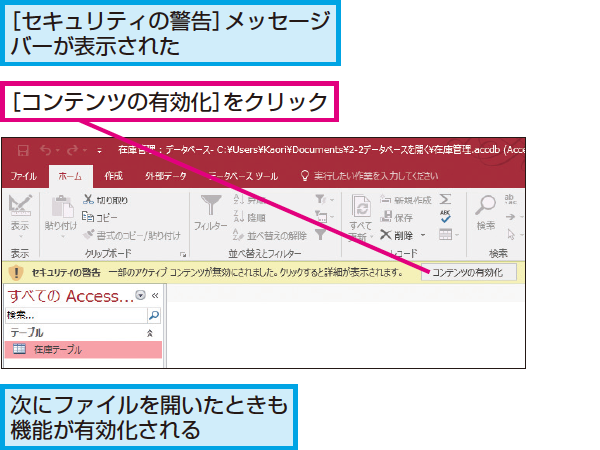
Accessでコンテンツを有効にするには、以下の手順を実行します。
ステップ1: データベースの作成
最初に、Accessで新しいデータベースを作成する必要があります。このデータベースは、コンテンツを整理し、管理するための基盤となります。
- Accessを開き、[ファイル]メニューから[新規作成]を選択します。
- [空のデザインビュー]をクリックして、新しいデータベースを作成します。
- データベースに適切な名前を付け、[作成]をクリックします。
ステップ2: テーブルの設計
次に、データを保存するためのテーブルを設計します。テーブルは、コンテンツの構造を定義します。
- [テーブル]ビューを開き、[設計]をクリックして新しいテーブルを作成します。
- フィールド名とデータ型を設定して、コンテンツの属性を定義します。
- プライマリキーを設定し、テーブルを保存します。
ステップ3: フォームとレポートの作成
最後に、データの入力と表示を容易にするためのフォームとレポートを作成します。これらは、コンテンツを効果的に管理するためのインターフェースとなります。
- [フォーム]ウィザードを使って、データ入力フォームを作成します。
- 必要に応じてコントロールを追加または削除し、フォームのレイアウトをカスタマイズします。
- [レポート]ウィザードを使って、データ表示用のレポートを作成します。
よくある質問
Access VBAでファイルダイアログが開かない場合の一般的な原因は何ですか?
Access VBAでファイルダイアログが開かない場合の一般的な原因は、マの実行が許可されていない場合です。特に、Accessファイルを開いた際にマの実行を許可するかどうかを尋ねるダイアログが表示されることがあります。この際、「マを有効にする」を選択しなかった場合、マが実行されず、ファイルダイアログが開かないことがあります。
Access Deniedエラーが表示される原因は何ですか?
Access Deniedエラーが表示される主な原因は、アクセスの許可がありません。つまり、ユーザーが操作しようとしているファイルやフォルダに対して、読み取りや書き込みの権限がない場合に発生します。また、ファイルが他のアプリケーションで開かれている場合も、このエラーが表示されることがあります。
Access VBAでファイルダイアログを開く際に、どのような対処法がありますか?
Access VBAでファイルダイアログを開く際の対処法は、まず、マが有効であることを確認します。その後、Application.FileDialogオブジェクトを使用してファイルダイアログを表示させるコードを記述します。また、エラーハンドリングを実装し、Access Deniedエラーが発生した場合に、適切なメッセージを表示するようにします。
マが実行されない場合のチェックポイントは何ですか?
マが実行されない場合の主なチェックポイントは、以下の通りです。 1. マ設定: Accessのマ設定で、マの実行が許可されているか確認します。 2. セキュリティ警告: ファイルを開いた際に表示されるセキュリティ警告で、「マを有効にする」を選択しているか確認します。 3. コードの確認: VBAのコードにエラーがないか確認します。特に、ファイルダイアログを表示するコードが正しく記述されているかをチェックします。
Access VBAでファイルダイアログが開かない!Access Deniedエラーの対処法 に類似した他の記事を知りたい場合は、Access VBAとプログラミング カテゴリにアクセスしてください。
関連記事