
AccessフォームVBAでAccess Deniedエラーが出る時の対処法
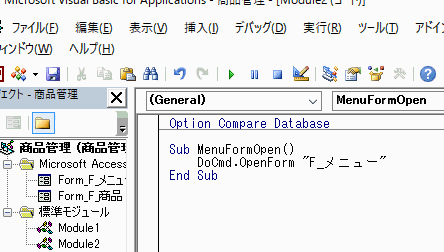
AccessフォームのVBAを使用していると、時折Access Deniedエラーが発生することがあります。このエラーは、データベースまたはフォームに対する適切なアクセス権限が不足している場合や、コード内の問題によって引き起こされることが多いです。この記事では、Access Deniedエラーの一般的な原因と、それらに対処するための効果的な解決策を紹介します。エラーメッセージの解析から、アクセス権限の設定、コードの修正まで、段階的に問題を解決する方法を解説し、スムーズな開発を支えることを目的としています。
排他的アクセスを取得できませんと表示されたらどうすればいいですか?
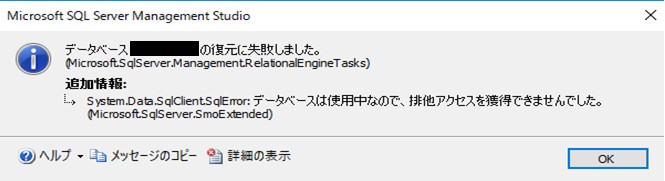
排他的アクセスを取得できませんというエラーメッセージが表示された場合、以下の手順を試してみてください。
1. ファイルやフォルダの共有状態を確認する
このエラーは、他のユーザーが同じファイルやフォルダを使用している場合によく発生します。まずは、そのファイルやフォルダが他のユーザーと共有されていないか確認してください。
- エクスプローラーでファイルやフォルダを右クリック
- 「プロパティ」を選択
- 「共有」タブをクリックし、共有設定を確認
2. ウイルス対策ソフトやセキュリティソフトの設定を確認する
ウイルス対策ソフトやセキュリティソフトがファイルへのアクセスをブロックしている場合もあります。ソフトウェアの設定を確認し、必要なファイルやフォルダへのアクセスが許可されているか確認してください。
- ウイルス対策ソフトやセキュリティソフトを起動
- 「設定」や「オプション」を開く
- 「例外」や「アクセス制御」の設定を確認
3. ファイルやフォルダの所有権を確認する
ファイルやフォルダの所有権が自分のアカウントに設定されているか確認してください。所有権が異なるユーザーに設定されている場合、アクセスが制限されることがあります。
- エクスプローラーでファイルやフォルダを右クリック
- 「プロパティ」を選択
- 「セキュリティ」タブをクリックし、「詳細」をクリックして所有者を確認
Accessのマクロが反応しないのはなぜですか?
Accessのマが反応しないのは、いくつかの理由が考えられます。まず、マの設定や条件が正しくない可能性があります。マが実行される条件が満たされていない場合、マは反応しません。次に、マがエラーを起こしている場合も反応しません。エラーはマの構文ミスや不適切な参照によって引き起こされることが多いです。最後に、マが無効に設定されている場合も反応しません。マの有効化を確認し、必要に応じて修正してみてください。
マの設定や条件の確認
マが反応しない場合、以下の点を確認してください。
- 条件が正しく設定されているか。
- アクションが適切に選択されているか。
- パラメータが正確に入力されているか。
エラーの確認と修正
マがエラーを起こしている場合は、以下の手順で対処してください。
- マの構文を確認し、誤りがないかチェックする。
- マで使用している参照が正しいか確認する。
- エラーメッセージを確認し、該当する部分を修正する。
マの有効化の確認
マが無効に設定されている場合は、以下の手順で有効化してください。
- Accessのセキュリティ設定を確認し、マの実行が許可されているか確認する。
- マが無効に設定されていないか確認する。
- マが信頼できるソースから取得されたものであるか確認する。
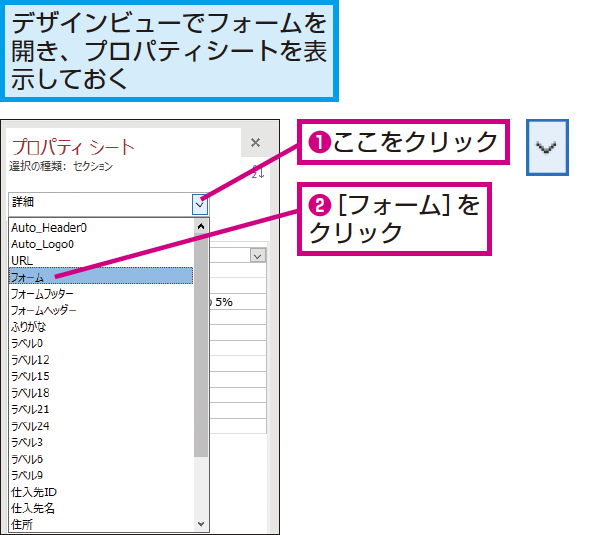
Accessでフォームを開かないのはなぜですか?
データベースの構造の問題
データベースの構造に問題がある場合、フォームが開かなくなることがあります。例えば、テーブルのフィールド名が変更されたり、型が変更されたりすると、フォームがそれに対応できず、開くことができなくなります。また、フォームが参照しているテーブルが削除されたり、接続が失われたりした場合も、同じ症状が発生します。
- テーブルのフィールド名や型の変更
- 参照テーブルの削除
- テーブル接続の失敗
マやモジュールのエラー
フォームを開く際にマやモジュールが実行される場合、これらのコードにエラーがあると、フォームが開けないことがあります。例えば、存在しないオブジェクトを参照している、またはメソッドの呼び出しが間違っているなどの理由で、エラーが発生し、フォームの開き方がブロックされます。
- 存在しないオブジェクトの参照
- メソッドの呼び出しミス
- コードの文法エラー
データベースの破損
データベースが破損している場合、フォームが開けないことがあります。これは、ファイルの损伤や不整合が原因で、データベースの内部構造が壊れてしまうために発生します。破損したデータベースでは、正常に動作しないフォームやクエリが発生することがあります。
- ファイルの损伤
- 不整合の発生
- 内部構造の壊れ
Accessでマクロのブロックを解除するには?
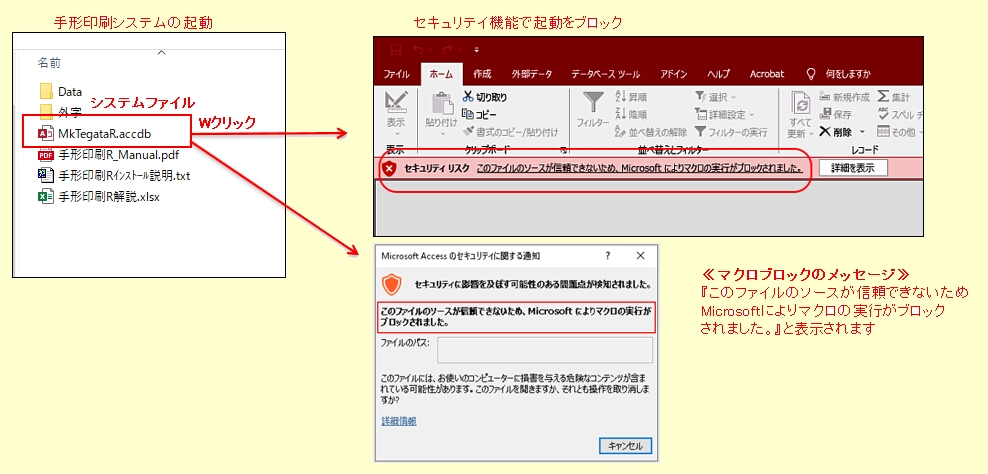
Accessでマのブロックを解除するには、以下の手順を実行します。
1. 信頼性のある立場の証明
Accessでマのブロックを解除する場合、まず信頼性のある立場を証明する必要があります。これを行うには、次の手順を実行します。
- Accessを開き、開くデータベースを選択します。
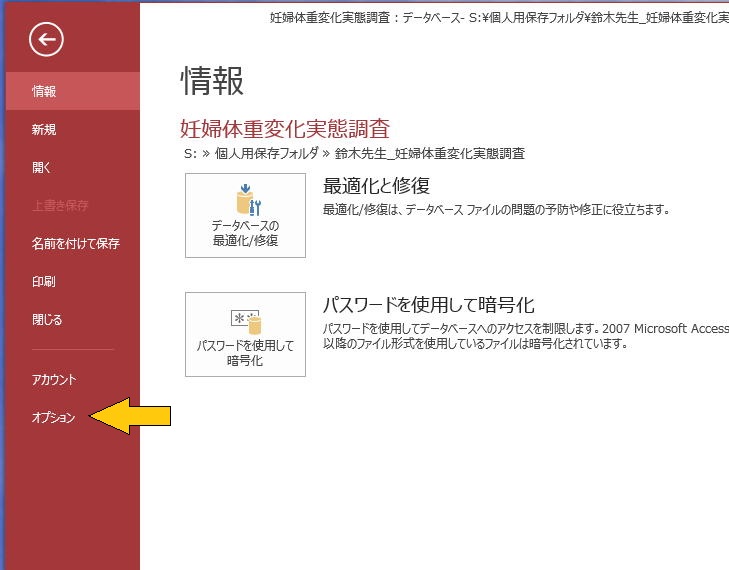
- [ファイル]タブをクリックし、[オプション]を選択します。
- [信頼性]を選択し、[信頼性の高い立場の証明者を追加する]ボタンをクリックします。
2. セキュリティ設定の変更
マのブロックを解除するには、セキュリティ設定を変更する必要があります。以下の手順で設定を行います。
- [ファイル]タブをクリックし、[オプション]を選択します。
- [信頼性]セクションで、[マのセキュリティレベル]を選択します。
- [警告を表示し、各マを実行する前に確認する]を選択します。
3. マの署名と認証
マのブロックを解除するには、マに署名を付けて認証する必要があります。以下の手順で行います。
- [開発ツール]タブをクリックし、[マ]を選択します。
- [マ]ウィンドウで、署名するマを選択します。
- [マ]メニューから、[マに署名]を選択します。
AccessフォームVBAでAccess Deniedエラーが出る時の対処法
AccessフォームVBAで「Access Denied」エラーが発生する場合、その対処法を以下に示します。
対処法1: ファイルのアクセス権限を確認する
「Access Denied」エラーの最も一般的な原因は、アクセスしようとしているファイルやフォルダのアクセス権限が不足していることです。ファイルやフォルダのアクセス権限を確認し、必要に応じて変更してください。
| 手順 | 内容 |
|---|---|
| 1 | 対象のファイルまたはフォルダを右クリックし、プロパティを選択します。 |
| 2 | セキュリティタブを開き、自分のアカウントが適切なアクセス権限を持っていることを確認します。 |
| 3 | 必要に応じて、自分のアカウントに適切なアクセス権限を割り当てます。 |
対処法2: データベースのリンクを更新する
データベースのリンクが古い場合、「Access Denied」エラーが発生することがあります。リンクが正確で最新であることを確認してください。
| 手順 | 内容 |
|---|---|
| 1 | Accessデータベースを開き、外部データタブを選択します。 |
| 2 | リンクされたテーブルの管理をクリックし、リンクを更新するテーブルを選択します。 |
| 3 | リンクの更新を行います。 |
対処法3: セキュリティ設定を確認する
Accessのセキュリティ設定が厳しすぎる場合、「Access Denied」エラーが発生することがあります。セキュリティ設定を確認し、必要に応じて調整してください。
| 手順 | 内容 |
|---|---|
| 1 | Accessのオプションを開き、トラストセンターを選択します。 |
| 2 | トラストセンターの設定をクリックし、マの設定を選択します。 |
| 3 | 必要に応じてセキュリティ設定を調整します。ただし、セキュリティリスクを理解した上で行ってください。 |
対処法4: VBAコードを確認する
VBAコードが正確でない場合、「Access Denied」エラーが発生することがあります。コードを注意深く確認し、エラーが含まれていないことを確認してください。
| 手順 | 内容 |
|---|---|
| 1 | VBAエディタを開き、問題のあるコードを特定します。 |
| 2 | コードを慎重にチェックし、エラーが含まれていないことを確認します。 |
| 3 | 必要に応じてコードを修正し、再度実行します。 |
対処法5: Accessのアップデートを確認する
Accessのバージョンが古い場合、「Access Denied」エラーが発生することがあります。Accessが最新バージョンであることを確認してください。
| 手順 | 内容 |
|---|---|
| 1 | Officeのアップデートを確認し、Accessが最新バージョンであることを確認します。 |
| 2 | 必要に応じてアップデートを実行します。 |
アクセスのマクロブロックを解除するには?
アクセスのマブロックを解除するには、以下の手順を実行してください。
マの設定変更
Accessでマブロックを解除するには、マセキュリティの設定を変更する必要があります。ファイルタブをクリックし、オプションを選択します。次に、信頼センターをクリックし、信頼センターの設定ボタンをクリックします。マの設定を選択し、すべてのマを有効にするを選択します。これにより、アクセスでのマの実行が可能になります。
- ファイルタブを開く
- オプションを選択する
- 信頼センターの設定を変更する
セキュリティ警告の無効化
データベースを開く際に表示されるセキュリティ警告を無効にすることで、マブロックを解除することができます。ファイルタブをクリックし、オプションを選択します。セキュリティセンターをクリックし、セキュリティセンターの設定ボタンをクリックします。マの設定を選択し、セキュリティ警告を表示しないを選択します。これにより、データベースを開く際にセキュリティ警告が表示されなくなります。
- ファイルタブを開く
- オプションを選択する
- セキュリティセンターの設定を変更する
信頼できる場所の追加
マを含むデータベースを信頼できる場所に保存することで、マブロックを解除することができます。ファイルタブをクリックし、オプションを選択します。信頼センターをクリックし、信頼センターの設定ボタンをクリックします。信頼できる場所を選択し、新しい場所を追加ボタンをクリックします。データベースが保存されているフォルダを選択し、OKをクリックします。これにより、そのフォルダ内のデータベースはマブロックされません。
- ファイルタブを開く
- オプションを選択する
- 信頼センターの設定を変更する
Access VBAでフォームが表示されないのはなぜですか?
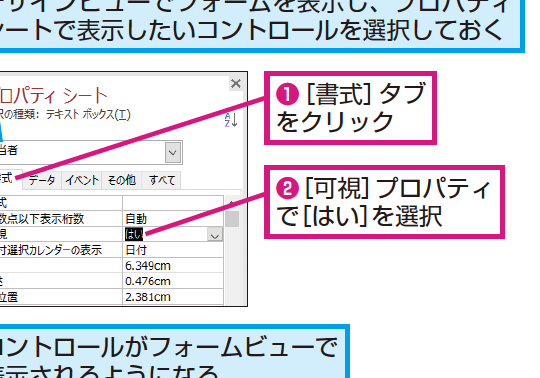
Access VBAでフォームが表示されない理由は、以下のいずれかが原因となっている可能性があります。
フォームが正しく読み込まれていない
フォームが表示されない場合、フォームが正しく読み込まれていないことが考えられます。これは、フォームの名前が間違っているか、またはフォームが存在しないことが原因である可能性があります。
- フォーム名の確認: VBAコードで指定されているフォーム名が正しいか確認してください。
- フォームの存在確認: フォームが実際に存在するかどうか確認してください。フォームが削除されているまたは移動されている場合、VBAで読み込むことができません。
- フォームのパス確認: フォームが別のフォルダやパスに移動されている場合は、正しいパスを指定してください。
コードにエラーがある
コードにエラーがあると、フォームが表示されないことがあります。VBAのコードを確認し、エラーが発生していないかどうかをチェックしてください。
- シンタックスエラー: コードの文法に誤りがないか確認してください。もしエラーがあれば、修正してください。
- オブジェクト参照エラー: オブジェクト参照エラーが発生していないか確認してください。オブジェクトが正しく設定されていない場合、フォームが表示されないことがあります。
- エラーハンドリング: エラーハンドリングを実装することで、エラーが発生した場合でもコードが正常に実行されるようにできます。
セキュリティ設定が原因である
マやVBAコードの実行が制限されるセキュリティ設定により、フォームが表示されないことがあります。この場合は、セキュリティ設定を確認し、必要に応じて変更してください。
- マの有効化: Accessファイルを開いたときにマを有効にする設定になっていることを確認してください。
- 信頼済みフォルダ: Accessファイルを信頼済みフォルダに配置することで、マやVBAコードの実行が許可されます。
- セキュリティセンターの設定: セキュリティセンターの設定を変更し、VBAコードの実行を許可してください。
Accessのマクロを開けないのはなぜですか?
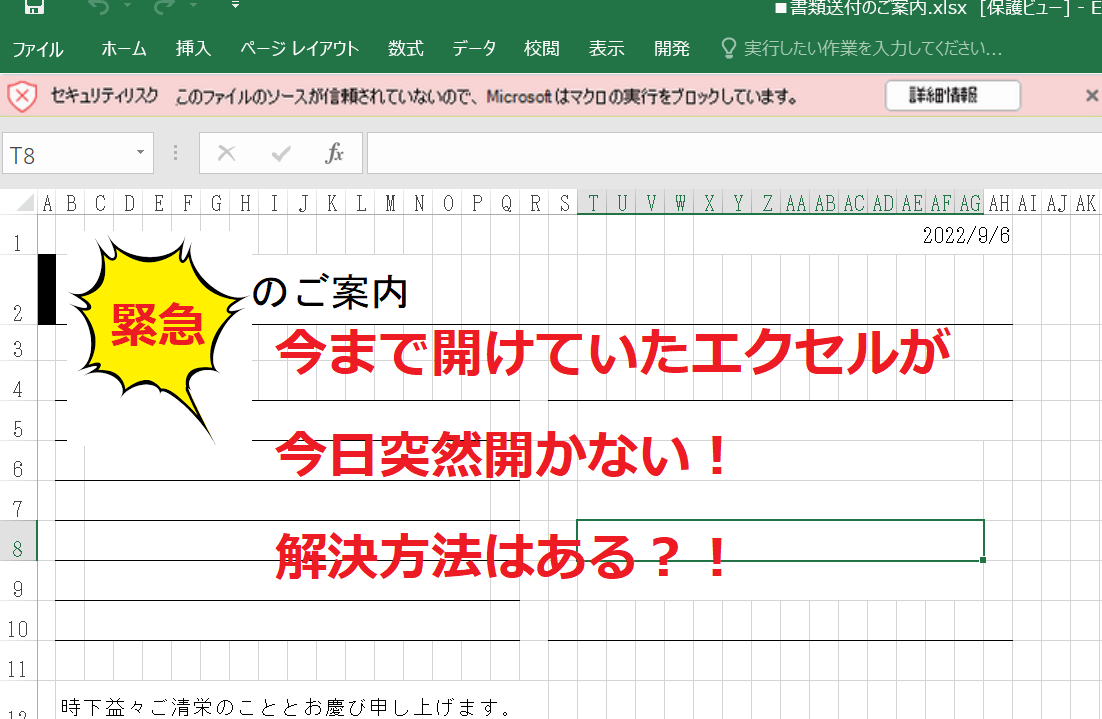
Microsoft Accessのマを開くことができない理由は、以下のようにいくつかの要因が考えられます。
マの保護設定が原因
Accessでは、マの実行を制御するための保護設定が備わっています。保護設定が高すぎると、マが無効化されることがあるため、マを開くことができない場合があります。
- 保護設定を確認する:Accessのオプションから保護設定を確認し、マの実行が許可されているかどうかをチェックします。
- 保護設定を変更する:マが開けない場合は、保護設定を適切なレベルに変更してマの実行を許可します。
- 信頼できる場所にファイルを移動する:保護設定に関わらず、マが実行できる「信頼できる場所」にデータベースファイルを移動することも一つの方法です。
マにエラーがある
マ自体にエラーがある場合も、マを開くことができないことがあります。エラーの原因は、不正な構文や参照エラーなど様々です。
- マをチェックする:マのコードをチェックし、エラーがないかどうかを確認します。
- エラーを修正する: エラーが見つかった場合は、適切に修正を行います。不正な構文や参照エラーを修正することで、マを開けるようになることがあります。
- サポートを求める:自分で解決できない場合は、専門家やコミュニティからのサポートを求めることを検討してください。
Accessのバージョンや互換性の問題
異なるバージョンのAccessで作成されたマは、互換性の問題が原因で開けない場合があります。
- バージョンを確認する:まず、マが作成されたAccessのバージョンを確認します。
- 互換モードで開く:もし、現在使用しているAccessのバージョンが異なる場合は、互換モードでデータベースを開くことでマを開ける可能性があります。
- バージョンのアップグレードを検討する:互換性の問題が頻繁に発生する場合は、Accessのバージョンアップグレードを検討することも重要です。
Accessでマクロで正しくないフォーム名が指定された場合は?
Accessでマで正しくないフォーム名が指定された場合、マは実行時にエラーが発生します。このエラーは、マが参照しているフォームが存在しないか、またはフォーム名が間違っていることを示しています。
エラーの原因
正しくないフォーム名が指定されている場合、マは指定されたフォームを見つけられず、エラーが発生します。これは以下の原因が考えられます:
- フォームが存在しない
- フォーム名が間違っている
- フォームが別のデータベースに存在する
エラーの解決方法
エラーが発生した場合は、以下の手順で解決できます:
- フォームの存在を確認する: データベース内に指定したフォームが存在するか確認してください。
- フォーム名を修正する: フォーム名が間違っていないか確認し、必要があれば正しいフォーム名に修正してください。
- データベースの参照を確認する: フォームが別のデータベースに存在する場合は、正しいデータベースへの参照を設定してください。
マのエラー処理
マ内でエラー処理を実装することで、エラーが発生した場合に適切な処理を行うことができます。以下のような方法があります:
- OnErrorアクションを使用する: マ内でOnErrorアクションを使用して、エラーが発生した場合に特定のアクションを実行するように設定できます。
- エラーメッセージを表示する: エラーが発生した場合に、ユーザーにエラーメッセージを表示し、適切な対処方法を伝えることができます。
- ログを記録する: エラーの発生状況をログに記録することで、後から問題の原因を特定しやすくなります。
よくある質問
AccessフォームVBAでAccess Deniedエラーが出る原因は何ですか?
AccessフォームのVBAでAccess Deniedエラーが発生する主な原因は、権限の不足や、ファイルのロック、そしてネットワークの問題が挙げられます。これらの問題が発生すると、VBAはデータベースやファイルにアクセスできず、エラーが表示されます。
Access Deniedエラーが発生した場合の基本的な対処法は何ですか?
Access Deniedエラーが発生した場合の基本的な対処法は、まずデータベースファイルやネットワークの接続をチェックすることから始めます。また、データベースファイルが他のユーザーによってロックされていないかも確認してください。さらに、VBAコード内で使用しているファイルパスや接続文字列が正確であることを確認してください。
権限の問題が原因である場合は、どのように解決すればよいですか?
権限の問題が原因でAccess Deniedエラーが発生する場合は、データベース管理者に連絡し、必要な権限を付与してもらうことが重要です。また、Windowsのファイル権限もチェックし、必要に応じて変更することで問題が解決することがあります。
ネットワークの問題が原因である場合は、どのように対処すべきですか?
ネットワークの問題が原因でAccess Deniedエラーが発生する場合は、まずネットワーク接続をチェックし、安定していることを確認してください。また、ファイアウォールやセキュリティソフトがVBAの動作を制限していないかも確認してください。問題が解決しない場合、ネットワーク管理者に連絡し、支援を求めることが重要です。
AccessフォームVBAでAccess Deniedエラーが出る時の対処法 に類似した他の記事を知りたい場合は、Access VBAとプログラミング カテゴリにアクセスしてください。
関連記事