
Access VBAでテキストボックスをクリアできない!Access Deniedエラーの対処法
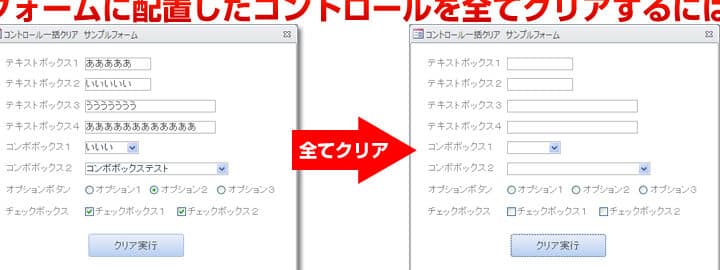
Access VBAを使用してテキストボックスをクリアしようとした際に、「Access Denied」エラーが表示される事象が発生することがあります。このエラーは、データベースのセキュリティ設定やユーザーの権限が関連している場合が多く、解決策を探すことが困難な場合があります。本記事では、「Access VBAでテキストボックスをクリアできない」問題に対する対処法を詳しく解説します。具体的な手順やポイントを紹介し、スムーズな開発が行えるようサポートします。
アクセス拒否を解除するにはどうすればいいですか?
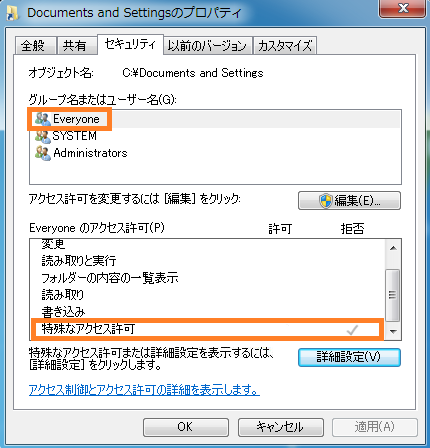
アクセス拒否を解除する方法は、以下の手順に従います。
1. ユーザー権限の確認
アクセス拒否が発生した場合、最初にユーザー権限を確認します。あなたのアカウントが適切な権限を持っているかどうかを確認し、必要に応じて管理者に連絡して権限の変更を求めます。
- 自分のユーザーアカウントの権限を確認します。
- 必要なアクセス権限がない場合は、管理者に連絡します。
- 管理者が権限を変更するまで待つ、または一時的なアクセスを求める。
2. ファイルやフォルダのセキュリティ設定の確認
アクセス拒否が特定のファイルやフォルダに限定されている場合、そのセキュリティ設定を確認します。必要な権限が正しく設定されているかどうかを確認し、必要に応じて変更を行います。
- ファイルやフォルダのプロパティを開きます。
- セキュリティタブでアクセス権限を確認します。
- 必要な権限がなければ、編集ボタンをクリックして権限を追加します。
3. ファイアウォールやセキュリティソフトの設定の確認
アクセス拒否がネットワーク接続に関連している場合、ファイアウォールやセキュリティソフトの設定を確認します。必要なポートやアプリケーションが正しく許可されているかどうかを確認し、必要に応じて設定の変更を行います。
- ファイアウォールやセキュリティソフトの設定を開きます。
- ポートやアプリケーションの許可リストを確認します。
- 必要なポートやアプリケーションが許可されていない場合は、設定を変更します。
「File Access Denied」とはどういう意味ですか?

「File Access Denied」というエラーメッセージは、ファイルにアクセスするための権限がない場合や、ファイルの属性がアクセスを許可していない場合に表示されます。このエラーメッセージは、ユーザーがファイルを読み取ろうとしても、書き込もうとしても、または削除しようととしても、システムがその操作を許可しないことを示しています。
「File AccessDenied」の一般的な原因
「File Access Denied」エラーが発生する一般的な原因は以下の通りです:
- ファイルの権限:ユーザーがファイルにアクセスするための適切な権限を持っていない場合。
- ファイルの属性:ファイルが読み取り専用属性になっている場合、または隠し属性が設定されている場合。
- セキュリティ設定:オペレーティングシステムやセキュリティソフトウェアがファイルへのアクセスを制限している場合。
「File AccessDenied」の解決方法
「File Access Denied」エラーを解決する方法は以下の通りです:
- ファイルの権限を変更する:ファイルのプロパティを確認し、ユーザーが適切なアクセス権限を持っているか確認します。
- ファイルの属性を変更する:ファイルが読み取り専用や隠し属性になっている場合、これらの属性を解除します。
- 管理者権限で操作する:必要に応じて管理者権限でログインし、ファイルにアクセスする。
「File AccessDenied」の予防策
「File Access Denied」エラーを予防するための方法は以下の通りです:
- 適切な権限管理:ユーザーごとに適切なファイルアクセス権限を設定することで、不必要なエラーを防ぎます。
- 定期的なメンテナンス:ファイルシステムを定期的にチェックし、属性や権限の問題を早期に発見します。
- セキュリティソフトウェアの更新:セキュリティソフトウェアを最新の状態に保つことで、不要なアクセス制限を回避します。
「アクセスが拒否されました」と表示される原因は何ですか?
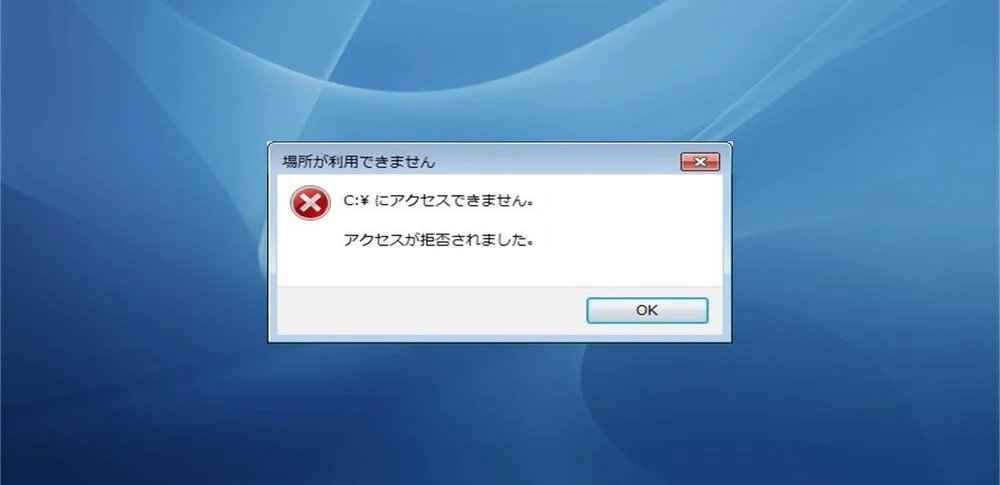
このエラーメッセージは、さまざまな要因により発生します。主な原因には、ネットワークの問題、認証情報の不備、ファイアウォールの設定、アクセス権限の不足、サーバーの障害などがあります。これらの要因が組み合わさることで、ユーザーがリソースにアクセスできない状況が発生します。
ネットワークの問題
ネットワークの問題は、アクセス拒否エラーの一般的な原因の一つです。具体的には、以下のような状況が考えられます:
- インターネット接続の不安定性:接続が途切れるか、非常に遅い場合。
- ルーターの設定:ルーターの設定が不適切で、接続がブロックされる場合。
- プロキシサーバーの問題:プロキシサーバーが機能していないか、設定が間違っている場合。
認証情報の不備
認証情報が不適切または不正確な場合も、アクセスが拒否されることがあります。主な原因としては:
- パスワードの誤入力:ユーザー名やパスワードが間違っている場合。
- アカウントのロック:複数回の試行失敗によりアカウントがロックされた場合。
- セキュリティトークンの無効化:二要素認証が有効になっている場合、トークンが無効または期限切れの場合。
ファイアウォールの設定
ファイアウォールの設定が適切でない場合、アクセスがブロックされることがあります。具体的には:
- ファイアウォールのルール:特定のIPアドレスやポートがブロックされている場合。
- ソフトウェアファイアウォールの設定:パソコンのファイアウォールがアクセスを許可していない場合。
- 企業ネットワークの制限:企業のネットワークポリシーにより、特定のサイトやアプリケーションへのアクセスが制限されている場合。
Access VBAでテキストボックスをクリアできない!Access Deniedエラーの対処法
Access VBAを使用してテキストボックスをクリアしようとした際に、Access Deniedエラーが発生することがあります。このエラーは、セキュリティ設定や権限の問題が原因のことが多いです。以下に、この問題の対処法を示します。
対処法1: マセキュリティ設定を確認する
Access Deniedエラーが発生する場合は、まずマセキュリティ設定を確認しましょう。以下の手順で設定を変更できます。
- Accessを起動し、[ファイル]メニューを開く
- [オプション]をクリックする
- [セキュリティセンター]をクリックする
- [マ設定]で[すべてのマを有効にする]を選択する
- [OK]をクリックして設定を適用する
これにより、マが実行される際にセキュリティによってブロックされないようになります。
対処法2: データベースのパスワードを解除する
データベースにパスワードが設定されている場合、VBAでテキストボックスをクリアできないことがあります。パスワードを解除することで、問題が解決する可能性があります。
- データベースを開く
- [データベース ツール]タブをクリックする
- [セキュリティ]グループの[パスワードを解除]をクリックする
- 現在のパスワードを入力し、[OK]をクリックする
パスワードを解除後、VBAでテキストボックスをクリアできるようになります。
対処法3: フォームのプロパティを確認する
フォームのプロパティが正しく設定されていないと、Access Deniedエラーが発生することがあります。以下のプロパティを確認してください。
- フォームを開く
- [デザイン]ビューに切り替える
- プロパティシートを開く
- [全般]タブで[AllowEdits]プロパティが[はい]に設定されていることを確認する
これにより、フォーム上のコントロールが編集可能になります。
対処法4: コントロールのロックを解除する
テキストボックスのロックプロパティが有効になっている場合、VBAでクリアできないことがあります。ロックを解除するには、以下の手順に従ってください。
- フォームを開く
- [デザイン]ビューに切り替える
- テキストボックスを選択する
- プロパティシートを開く
- [全般]タブで[Locked]プロパティが[いいえ]に設定されていることを確認する
これで、テキストボックスが編集可能になり、VBAでクリアできるようになります。
対処法5: VBAコードを確認する
VBAコード自体に問題がある場合は、Access Deniedエラーが発生することがあります。以下の点を確認してください。
- テキストボックスの名前が正しいか確認する
- テキストボックスがフォーム上に存在するか確認する
- コードにタイプミスや構文エラーがないか確認する
コードに問題がなければ、他の対処法を試してください。
| 対処法 | 説明 |
|---|---|
| マセキュリティ設定を確認する | マが実行される際にセキュリティによってブロックされないよう設定を変更する |
| データベースのパスワードを解除する | データベースに設定されているパスワードを解除して、VBAでテキストボックスをクリアできるようにする |
| フォームのプロパティを確認する | フォームのAllowEditsプロパティが有効になっていることを確認する |
| コントロールのロックを解除する | テキストボックスのLockedプロパティが無効になっていることを確認する |
| VBAコードを確認する | テキストボックスの名前やコードの構文に問題がないか確認する |
これらの対処法を試すことで、Access VBAでテキストボックスをクリアできない問題を解決できるはずです。最後までお読みいただきありがとうございました。
Access VBAで実行時エラー3022とは何ですか?
Access VBAで実行時エラー3022とは、Microsoft AccessのVBA(Visual Basic for Applications)でデータベース操作を行っている際に発生するエラーです。このエラーは、既存のレコードに対して重複した値を挿入しようとした場合に発生します。具体的には、テーブルの主キー制約や一意のインデックスが重複した値を受け入れない場合にこのエラーが表示されます。
エラー3022の原因
エラー3022が発生する主な原因は以下の通りです。
- 主キー制約や一意のインデックスが設定されたフィールドに対して、重複した値を挿入しようとした場合。
- レコードを追加する際に、既に存在するレコードと重複する主キーまたは一意のインデックスの値を指定した場合。
- テーブル間のリレーションシップが適切に設定されておらず、関連するテーブルの主キーと外部キーが矛盾している場合。
エラー3022の回避方法
エラー3022を回避するためには、以下の対策を講じることができます。
- レコードを挿入する前に、主キーまたは一意のインデックスが重複していないかどうかを確認する。
- データの整合性を保つために、テーブル間のリレーションシップを適切に設定する。
- 必要に応じて、主キーまたは一意のインデックスの制約を一時的に解除し、レコードを挿入後に再設定する。
エラー3022の処理方法
エラー3022が発生した場合の処理方法は以下の通りです。
- On Errorステートメントを使用して、エラー処理ルーチンを実装する。
- エラーが発生した場合に、ユーザーにエラーの原因と対策を通知するメッセージボックスを表示する。
- Resume Nextステートメントを使用して、エラーが発生した箇所をスキップし、次の処理に進む。
Accessの無効モードを解除するにはどうすればいいですか?

Accessの無効モードを解除するには、以下の手順を実行します。
無効モードの解除方法
Accessで無効モードを解除するには、以下の手順を順番に実行してください。
- Accessを開く: まず、Microsoft Accessを通常通り起動します。
- データベースを開く: 無効モードで開きたいデータベースファイルを選択し、開きます。
- セキュリティ警告バーをクリック: データベースが開かれたら、上部に表示されるセキュリティ警告バーにある「コンテンツの有効化」をクリックします。これにより、無効モードが解除され、データベースの完全な機能を利用できるようになります。
マやVBAコードの有効化
AccessでマやVBAコードを有効にするためには、以下の手順を実行します。
- ファイル タブをクリックし、オプションを選択します。
- トラストセンター をクリックし、トラストセンターの設定 ボタンをクリックします。
- マの設定 をクリックし、すべてのマを有効にする を選択します。
データベースのセキュリティ設定の確認
データベースのセキュリティ設定を確認し、必要に応じて変更することで、無効モードを解除できます。
- データベースを開く: セキュリティ設定を確認したいデータベースを開きます。
- ファイル タブをクリックし、情報を選択します。
- データベースのプロパティ をクリックし、セキュリティ タブを選択します。
- ここで、データベースのセキュリティ設定を確認し、必要な変更を行います。
Accessでマクロで正しくないフォーム名が指定された場合は?
Accessでマで正しくないフォーム名が指定された場合、マの実行が停止し、エラーメッセージが表示されます。そのエラーメッセージには、指定されたフォーム名が存在しないことを示す情報が含まれています。
エラーメッセージの内容
エラーメッセージには、以下のような情報が表示されます。
- エラー番号とエラーの説明
- 問題のあるマの名前
- 正しくないフォーム名が指定されているアクション
エラーの解決方法
エラーが発生した場合、以下の手順で解決できます。
- エラーメッセージに表示されているマを開く
- 問題のあるアクションを探す
- 正しいフォーム名に変更する
エラーの防止方法
正しくないフォーム名が指定されないようにするために、以下のポイントに注意してください。
- マを作成する際は、フォーム名の存在を事前に確認する
- フォーム名を直接入力するのではなく、フォームオブジェクトを選択することで、ミスの risuku を減らす
- マのテストを行い、問題がないことを確認する
エクセルでアクセス拒否を解除するには?

Excelでアクセス拒否を解除する方法は以下の通りです。
ファイルの保護を解除する
Excelファイルの保護を解除することで、アクセス拒否を解除できます。
- Excelファイルを開きます。
- レビュータブをクリックします。
- 保護の設定から、保護の解除を選択します。
- パスワードを入力し、OKをクリックします。
ファイルの共有設定を変更する
ファイルの共有設定を変更することで、アクセス拒否を解除することができます。
- Excelファイルを開きます。
- ファイルメニューから、情報をクリックします。
- 保護を有効にするをクリックします。
- 保護の種類から、アクセス拒否の解除を選択します。
- 必要に応じてパスワードを設定し、OKをクリックします。
セキュリティセンターで設定を変更する
セキュリティセンターで設定を変更することで、アクセス拒否を解除できます。
- ファイルメニューから、オプションをクリックします。
- セキュリティセンターをクリックします。
- セキュリティセンターの設定をクリックします。
- プライバシーオプションから、ファイルの保護を選択します。
- 保護されたビューで開かないファイルの種類を選択し、OKをクリックします。
よくある質問
Access VBAでテキストボックスをクリアできない場合の原因は何ですか?
Access VBAでテキストボックスをクリアできない場合、最も一般的な原因はアクセス権限の問題です。具体的には、データベースファイルまたはテキストボックスオブジェクトに対する適切なアクセス権限がないことが原因となっている可能性が高いでしょう。アクセス権限の問題が発生すると、通常「Access Denied」エラーが表示されます。
「Access Denied」エラーが表示された場合の対処法は何ですか?
「Access Denied」エラーが表示された場合は、まずデータベースファイルに対する適切なアクセス権限があることを確認してください。ファイルが読み取り専用として開かれている場合や、ネットワーク共有上のファイルにアクセスしている場合など、権限の問題が発生することがあります。また、データベースファイルがロックされているかどうかも確認してください。必要に応じて、ファイルのアクセス権限を変更するか、データベース管理者に連絡して権限を取得してください。
アクセス権限が正しいのにテキストボックスをクリアできない場合の原因は何ですか?
アクセス権限が正しいにもかかわらずテキストボックスをクリアできない場合、原因はVBAコード自体にあるかもしれません。たとえば、テキストボックスをクリアするために使用しているコードに問題がある場合や、テキストボックスがロックされている場合などがあります。コードを確認し、テキストボックスのプロパティをチェックして、問題を解決してください。
VBAコードを使用してテキストボックスをクリアする正しい方法は何ですか?
VBAコードを使用してテキストボックスをクリアする正しい方法は、TextBox.Valueプロパティを空の文字列に設定することです。たとえば、テキストボックスの名前が「MyTextBox」である場合、以下のようにコードを記述します。 vb Me.MyTextBox.Value = これにより、テキストボックスの内容がクリアされます。ただし、テキストボックスがロックされている場合や、アクセス権限の問題がある場合は、このコードだけでは問題が解決しない可能性があります。その場合は、上記で説明した対処法を試してください。
Access VBAでテキストボックスをクリアできない!Access Deniedエラーの対処法 に類似した他の記事を知りたい場合は、Access VBAとプログラミング カテゴリにアクセスしてください。
関連記事