
Access VBA Dir関数でフォルダの存在確認:Access Deniedエラーの対処法

「」についての記事では、Microsoft AccessでVBAを使用してDir関数を実行する際に、フォルダの存在確認を行い、Access Deniedエラーが発生した場合の対処法を解説します。このエラーは、フォルダへのアクセス権がない場合や、フォルダが存在しない場合に発生することがあります。本記事では、Access VBAを使用してDir関数を適切に扱う方法や、エラーが発生した際の解決策を詳しく紹介していきます。
Access VBAでDir関数を使用してフォルダの存在を確認する際、どのようなシナリオで「Access Denied」エラーが発生しやすいですか?

Access VBAでDir関数を使用してフォルダの存在を確認する際、特定のシナリオでは「Access Denied」エラーが発生しやすいです。このエラーは通常、ユーザーアカウント、ファイルシステムの権限設定、またはネットワークの状態に関連しています。以下に、主なシナリオを説明します。
ユーザーアカウントの権限不足
Access VBAでDir関数を使用してフォルダの存在を確認する際、ユーザーアカウントに十分な権限がない場合、「Access Denied」エラーが発生します。具体的には以下の状況が考えられます。
- フォルダにアクセスするための読み取り権限がユーザーアカウントに付与されていない。
- フォルダが共有設定で制限されていて、ユーザーアカウントがアクセスできない。
- ユーザーアカウントが管理者権限を持っていない場合、特定のシステムフォルダにアクセスしようとしたとき。
ファイルシステムの制限
ファイルシステムの制限や設定によっても、「Access Denied」エラーが発生しやすいシナリオがあります。主な理由は以下の通りです。
- フォルダが読み取り専用属性を持っている場合、
Dir関数が読み取りを試みる際にエラーが発生する。 - フォルダが暗号化されている場合、適切な暗号化キーが利用できないとアクセスが拒否される。
- フォルダがNTFS権限で厳密に制御されていて、ユーザーアカウントがアクセスを許可されていない。
ネットワークの問題
ネットワーク環境でのファイルアクセスも、「Access Denied」エラーの原因となることがあります。以下に主な状況を挙げます。
- ネットワーク接続が不安定で、フォルダへのアクセスがタイムアウトする。
- ネットワーク上のフォルダがFirewallやセキュリティソフトウェアによってブロックされている。
- ネットワーク上のフォルダがマップドドライブとして正しくマウントされていない。
「Access Denied」エラーが発生した場合、VBAコード内でどのようなチェックや処理を行えば回避できますか?
1. ファイルのアクセス権限を確認する
「Access Denied」エラーが発生した場合、最初にファイルのアクセス権限を確認することが重要です。ファイルが読み取り専用になっているか、他のユーザーがファイルを開いている場合もエラーが発生します。以下の手順で確認できます。
- ファイルのプロパティを開き、セキュリティタブでアクセス権限を確認します。
- ファイルが読み取り専用になっていないか、他のユーザーがファイルを開いていないか確認します。
- 必要な場合は、ファイルのアクセス権限を適切に変更します。
2. アプリケーションの実行権限を確認する
「Access Denied」エラーが発生した場合、アプリケーションの実行権限も確認する必要があります。アプリケーションが適切な権限を持って実行されていない場合、ファイルにアクセスできないことがあります。以下の手順で確認できます。
- アプリケーションのプロパティを開き、セキュリティタブで実行権限を確認します。
- アプリケーションが管理者権限で実行されているか確認します。
- 必要な場合は、アプリケーションを管理者権限で実行するように設定します。
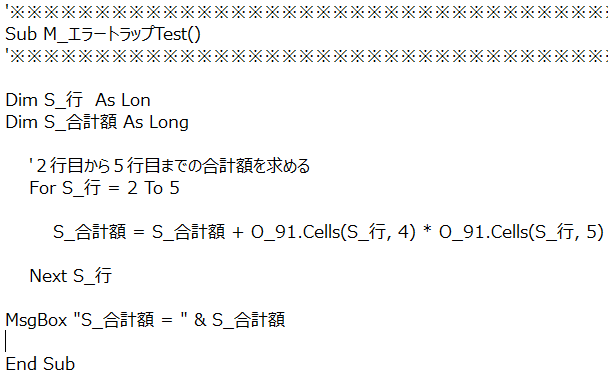
3. VBAコードでのエラーハンドリングを実装する
「Access Denied」エラーが発生した場合、VBAコード内でエラーハンドリングを実装することで、エラーを適切に処理することができます。エラーハンドリングを実装することで、エラーが発生した場合にもプログラムが正常に終了するようにできます。以下の手順で実装できます。
- On Error GoTo ラベルを使用して、エラー発生時に移動するラベルを設定します。
- エラー処理のラベル内で、エラーの種類を確認し、適切な処理を行います。
- エラー処理が完了したら、プログラムを正常に終了するようにします。
Dir関数を使用する前に、フォルダへのアクセス権限を確認するためのVBAコードの例を挙げていただけますか?
アクセス権限の確認方法
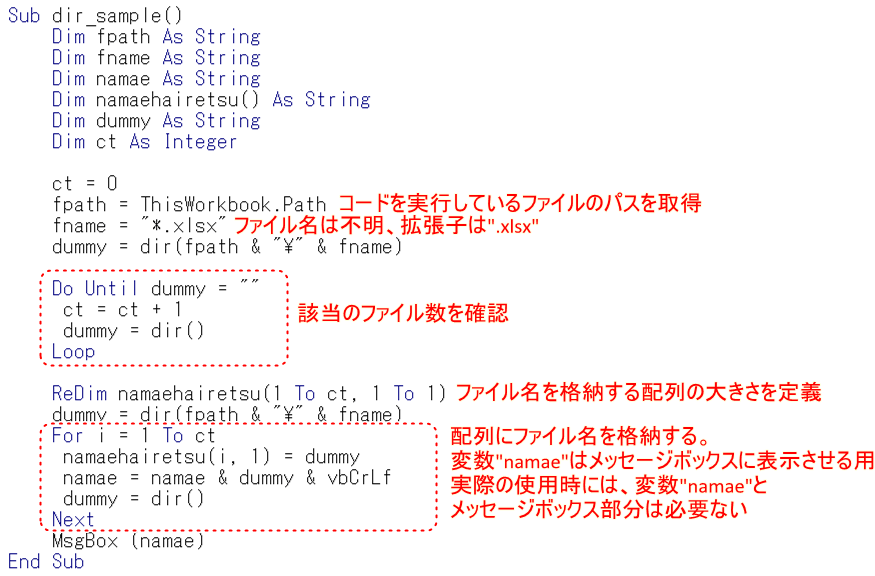
フォルダへのアクセス権限を確認するためには、FileSystemObjectを使用してフォルダの属性をチェックすることができます。以下の手順でアクセス権限を確認できます。
- FileSystemObjectオブジェクトを作成します。
- 指定したパスのフォルダが存在するかどうかを確認します。
- フォルダの属性を読み取り、アクセス権限をチェックします。
VBAコードの例
以下は、VBAを使用してフォルダへのアクセス権限を確認するためのサンプルコードです。
- 新しいモジュールを追加します。
- 以下のコードをモジュールに貼り付けます。
- コードを実行して、フォルダへのアクセス権限を確認します。
vba
Sub CheckFolderPermissions() Dim fso As Object Dim folderPath As String Dim folder As Object Dim hasReadAccess As Boolean Dim hasWriteAccess As Boolean ' FileSystemObject オブジェクトを作成 Set fso = CreateObject(Scripting.FileSystemObject) ' フォルダのパスを指定 folderPath = C:ExampleFolder ' フォルダが存在するかどうかを確認 If fso.FolderExists(folderPath) Then ' フォルダオブジェクトを取得 Set folder = fso.GetFolder(folderPath) ' 読み取り権限を確認 On Error Resume Next fso.GetFile(folderPath & test.txt).Name hasReadAccess = (Err.Number = 0) On Error GoTo 0 ' 書き込み権限を確認 On Error Resume Next fso.CreateTextFile(folderPath & test.txt, True).Close If fso.FileExists(folderPath & test.txt) Then fso.DeleteFile folderPath & test.txt hasWriteAccess = (Err.Number = 0) Else hasWriteAccess = False End If On Error GoTo 0 ' 結果を表示 If hasReadAccess And hasWriteAccess Then MsgBox フォルダ & folderPath & には読み取りと書き込みのアクセス権限があります。 ElseIf hasReadAccess Then MsgBox フォルダ & folderPath & には読み取りのアクセス権限がありますが、書き込みのアクセス権限はありません。 ElseIf hasWriteAccess Then MsgBox フォルダ & folderPath & には書き込みのアクセス権限がありますが、読み取りのアクセス権限はありません。 Else MsgBox フォルダ & folderPath & には読み取りと書き込みのアクセス権限がありません。 End If Else MsgBox 指定されたフォルダは存在しません。 End If ' オブジェクトを解放 Set folder = Nothing Set fso = Nothing
End Sub
コードの解説
このサンプルコードでは、以下の手順でフォルダへのアクセス権限を確認しています。
- FileSystemObjectを用いてフォルダの存在を確認します。
- フォルダが存在する場合、読み取りと書き込みのアクセス権限を個別に確認します。
- エラーハンドリングを使用して、アクセス権限の確認を行います。
「Access Denied」エラーをログに記録し、エラーハンドリングを強化するためのVBAのベストプラクティスは何ですか?

「Access Denied」エラーをログに記録し、エラーハンドリングを強化するためのVBAのベストプラクティスは以下のとおりです。
1. エラーログの詳細な記録
エラーログを詳細に記録するには、エラーが発生した時刻、エラーコード、エラーメッセージ、エラーが発生したモジュールやプロシージャの名前、エラー発生時の状況などを記録します。
- エラーログファイルをテキストファイルやデータベースに保存します。
- ログファイルにエラー発生のコンテキストを追加します。
- エラーログの定期的な監査を行います。
2. エラーハンドリングの構造化
エラーハンドリングを構造化し、エラーが発生したときに適切に対応するためには、以下のような手法を採用します。
- エラーハンドリング用のラベルを設定し、エラーが発生した時にそこにジャンプします。
- エラー発生時にはリソースの解放やクリーニングを行います。
- エラーが回復可能な場合、ユーザーに適切なメッセージを表示します。
3. エラー処理の再利用性
エラー処理を再利用性の高いコードにすることで、コードの保守性と信頼性を向上させます。
- 共通のエラーハンドリングロジックを抽出し、関数やサブにカプセル化します。
- エラーハンドリング関数をライブラリとして分離し、複数のモジュールで使用します。
- エラー処理のフレームワークを構築し、新たなエラー処理を簡単に追加できるようにします。
Access VBA Dir関数でフォルダの存在確認:Access Deniedエラーの対処法
Access VBAでの開発において、Dir関数を使用してフォルダの存在確認を行うことは一般的です。しかし、時々「Access Denied」エラーが発生することがあります。このエラーは、多くの開発者が直面する問題の一つです。この記事では、このエラーの原因と対処法について詳しく説明します。
Access Deniedエラーの原因
Access Deniedエラーは、主に以下の原因により発生します。
- 対象のフォルダに対するアクセス権がない場合。
- フォルダが既に存在しない場合。
- ネットワーク上のフォルダに対してアクセスしようとしている場合で、ネットワーク接続に問題がある場合。
対処法1: アクセス権の確認と設定
対象のフォルダに対するアクセス権がない場合は、フォルダのアクセス権を確認し、必要に応じて設定を変更してください。
| 手順 | 内容 |
|---|---|
| 1 | 対象のフォルダを右クリックし、「プロパティ」を選択します。 |
| 2 | 「セキュリティ」タブを選択し、アクセス権を確認します。 |
| 3 | 必要に応じてアクセス権を変更し、「適用」をクリックします。 |
対処法2: フォルダの存在確認
Dir関数を使用する前に、FileSystemObjectを使用して対象のフォルダが存在するか確認することができます。
vb Dim fso As Object Set fso = CreateObject(Scripting.FileSystemObject) If fso.FolderExists(フォルダパス) Then ' フォルダが存在する場合の処理 Else ' フォルダが存在しない場合の処理 End If
対処法3: ネットワーク接続の確認
ネットワーク上のフォルダに対してアクセスしようとしている場合、ネットワーク接続に問題がないか確認してください。必要に応じてネットワーク管理者に連絡し、接続の問題を解決してください。
対処法4: エラーハンドリングの実装
Access Deniedエラーが発生する可能性がある場合は、エラーハンドリングを実装して対処することができます。
vb On Error Resume Next ' Dir関数を使用したフォルダの存在確認 Dim folderPath As String folderPath = Dir(フォルダパス, vbDirectory) If Err.Number 0 Then ' エラーが発生した場合の処理 Err.Clear Else ' エラーが発生しなかった場合の処理 End If On Error GoTo 0
このように、Access VBAでDir関数を使用してフォルダの存在確認を行う際には、Access Deniedエラーに注意し、適切な対処法を実施することが重要です。
よくある質問
Access VBA Dir関数でフォルダの存在確認を行う際に、Access Deniedエラーが表示される理由は何ですか?
Access VBAでDir関数を使用してフォルダの存在確認を行う際に、Access Deniedエラーが表示される主な理由は、確認しようとしているフォルダに対するアクセス権限が不足していることです。具体的には、フォルダが存在する場所に対して、現在のユーザーが読み取り権限や実行権限を持っていない場合に、このエラーが発生する可能性があります。
Access Deniedエラーが表示された場合の対処法は何ですか?
Access Deniedエラーが表示された場合の対処法としては、まずはじめに、該当するフォルダに対するアクセス権限を確認し、必要に応じてアクセス権限を変更することが重要です。アクセス権限の変更は、フォルダのプロパティを開き、セキュリティタブから行うことができます。また、フォルダがネットワーク上にある場合、ネットワーク管理者に連絡して、アクセス権限を確認してもらうことも対処法の一つです。
Dir関数の代わりに、他の方法でフォルダの存在確認を行うことは可能ですか?
Dir関数の代わりに、他の方法でフォルダの存在確認を行うことが可能です。一つの方法として、FileSystemObjectオブジェクトを使用することが挙げられます。FileSystemObjectオブジェクトは、Microsoft Scripting Runtimeライブラリに含まれており、ファイルやフォルダに関する様々な操作を行うことができます。FileSystemObjectを使用することで、より柔軟なファイルやフォルダの操作が可能となります。
Access VBAでフォルダの存在確認を行う際に、他の一般的なエラーにはどのようなものがありますか?
Access VBAでフォルダの存在確認を行う際に、Access Deniedエラー以外の一般的なエラーには、Path not foundエラーがあります。このエラーは、指定されたパスが存在しない場合に発生します。また、パスの指定が不正な場合にも、このエラーが表示されることがあります。エラーを回避するためには、パスの指定が正確であることを確認し、必要に応じて、相対パスや絶対パスを適切に使用することが重要です。
Access VBA Dir関数でフォルダの存在確認:Access Deniedエラーの対処法 に類似した他の記事を知りたい場合は、Access VBAとプログラミング カテゴリにアクセスしてください。
関連記事