
Access Ribbon:リボンインターフェースを使いこなす
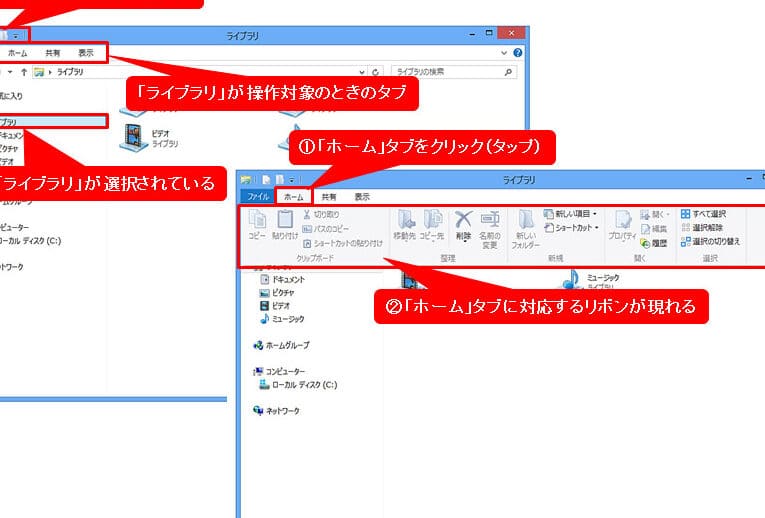
Microsoft Officeをはじめとする多くのアプリケーションで採用されているリボンインターフェース。使いこなすことで、作業の効率化や生産性の向上が期待できます。本記事では、リボンインターフェースの基本操作から、ダイナミックな機能まで詳しく解説。初心者から上級者まで、誰でも理解できるように、わかりやすく説明しています。また、便利なショートカットやカスタマイズ方法も紹介。リボンインターフェースを完全にマスターするためのビギナーズガイドです。
Accessのリボンが表示されないのはなぜですか?
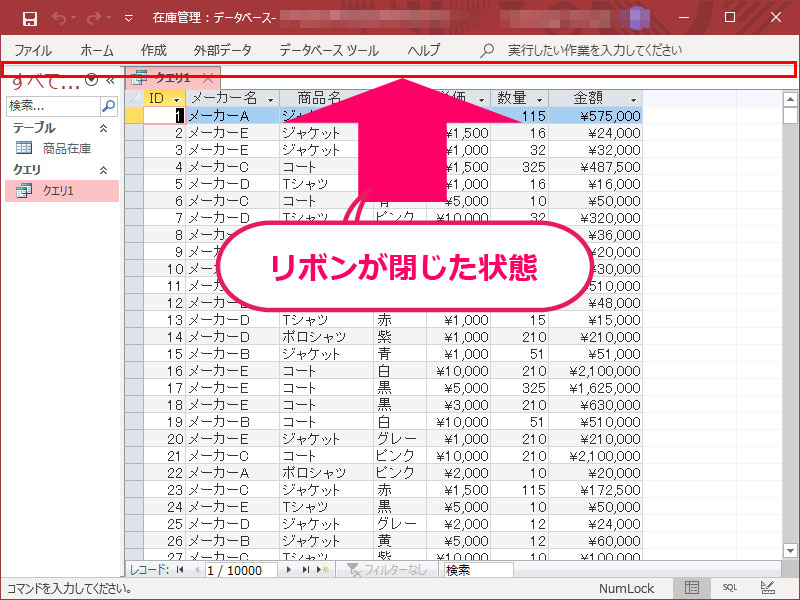
Accessのリボンが表示されない場合、いくつかの原因が考えられます。リボンが表示されないのは、設定やアクセスソフトウェア自体の問題、コンピュータの状態などによります。以下に、主な原因と対処法を説明します。
設定の確認
まず、Accessの表示設定が正しいかどうか確認してください。リボンが表示されていない場合は、以下の手順で設定を確認できます。
- Accessを起動します。
- ファイルタブをクリックします。
- 左側のメニューからオプションを選択します。
- 「表示」タブを選択し、「リボンを表示する」オプションが選択されていることを確認します。
ソフトウェアの問題
Accessのバージョンやインストール状態が原因でリボンが表示されないことがあります。以下の手順で問題を解決できます。
- Accessを再インストールしてみてください。
- Microsoftの公式サイトから最新バージョンをダウンロードし、インストールします。
- Accessを修復するオプションを選択し、問題がないか確認します。
コンピュータの状態
コンピュータのメモリやハードウェアの問題もリボンが表示されない原因になることがあります。以下の手順で問題を解決できます。
- コンピュータを再起動してみてください。
- 他のアプリケーションを閉じて、メモリを解放します。
- コンピュータのドライバを更新して、問題がないか確認します。
アクセスのリボンを常に表示するには?
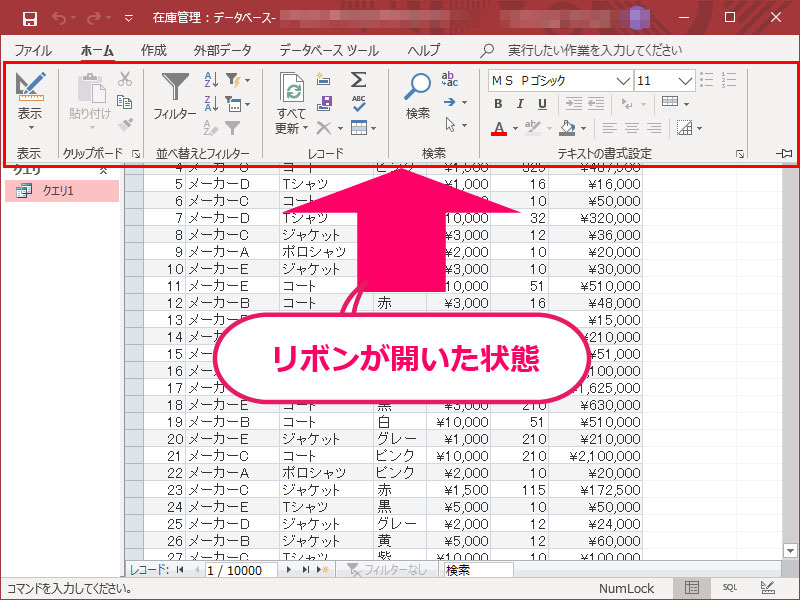
アクセスのリボンを常に表示するには、以下のように設定を行います。
リボンの表示設定を変更する方法
リボンの表示設定を変更することで、リボンを常に表示させることができます。手順は以下の通りです。
- まず、Accessのファイルタブをクリックします。
- 次に、オプションを選択します。
- 現在のデータベースを選択し、リボンと状態バーのセクションで、リボンを常に表示するオプションをオンにします。
リボンの表示を最大化する方法
リボンを最大化することで、より多くの機能に簡単にアクセスできます。手順は以下の通りです。
- リボンのオプションボタンをクリックします。
- リボンを最大化を選択します。
- これにより、リボンが最大化され、すべてのタブとツールが表示されます。
リボンのカスタマイズ方法
リボンをカスタマイズすることで、よく使用する機能に簡単にアクセスできます。手順は以下の通りです。
- リボンのオプションboatsをクリックします。
- リボンのカスタマイズを選択します。
- 必要に応じて、新しいタブやグループを追加し、よく使用するコマンドを配置します。
アクセスのリボンが消えた。どうすればいいですか?
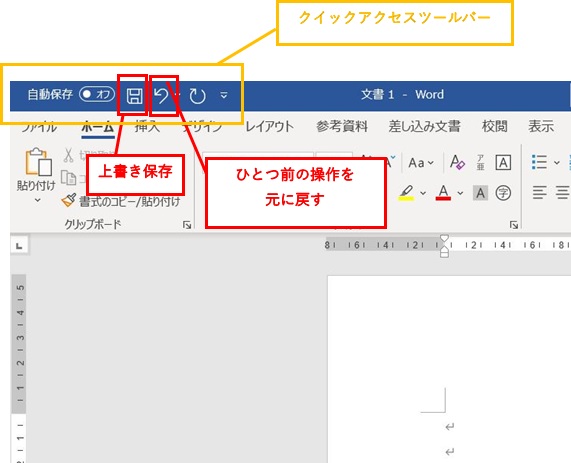
アクセスのリボンが消えた場合、次の手順で表示を復元することができます。まずは、リボンの非表示設定を確認します。次に、リボンを再表示する方法を試します。それでも問題が解決しない場合は、リボンの設定をリセットしてみましょう。
リボンの非表示設定を確認する方法
リボンが消えた場合は、まず非表示設定がオンになっていないか確認してください。以下の手順で設定を確認します。
- ファイル タブをクリックします。
- オプション を選択します。
- 表示 タブで、リボンを表示する オプションが選択されていることを確認します。
リボンを再表示する方法
リボンが非表示になっている場合、以下の手順で再表示できます。
- Ctrl + F1 キーを押します。これにより、リボンの表示と非表示を切り替えることができます。
- リボン の左端にある リボンの表示/非表示 ボタンをクリックします。このボタンは、リボンが非表示になっている場合に表示されます。
- Ctrl + F1 キーを再度押すか、リボンの表示/非表示 ボタンをクリックしてリボンを表示します。
リボンの設定をリセットする方法
リボンの設定が破損している場合、リセットすることで問題を解決できます。
- ファイル タブをクリックします。
- オプション を選択します。
- リボンとツールバーのカスタマイズ をクリックします。
- リセット ボタンをクリックし、リボンのリセット を選択します。
Access Ribbon:リボンインターフェースの使い方と活用法
Microsoft Accessでは、リボンインターフェースが採用されており、ユーザーが効率的に作業を行えるようになっています。このリボンインターフェースを使いこなすことで、作業の効率化や生産性の向上が期待できます。
リボンインターフェースの基本構造
リボンインターフェースは、タブとグループから構成されています。タブは機能の大まかなカテゴリを示し、グループは細かな機能やコマンドをまとめています。例えば、ホームタブには、データの入力や編集に関する機能が、作成タブには、テーブルの作成やフォームのデザインに関する機能が収録されています。
| タブ | グループ |
|---|---|
| ホーム | クリップボード、フォント、配置、数値、レコード |
| 作成 | テーブル、フォーム、レポート、クエリ、マ |
リボンインターフェースのカスタマイズ
リボンインターフェースは、ユーザーのニーズに合わせてカスタマイズすることができます。よく使うコマンドをクイックアクセスツールバーに追加したり、タブやグループを非表示にすることで、使いやすいインターフェースに変えることができます。
ショートカットキーの活用
リボンインターフェースでは、ショートカットキーを使って効率的に作業を行うことができます。例えば、Ctrl+Cでコピー、Ctrl+Vで貼り付け、Ctrl+Sで保存など、一般的なショートカットキーが利用できます。また、Access独自のショートカットキーも用意されており、これらを活用することで作業の効率化が期待できます。
リボンインターフェースのドキュメントごとのカスタマイズ
Accessでは、ドキュメントごとにリボンの表示をカスタマイズすることができます。これにより、特定のデータベースやフォームで必要な機能だけを表示し、使いやすさを向上させることができます。
リボンインターフェースの新機能活用
Accessのバージョンアップにより、リボンインターフェースにも新機能が追加されます。例えば、テーブルの relate 効率化やデータの統計解析など、より高度な機能が提供されるようになりました。これらの新機能を活用することで、より効率的かつ効果的なデータ管理が可能になります。
リボンインターフェースとは何ですか?

リボンインターフェースとは、Microsoft Office 2007で初めて導入されたユーザーインターフェースのデザインです。リボンインターフェースは、従来のメニューバーとツールバーに代わるものとして開発されました。リボンは、タブとグループに整理されたコマンド群を提供し、ユーザーが必要な機能を見つけることを容易にします。
リボンインターフェースの利点
リボンインターフェースには、以下のような利点があります。
- 直感的な操作:リボンインターフェースは、アイコンとテキストを組み合わせた大きなボタンを使用しているため、ユーザーが目的のコマンドを容易に特定できます。
- 効率的な作業:関連するコマンドがタブとグループに整理されているため、ユーザーは目的の機能に迅速にアクセスできます。
- 一貫性のあるデザイン:リボンインターフェースは、Microsoft Officeの各アプリケーションで共通のデザインが採用されており、一度習得すれば他のアプリケーションでもすぐに使いこなすことができます。
リボンインターフェースのカスタマイズ
リボンインターフェースは、ユーザーのニーズに合わせてカスタマイズできます。
- タブの追加・削除:不要なタブを非表示にしたり、独自のタブを追加したりできます。
- グループのカスタマイズ:リボンのグループ内でコマンドの配置を変更したり、新しいグループを作成したりできます。
- クイックアクセスツールバー:頻繁に使用するコマンドをクイックアクセスツールバーに追加して、リボンを開かずに素早くアクセスできます。
リボンインターフェースの進化
リボンインターフェースは、Microsoft Office 2007で初めて導入されて以来、以下のような进化を遂げています。
- Office 2010:リボンインターフェースが全てのOfficeアプリケーションに導入されました。また、リボンのカスタマイズ機能が強化されました。
- Office 2013:タッチ操作に最適化されたリボンインターフェースが導入されました。また、リボンのデザインがフラット化され、モダンな外観になりました。
- Office 365:リボンインターフェースがクラウドサービスと統合され、オンラインでの共同作業が円滑に行えるようになりました。
Accessのリボンの設定方法は?
Accessのリボンの設定方法は以下の通りです。
リボンのカスタマイズ方法
リボンは、Accessを使用する上で重要な機能です。そのため、自分に合ったリボンの設定を行うことが efficiency を向上させることになります。以下の手順でリボンのカスタマイズが行えます。
- 「ファイル」タブをクリックして、「オプション」を選択します。
- 「リボンのユーザー設定」で、表示または非表示にするタブを選択します。
- 新しいタブやグループを追加するには、「新しいタブ」または「新しいグループ」をクリックします。
リボンの表示/非表示の切り替え
リボンを非表示にすることで、画面のスペースを広く確保することができます。リボンの表示/非表示は以下の手順で行います。
- リボン上で右クリックをします。
- 表示されるメニューから「リボンを非表示にする」を選択すると、リボンが非表示になります。
- 再度リボンを表示するには、画面上部の「リボンを展開する」をクリックします。
リボンのタブの並べ替え
リボンのタブを自分が使いやすい順番に並べ替えることができます。以下の手順でタブの並べ替えが行えます。
- 「ファイル」タブをクリックして、「オプション」を選択します。
- 「リボンのユーザー設定」で、並べ替えたいタブを選択し、「上へ移動」または「下へ移動」をクリックします。
- タブをリボンの任意の位置にドラッグ&ドロップすることで、タブの順序を変更することもできます。
Accessでリボンが表示されないのはなぜですか?
Accessでリボンが表示されないのは、以下のいずれかの理由が考えられます。
隠れている場合
リボンが表示されない最も一般的な理由は、リボンが隠れていることです。リボンを表示するには、以下の手順を実行します。
- キーボードの「F11」を押します。これにより、リボンが一時的に表示されます。
- リボンの右下にある「ピン留め」ボタンをクリックして、リボンを常時表示に設定します。
カスタマイズされている場合
リボンがカスタマイズされており、必要なタブやコマンドが削除されている場合があります。この問題を解決するには、以下の手順を実行します。
- 「ファイル」タブをクリックし、「オプション」を選択します。
- 「リボンのユーザー設定」セクションで、「リボンのカスタマイズ」をクリックします。
- 「リセット」ボタンをクリックし、「すべてリセット」を選択して、リボンを既定の設定に戻します。
アドインの影響
インストールされているアドインがリボンの表示に影響を与えている可能性があります。この問題を解決するには、以下の手順を実行します。
- 「ファイル」タブをクリックし、「オプション」を選択します。
- 「アドイン」セクションで、「COM アドイン」の横にある「設定」ボタンをクリックします。
- リストされているアドインを無効にして、Accessを再起動し、リボンが表示されるか確認します。
Accessのリボンを表示させたくないのですが?
Accessのリボンを非表示にする方法はいくつかあります。大切なのは、リボンを非表示にすると、多くの機能へのアクセスが制限されることです。リボンを非表示にする前に、必要な機能にアクセスできるか確認してください。
リボンを完全に非表示にする
リボンを完全に非表示にする方法は以下のとおりです。
- Accessを開き、リボンの右上にある「リボンを非表示」ボタンをクリックします。
- これでリボンが完全に非表示になります。必要な時にだけリボンを表示したい場合は、再度「リボンを非表示」ボタンをクリックします。
- リボンを一時的に表示するには、タブをクリックします。タブからマウスを離すと、リボンは再び非表示になります。
リボンを最小化する
リボンを最小化することで、少しのスペースを確保し、必要な時にだけリボンを表示することができます。
- リボンの右上にある「リボンを最小化」ボタンをクリックします。
- これでリボンが最小化され、タブだけが表示されます。
- リボンを一時的に表示するには、タブをクリックするだけです。操作が終わると、リボンは再び最小化されます。
キーボードショートカットを使用する
キーボードショートカットを使用してリボンの表示/非表示を切り替えることができます。
- リボンの表示/非表示を切り替えるには、Ctrl + F1を押します。
- リボンが非表示の状態で、必要なコマンドにアクセスするには、Alt + タブのキーを押します。例えば、Alt + Hを押すと、ホームタブのコマンドにアクセスできます。
これらの方法を使用して、Accessのリボンを非表示にしたり、最小化したり、切り替えたりすることができます。リボンを非表示にすることで、画面のスペースを確保し、効率的に作業を行うことができます。
よくある質問
リボンインターフェースとは何ですか?
リボンインターフェースは、Microsoft Officeなどのアプリケーションでよく見られるユーザーインターフェースです。従来のメニューバーとツールバーに代わって、機能はタブとグループで整理され、ユーザーがさまざまなコマンドやツールを見つけやすくなりました。また、リボンインターフェースは、直感的であり、ユーザーが効率的に作業を進めることができるよう設計されています。
リボンインターフェースの主な利点は何ですか?
リボンインターフェースの主な利点は、使いやすさと効率性です。タブとグループによって、関連する機能が整理されるため、ユーザーは目的のコマンドやツールを見つけやすくなります。また、リボンは動的なコンテンツを表示できるため、ユーザーが現在の作業に適した機能に簡単にアクセスできます。これにより、作業の効率が向上し、生産性が向上します。
リボンインターフェースのカスタマイズは可能ですか?
はい、リボンインターフェースはカスタマイズ可能です。ユーザーは、自分の好みや作業に合わせて、タブやグループを追加・削除したり、コマンドを再配置したりすることができます。これにより、ユーザーは自分に最適な作業環境を構築することができ、作業の効率がさらに向上します。カスタマイズ方法は、アプリケーションによって異なる場合がありますが、一般的には、オプションや設定メニューから行えます。
リボンインターフェースを効果的に使いこなすには、どうすればよいですか?
リボンインターフェースを効果的に使いこなすためには、まず、リボン上の各タブとグループの目的を理解することが重要です。それぞれの機能が何をするのかを把握しておくことで、必要な時に素早くアクセスできます。また、リボンには、キーボードショートカットが用意されていることが多いので、これらを活用することでさらに効率的に作業が進められます。最後に、リボンインターフェースをカスタマイズすることで、自分に最適な作業環境を構築し、作業の効率を向上させることができます。
Access Ribbon:リボンインターフェースを使いこなす に類似した他の記事を知りたい場合は、Access 機能と使い方 カテゴリにアクセスしてください。
関連記事