
Accessスケジュールテンプレート:業務管理を効率化
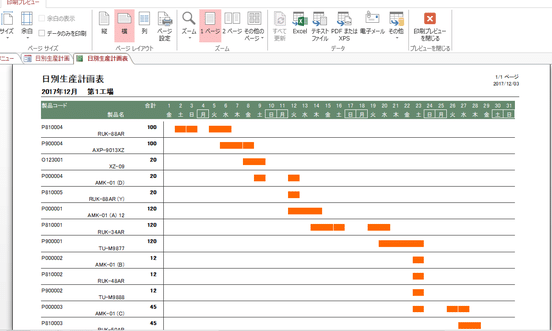
Accessスケジュールテンプレートは、業務管理を効率化するための優れたツールです。現代のビジネス環境では、時間管理とタスクの優先順位付けが成功の鍵を握っています。このテンプレートを使用することで、プロジェクトのスケジュール設定、リソースの割り当て、進捗の追跡が簡単に行えます。また、カスタマイズ可能な機能により、企業のニーズに合わせて柔軟に調整が可能です。この記事では、Accessスケジュールテンプレートの利点と、その効果的な活用方法について詳しく説明します。
Accessスケジュールテンプレートはどのような業務管理に最も効果的ですか?
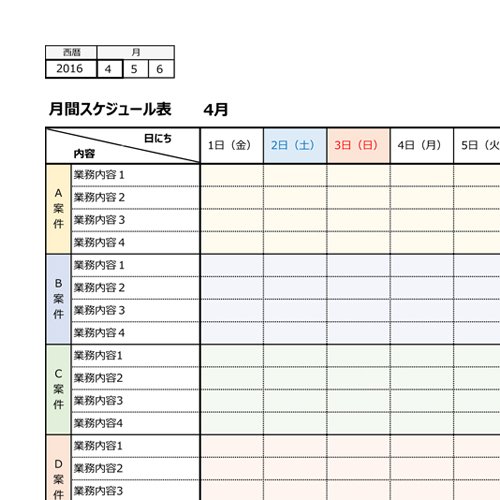
Accessスケジュールテンプレートは、プロジェクト管理やイベント企画、リソース割り当てなどの業務管理に最も効果的です。これらの業務では、複数のタスクやリソースが絡み合い、効率的な管理が求められます。Accessスケジュールテンプレートを使用することで、タスクの進捗状況を一目で確認でき、リソースの利用状況を可視化できます。これにより、スケジュールの調整や問題の早期発見が可能になり、業務の効率化を実現できます。
プロジェクト管理における効果
プロジェクト管理では、Accessスケジュールテンプレートが以下のような点で効果的です:
- タスクの整理:プロジェクトの各タスクを整理し、その優先順位や依存関係を明確に表示できます。
- 進捗の追跡:タスクの完了状況をリアルタイムで追跡でき、プロジェクト全体の進捗を把握できます。
- リソース管理:リソースの割り当て状況を一覧で表示し、リソースの過度な負荷や不足を防ぐことができます。
イベント企画における効果
イベント企画では、Accessスケジュールテンプレートが以下のような点で効果的です:
- スケジュールの調整:複数のイベントやサブイベントのスケジュールを一元管理し、時間の重複や衝突を避けることができます。
- タスクの割り当て:各イベントに関連するタスクを明確にし、責任者や期限を指定できます。
- 情報の共有:チームメンバー間でスケジュールやタスクの進捗を共有し、協調作業を促進できます。
リソース割り当てにおける効果
リソース割り当てでは、Accessスケジュールテンプレートが以下のような点で効果的です:
- リソースの可視化:リソースの利用状況をグラフやチャートで表示し、利用の効率化を図れます。
- リソースの最適化:リソースの過不足を早期に発見し、必要な調整を行えます。
- コスト管理:リソースの利用コストを管理し、予算の範囲内で業務を遂行できます。
Accessスケジュールテンプレートを使用することで、どのような効率化が期待できますか?

Accessスケジュールテンプレートを使用することで、業務管理の効率化が大きく期待できます。以下に、具体的な効率化のポイントについて詳細に説明します。
1. 時間管理の最適化
Accessスケジュールテンプレートは、業務の予定を一元管理することで時間管理を最適化します。従業員のスケジュールを一覧で確認できるため、重複や過度な負担を避けることができます。
- 予定の重複を防ぐ
- 業務のバランスを取る
- スケジュールの調整を迅速に行う
2. リソースの有効活用
Accessスケジュールテンプレートは、リソースの有効活用を促進します。人員や設備の利用状況を一目で把握できるため、無駄を減らし、必要なリソースを適切に割り当てることができます。
- 人員の効率的な割り当て
- 設備の利用状況の確認
- リソースの最適化によるコスト削減
3. 情報共有の強化
Accessスケジュールテンプレートは、情報共有を強化します。チーム内のメンバーが同一のプラットフォームで情報を共有できるため、コミュニケーションが円滑になり、業務の進捗状況をリアルタイムで確認できます。
- チーム内の情報共有が円滑になる
- 業務の進捗状況をリアルタイムで確認
- ミーティングやイベントの予定を一元管理
Accessスケジュールテンプレートのカスタマイズオプションにはどのようなものがありますか?
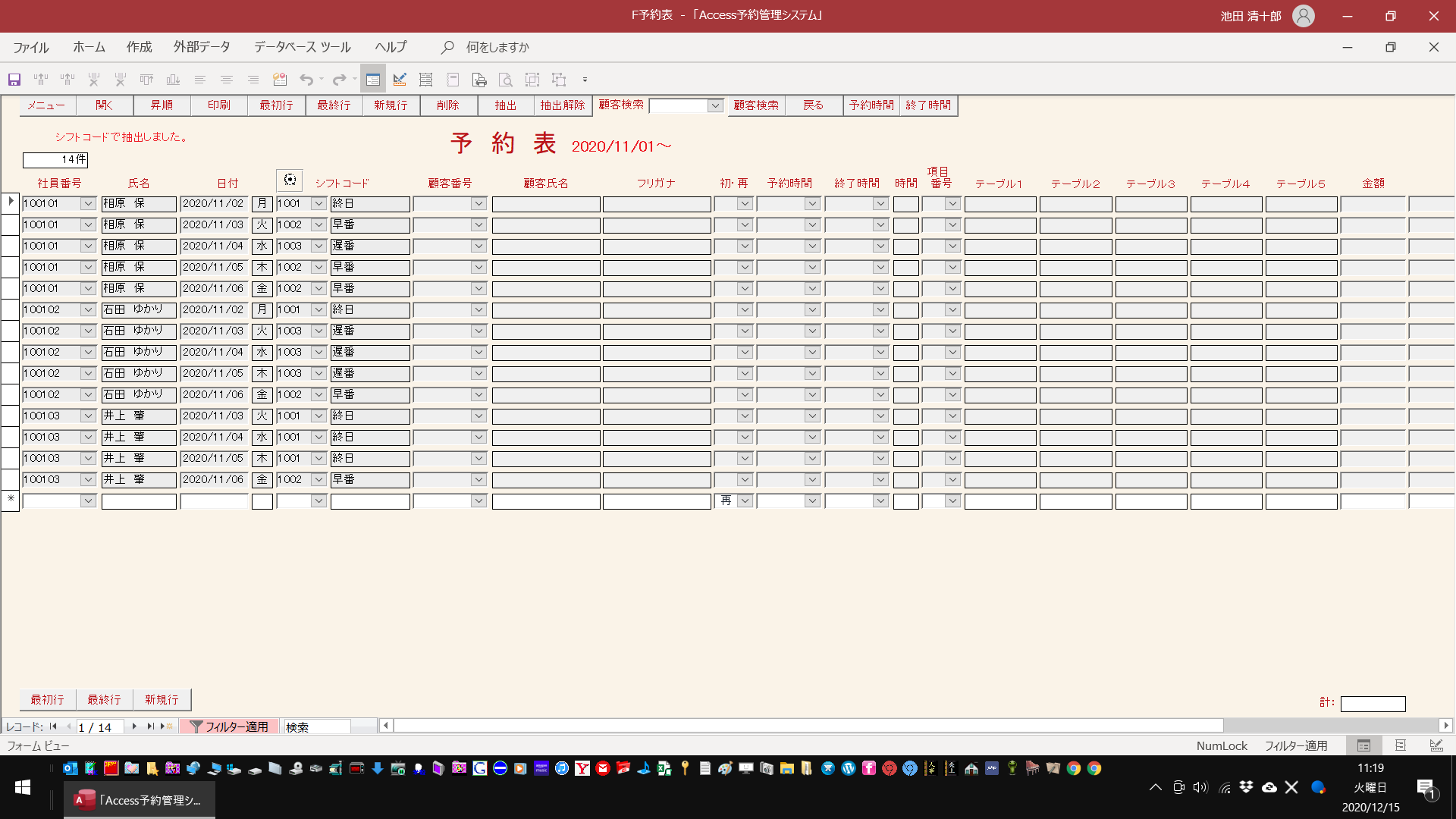
Accessスケジュールテンプレートのカスタマイズオプションには、業務管理の効率化に大きく貢献する様々な機能があります。以下に詳細を説明します。
1. カスタムフィールドの追加
Accessスケジュールテンプレートでは、業務管理に必要な情報を追加するためのカスタムフィールドを簡単に作成できます。これにより、プロジェクトやタスクに関連する詳細情報を記録し、分析することができます。
- 新しいフィールドを追加し、名称やデータタイプを指定。
- 既存のテーブルやフォームに新しいフィールドをリンク。
- カスタムフィールドを使用して、レポートやクエリを作成。
2. ビューのカスタマイズ
スケジュールテンプレートのビューをカスタマイズすることで、ユーザーのニーズに合わせた表示形式を作成できます。これにより、重要な情報を一覧で確認しやすくなり、業務の進行状況を把握しやすくなります。
- カレンダー表示、リスト表示、ガanttチャート表示など、複数のビューを選択。
- ビューに表示するフィールドを選択し、カスタマイズ。
- ユーザーごとに異なるビューを設定し、保存。
3. フォームとレポートの作成
Accessでは、カスタムフォームとレポートを作成することで、情報を入力や共有のプロセスを効率化できます。これにより、業務管理の精度が向上し、意思決定のための適切な情報が提供されます。
- カスタムフォームを作成し、必要なフィールドとレイアウトを選択。
- 自動生成されたレポートをカスタマイズし、必要な情報を表示。
- フォームとレポートを共有し、チームメンバー間で利用。
Accessスケジュールテンプレートを使用する際のセキュリティ対策は必要ですか?
Accessスケジュールテンプレートを使用する際、セキュリティ対策は必要です。スケジュールテンプレートは、多くの場合、機密情報や個人情報を含む可能性があります。これらの情報が不正アクセスや漏洩すると、組織に大きな損失をもたらす可能性があります。したがって、Accessスケジュールテンプレートのセキュリティ対策は、業務管理を効率化するだけでなく、組織の信頼性と安全性を確保するために重要な要素です。
Accessスケジュールテンプレートのパスワード保護について
Accessスケジュールテンプレートのセキュリティ対策の一つとして、パスワード保護があります。パスワード保護を設定することで、不正なアクセスを防ぐことができます。具体的には、次の手順でパスワード保護を設定できます。
- Accessを起動し、スケジュールテンプレートを開きます。
- 「ファイル」タブをクリックし、「情報」を選択します。
- 「データベースをパスワードで保護する」を選択し、指示に従ってパスワードを設定します。
Accessスケジュールテンプレートのアクセス権限設定について
また、Accessスケジュールテンプレートのセキュリティ対策として、アクセス権限設定も重要です。アクセス権限を設定することで、特定のユーザーのみがテンプレートにアクセスできるようにできます。具体的には、次の手順でアクセス権限を設定できます。
- Accessを起動し、スケジュールテンプレートを開きます。
- 「ファイル」タブをクリックし、「情報」を選択します。
- 「アクセス権限」を選択し、ユーザーまたはグループに適切な権限を割り当てます。
Accessスケジュールテンプレートのバックアップ管理について
さらに、Accessスケジュールテンプレートのバックアップ管理も重要なセキュリティ対策の一つです。バックアップを定期的に行うことで、データの損失や破損から守ることができます。具体的には、次の手順でバックアップを作成できます。
- Accessを起動し、スケジュールテンプレートを開きます。
- 「ファイル」タブをクリックし、「保存」を選択します。
- 「別の名前で保存」を選択し、適切な場所にバックアップファイルを保存します。
Accessスケジュールテンプレート:業務管理を効率化する方法
Accessスケジュールテンプレートは、業務管理を効率化するための優れたツールです。以下では、このテンプレートを活用して業務管理を効率化する方法を詳しく説明します。
1. タスクのリスト化と優先順位付け
まず、すべてのタスクをリスト化し、優先順位を付けます。これにより、重要なタスクから順番に作業を進めることができ、効率的な業務管理が可能になります。また、期限や担当者を明記することで、責任の所在が明確になります。
2. スケジュールの設定と遵守
タスクに具体的なスケジュールを設定し、それを遵守することが重要です。スケジュールを設定することで、各タスクに十分な時間を割り当てることができ、無理なく作業を進めることができます。また、スケジュールの遵守は、タスクの達成率を向上させるために不可欠です。
3. 進捗状況の把握と報告
タスクの進捗状況を定期的に把握し、報告することが、業務管理の効率化に役立ちます。進捗状況を把握することで、スケジュールの調整やリソースの再配分が可能になります。また、進捗報告を行うことで、チームの連携が強化され、目標達成への一体感が生まれます。
4. コミュニケーションの活用
業務管理において、コミュニケーションは非常に重要です。タスクの進捗状況や問題点、改善案などをチームで共有することで、効率的な業務管理が可能になります。また、定期的なミーティングや報告会を設けることで、コミュニケーションが活性.nihongo-bun され、チームワークが向上します。
5. 定期的な見直しと改善
定期的に業務管理のプロセスを見直し、改善を行うことが重要です。見直しを行うことで、問題点や改善すべき点を見つけることができ、業務管理の一層の効率化が期待できます。また、改善を繰り返すことで、チーム全体のスキルが向上し、より効率的な業務管理が可能になります。
| ポイント | 内容 |
|---|---|
| タスクのリスト化 | タスクをリスト化し、優先順位を付けることで、効率的な業務管理が可能になる。 |
| スケジュールの設定 | 具体的なスケジュールを設定し、それを遵守することが重要。 |
| 進捗状況の把握 | 進捗状況を把握し、報告することで、スケジュールの調整やリソースの再配分が可能になる。 |
| コミュニケーションの活用 | コミュニケーションを活用することで、チームの連携が強化され、目標達成への一体感が生まれる。 |
| 定期的な見直し | 定期的に業務管理のプロセスを見直し、改善を行うことが重要。 |
よくある質問
Accessスケジュールテンプレート:業務管理を効率化するにはどうすればよいですか?
Accessスケジュールテンプレートを使用して業務管理を効率化するためには、まずテンプレートのダウンロードとインストールが必要です。その後、自分の業務に合わせてカスタマイズを行い、日々の業務を登録・管理します。タスクの期限や優先度を設定し、定期的にスケジュールをチェックすることで、効率的な業務管理が可能になります。
Accessスケジュールテンプレートはどのような機能がありますか?
Accessスケジュールテンプレートには、タスク管理、カレンダー表示、リマインダー機能など、業務管理に必要な様々な機能が用意されています。また、データのエクスポート・インポート機能もあるため、他のソフトウェアとの連携も容易です。
Accessスケジュールテンプレートは初心者でも使いやすいですか?
Accessスケジュールテンプレートは、基本的なExcelやAccessの知識があれば、初心者でも問題なく使いこなすことができます。操作は非常にシンプルで、インストール後の設定も只要です。また、インターネット上には多くのチュートリアルやサポート情報が存在するため、困ったときの相談相手も十分にあります。
Accessスケジュールテンプレートは無料で使えますか?
Accessスケジュールテンプレートは無料でダウンロードし、使用することができます。しかし、一部の高機能版やカスタマイズ版は有料となる場合があります。自分の業務内容やニーズに応じて、最適なテンプレートを選択することが重要です。
Accessスケジュールテンプレート:業務管理を効率化 に類似した他の記事を知りたい場合は、Access 機能と使い方 カテゴリにアクセスしてください。
関連記事