
Access VBAでテーブル検索を効率化!目的のデータへ瞬時にアクセス

Access VBAを使用してテーブル検索を効率化する方法について解説します。VBAを活用することで、データベース内の目的のデータへ瞬時にアクセスできるようになります。本記事では、VBAを使用した検索機能の実装方法や、検索の効率化に役立つテクニックを紹介します。初心者の方でも理解しやすいように、ステップバイステップで説明していきますので、是非ご参考にしてみてください。
Access VBAを使用してテーブル検索を効率化する上で、最も重要な要素は何ですか?
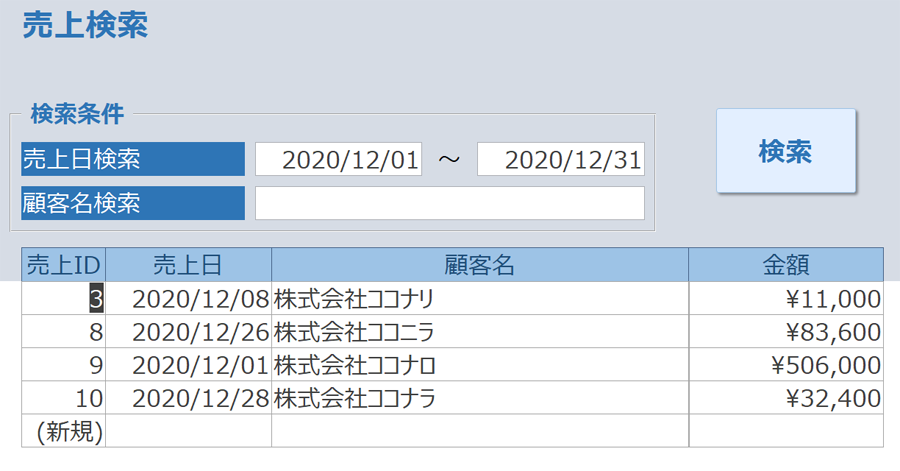
Access VBAを使用してテーブル検索を効率化する上で、最も重要な要素はクエリの最適化、インデックスの設定、およびコードの効率性です。これらの要素を適切に設定することで、検索パフォーマンスを大幅に向上させることができます。
1. クエリの最適化
クエリの最適化は、テーブル検索の効率化において重要な役割を果たします。クエリを最適化する方法には以下のものが挙げられます:
- WHERE句の効果的な使用:検索条件を明確に指定することで、不要なデータの読み込みを防ぎます。
- JOINの最小化:必要を超えるテーブルのJOINを避けることで、パフォーマンスを向上させます。
- サブクエリの使用:複雑な検索条件をサブクエリに分けることで、クエリの実行時間を短縮します。
2. インデックスの設定
インデックスは、テーブルの検索速度を大幅に向上させるための重要なツールです。インデックスを適切に設定することで、検索パフォーマンスを大幅に改善できます:
- 検索頻度の高いフィールドにインデックスを設定:頻繁に検索されるフィールドにインデックスを設定することで、検索時間を短縮します。
- インデックスの種類の選択:単一列インデックス、複合インデックス、一意制約インデックスなどの適切な種類を選択します。
- インデックスの定期的なメンテナンス:インデックスの再構築や最適化を定期的に行うことで、パフォーマンスを維持します。
3. コードの効率性
VBAコードの効率性も、テーブル検索のパフォーマンスに大きく影響します。以下の点に注意を払うことで、コードの効率性を向上させることができます:
- ループの効率化:不要なループ処理を避けることで、コードの実行時間を短縮します。
- データ型の適切な選択:適切なデータ型を使用することで、メモリの使用量を節約し、パフォーマンスを向上させます。
- エラーハンドリングの最適化:効果的なエラーハンドリングを実装することで、コードの信頼性を高め、パフォーマンスの低下を防ぎます。
Access VBAでテーブル検索を最適化するための具体的なテクニックはどのようなものがありますか?
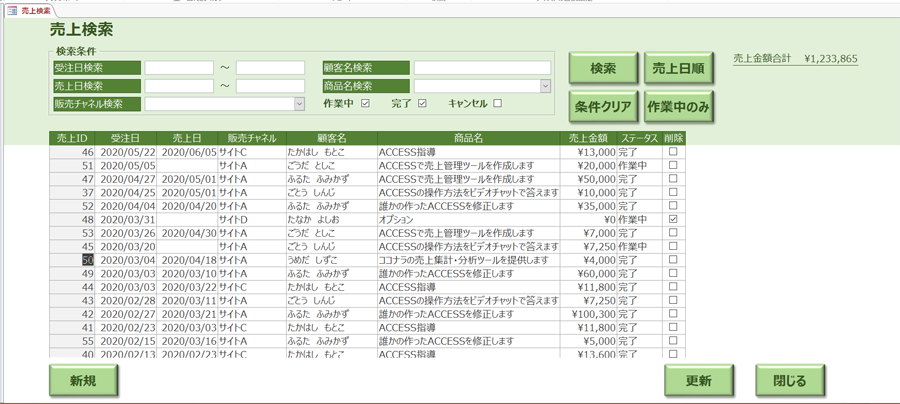
Access VBAでテーブル検索を最適化するための具体的なテクニックは、以下に詳細に説明します。
1. インデックスの利用
Access VBAでテーブル検索を最適化するためには、インデックスの利用が重要です。インデックスは、データベースの検索速度を大幅に向上させます。特に、検索条件として頻繁に使用されるフィールドにはインデックスを設定しましょう。ただし、インデックスの数が多すぎるとデータの更新速度が低下する可能性があるため、適切なバランスを保つことが重要です。
- 検索条件で使用されるフィールドにインデックスを設定する。
- インデックスの数を適切に管理する。
- インデックスの種類(一意、非一意)を適切に選択する。
2. SQLクエリの最適化
SQLクエリの書き方によって検索の速度は大きく変わります。効率的なSQLクエリを書くことで、テーブル検索のパフォーマンスを大幅に向上させることができます。特に、WHERE句での条件指定や、JOINの使用方法に注意しましょう。また、不要なフィールドの選択を避けることも重要です。
- WHERE句で効率的な条件指定を行う。
- JOINを使用する際は、適切な結合条件を設定する。
- SELECT句で必要なフィールドのみを選択する。
3. メモリ内での処理
テーブル検索の一部をメモリ内で行うことで、全体の処理速度を向上させることができます。例えば、レコードセットをメモリに読み込んでから処理を行う方法があります。また、大量のデータを扱う場合、データを一括で読み込むのではなく、必要な部分だけを読み込むことでメモリの使用量を減らすことができます。
- レコードセットをメモリに読み込んでから処理を行う。
- データを一括で読み込むのではなく、必要な部分だけを読み込む。
- メモリ内のデータを効率的に処理する。
Access VBAでテーブル検索のパフォーマンスを向上させるために、どの種類のインデックスが最も効果的ですか?
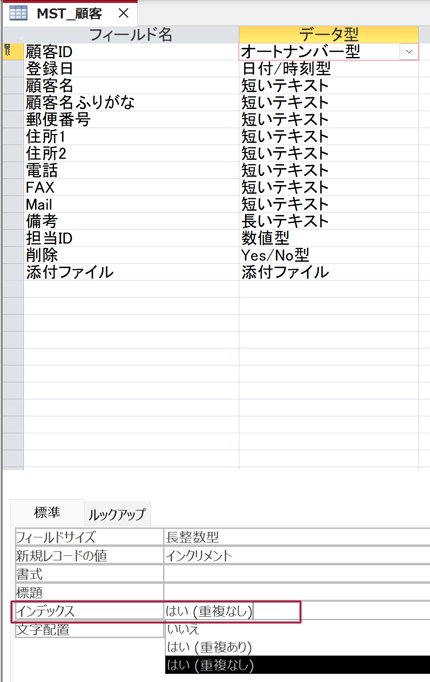
Access VBAでテーブル検索のパフォーマンスを最適化するためには、プライマリーキー、一意のインデックス、および複合インデックスが最も効果的です。プライマリーキーはテーブルの各行を一意に識別するために使用され、検索速度を大幅に向上させます。一意のインデックスは、テーブル内の特定の列の値が重複しないことを保証し、検索の精度を向上させます。複合インデックスは、複数の列に基づいてインデックスを生成し、複雑な検索条件でパフォーマンスを向上させます。
プライマリーキーの重要性
プライマリーキーはテーブルの基本的な構造を形成し、各行を一意に識別します。このインデックスにより、データベースエンジンは高速にデータを検索および検証できます。プライマリーキーは、以下の利点があります:
- データの一貫性を保証します。
- 検索速度を大幅に向上させます。
- 結合操作でのパフォーマンスを向上させます。
一意のインデックスの利点
一意のインデックスは、テーブル内の特定の列の値が重複しないことを保証します。このインデックスは、以下のような場面で特に有用です:
- ユーザー登録やログインの際に、ユーザー名やメールアドレスの一意性を確認できます。
- 参照整合性を維持するために、重複したデータを防止します。
- 検索速度を向上させ、データの正確性を保証します。
複合インデックスの効果
複合インデックスは、複数の列に基づいてインデックスを生成し、複雑な検索条件でのパフォーマンスを向上させます。このインデックスは、以下のような利点があります:
- 複数の検索条件を効率的に処理できます。
- 特定の列の組み合わせに基づく検索を高速化します。
- データベースの全体的なパフォーマンスを向上させます。
Access VBAを使用して複雑な検索条件を処理する際、どのような手法が推奨されますか?
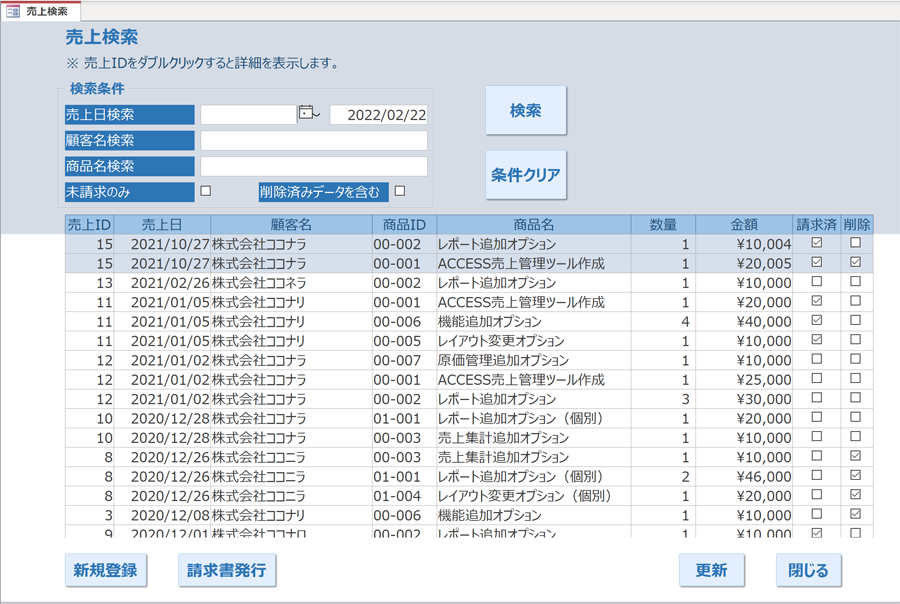
Access VBAを使用して複雑な検索条件を処理する際、いくつかの手法が推奨されます。まず、クエリを活用することが重要です。クエリはデータベースから必要な情報を効率的に取得するための強力なツールです。複雑な検索条件を処理する場合、SQLステートメントを使用してクエリを動的に生成することができます。これにより、ユーザーの入力に応じて検索条件を柔軟に変更することが可能になります。
1. 動的クエリの生成
動的クエリの生成は、ユーザーの入力に基づいてSQLステートメントを動的に生成する手法です。これにより、複雑な検索条件を処理することができます。
- ユーザーの入力を取得し、検索条件を構築します。
- SQLステートメントを動的に生成します。
- 生成されたSQLステートメントを使用してクエリを実行します。
2. パラメータ化されたクエリ
パラメータ化されたクエリは、SQLインジェクションのリスクを軽減し、コードの安全性と読みやすさを向上させるために使用されます。これにより、ユーザーの入力が安全に処理されます。
- パラメータを定義します。
- クエリを実行する際に、パラメータに値を設定します。
- パラメータ化されたクエリを実行します。
3. ユーザーフォームの活用
ユーザーフォームを使用することで、ユーザーが複雑な検索条件を入力しやすくすることができます。フォームはユーザーインターフェースを改善し、検索条件の入力をスムーズに行うことができます。
- ユーザーフォームを作成し、検索条件を入力するためのフィールドを設定します。
- フォームからユーザーの入力を取得し、動的クエリまたはパラメータ化されたクエリに使用します。
- 検索結果を表示します。
Access VBAでテーブル検索を効率化する方法
Access VBAを使用してテーブル検索を効率化する方法にはいくつかのアプローチがあります。本記事では、目的のデータへ瞬時にアクセスするためのテクニックをいくつか紹介します。
インデックスの活用
テーブルにインデックスを設定することで、検索速度が大幅に向上します。インデックスは、データを迅速に検索するための仕組みで、頻繁に検索されるフィールドに設定することをお勧めします。 インデックスの設定方法:
- テーブルデザインビューを開く
- インデックスを設定したいフィールドを選択
- フィールドプロパティの「インデックステーブル」を開く
- インデックスの種類を選択(重複を許可するかどうかなど)
クエリの最適化
クエリを最適化することで、データ検索の効率が向上します。以下のポイントに注意してクエリを構築しましょう。
| ポイント | 説明 |
|---|---|
| 必要なフィールドのみ選択 | SELECT文で必要最低限のフィールドを指定することで、データの取得量を減らし、検索速度を向上させる |
| WHERE句の効率的な使用 | WHERE句を使用して、検索条件を具体的に指定することで、データベースエンジンが目的のデータを素早く検索できるようになる |
VBAコードの最適化
VBAコード自体を最適化することで、処理速度を向上させることができます。以下のポイントに注意してコードを記述しましょう。
- ループ処理の回数を最小限に抑える
- 変数の型を明示的に宣言する
- 不要なオブジェクト変数を解放する
レコードセットの適切な使用
レコードセットを適切に使用することで、データの取得や操作を効率的に行えます。以下のポイントを意識してレコードセットを扱いましょう。
- 必要最低限のフィールドのみを選択する
- レコードセットを開く際には、カーソルタイプとロックタイプを適切に設定する
- データ操作が終わったら速やかにレコードセットを閉じる
フィルタと並び替えの活用
フィルタと並び替えを活用して、目的のデータを素早く検索・抽出します。VBAでは、フィルタや並び替えをプログラムで動的に設定・変更できるため、柔軟なデータ検索が可能です。 フィルタと並び替えの設定例: vb ' フィルタの設定 Me.Filter = フィールド名 = ' & 検索条件 & ' Me.FilterOn = True ' 並び替えの設定 Me.OrderBy = フィールド名 ASC ' ASC:昇順、DESC:降順 Me.OrderByOn = True これらの方法を活用することで、Access VBAでテーブル検索を効率化し、目的のデータへ瞬時にアクセスできるようになります。適切なテクニックを組み合わせて、データ検索のパフォーマンスを向上させましょう。
Accessがダメな理由は何ですか?

Microsoft Accessは、データベース管理システムの一つですが、以下の理由から利用を避けるべき場合があります。
機能の限界
Accessは小規模なデータベースには適していますが、大規模なデータを扱う場合や複数人での同時アクセスが多い場合は、パフォーマンスの問題が発生しやすくなります。また、高度なデータ分析や複雑なクエリを実行する能力には限界があります。
- スケーラビリティの問題: データ量が増えるとパフォーマンスが低下する
- 同時アクセスの制限: 複数人での同時アクセスがしにくい
- 高度な機能の不足: 複雑なデータ分析や操作が困難
セキュリティの問題
Accessは、ローカルデータベースとして設計されているため、ネットワーク経由でのアクセス制御やデータ暗号化などのセキュリティ機能が不十分です。これにより、データの漏洩や改竄のリスクが高まることがあります。
- アクセス制御の弱点: ネットワーク経由でのアクセス制御が不十分
- データ暗号化の不足: データ暗号化の機能が限定的
- バックアップの難しさ: バックアップとリバースプロセスの複雑さ
互換性の問題
AccessはMicrosoft製品であり、他のプラットフォームやデータベースシステムとの互換性が限定的です。これにより、異なるシステム間でのデータの移行や連携が難しくなる場合があります。
- プラットフォームの制限: Windows以外のOSでの利用が困難
- データ形式の互換性: 他のデータベースシステムとのデータ交換が面倒
- APIの制約: 他のシステムとの連携が限定的
Accessでテーブルから検索するにはどうすればいいですか?
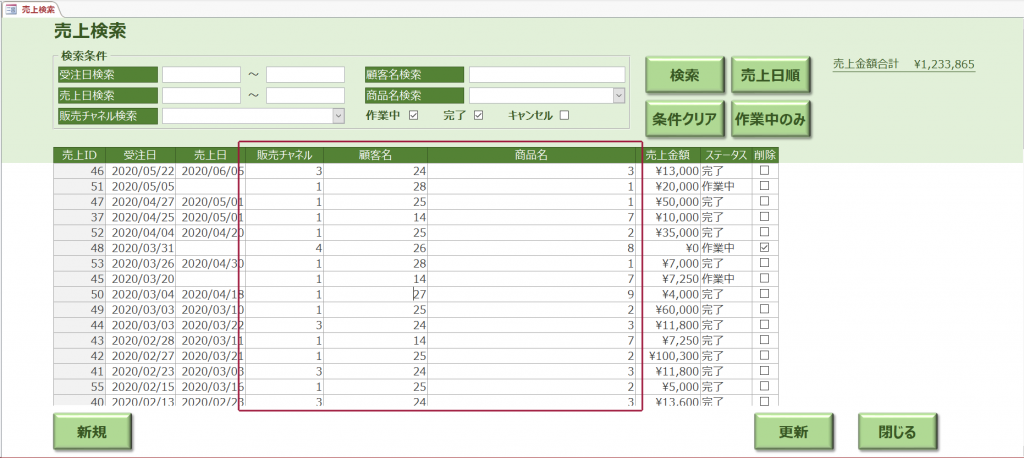
Accessでテーブルから検索を行う方法は以下の通りです。
検索の基本手順
- 対象のテーブルを開く
- 検索したいフィールドを選択する
- フィルター機能を利用して条件を指定する
フィルター機能の使い方
- フィールドヘッダーのドロップダウン矢印をクリックする
- 表示されるメニューからフィルターを選択する
- 表示されるダイアログで検索条件を指定する
検索条件の指定方法
- 等しい: 完全一致する値を検索
- 含む: 指定した文字列を含む値を検索
- より大きい/より小さい: 数値の大小を条件に検索
- 間: 指定した範囲内にある値を検索
アクセスのF4とは何ですか?
アクセスのF4とは、Microsoft Accessで使用される特定の機能を指します。F4キーは、Accessでデータを操作する際に役立つショートカットキーであり、主に次の3つの機能が挙げられます。
1. テーブルデザインビューの切り替え
Accessでテーブルを編集しているときにF4キーを押すと、デザインビューとデータシートビューの間で迅速に切り替えることができます。これにより、テーブルの構造を変更する際に、データの入力とデザインの変更を簡単に行き来できます。
2. プロパティシートの表示
フォームまたはレポートのデザインビューでオブジェクトを選択し、F4キーを押すと、そのオブジェクトのプロパティシートが表示されます。プロパティシートでは、オブジェクトの設定やフォーマットを詳細に制御できます。
3. ビジュアルベーシックエディタの起動
AccessでVBA(Visual Basic for Applications)マを記述するために、F4キーを使用してビジュアルベーシックエディタを起動できます。これにより、マのコードを効率的に編集・実行できるようになります。
- F4キーを押すことで、テーブルデザインビューとデータシートビューの切り替えができます。
- オブジェクトのプロパティシートを表示するために、F4キーを活用できます。
- VBAマの編集を行う際に、F4キーでビジュアルベーシックエディタを起動できます。
Accessでデータベースの最適化を自動でするには?
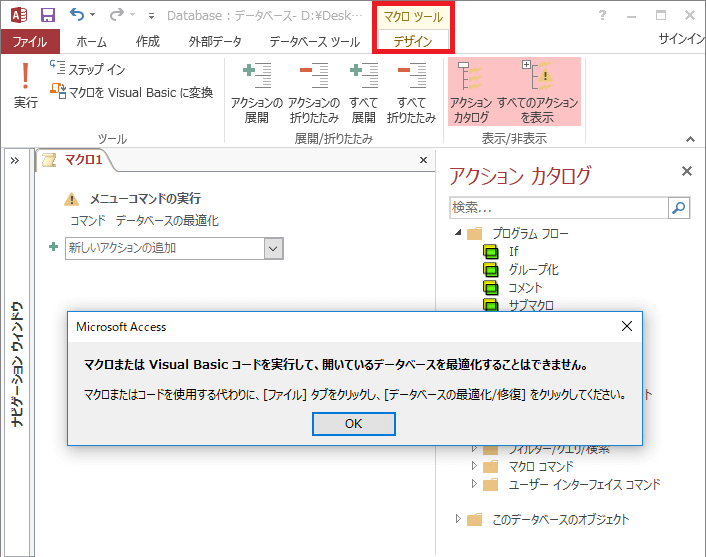
Accessでデータベースの最適化を自動で行うには、以下の手順を実行します。
コンパクトと修復を実行する
定期的にデータベースのコンパクトと修復を行うことで、データベースのサイズを縮小し、パフォーマンスを向上させることができます。
- Accessでデータベースを開き、「データベース ツール」タブを選択します。
- 「コンパクトと修復データベース」をクリックします。
- コンパクトと修復のプロセスが完了するまで待ちます。
インデックスを最適化する
インデックスはデータベースの検索速度を向上させるために使用されるため、インデックスの最適化は重要です。
- テーブルをデザインビューで開きます。
- 「インデックス」ボタンをクリックして、インデックスウィンドウを開きます。
- インデックスの設定を確認し、必要に応じてインデックスの追加や削除を行います。
クエリのチューニングを行う
クエリのパフォーマンスを向上させるために、クエリのチューニングを行います。
- クエリをデザインビューで開きます。
- 「実行計画」をクリックして、クエリの実行計画を表示します。
- 実行計画を分析し、必要に応じてインデックスの追加やクエリの変更を行います。
よくある質問
Access VBAでテーブル検索を効率化するにはどうすればよいですか?
Access VBAでテーブル検索を効率化するには、インデックスを活用することが重要です。インデックスを設定すると、データの検索速度が大幅に向上します。また、SQLクエリを使用して、必要なデータだけを取得することも効果的です。SQLクエリでは、WHERE句を活用して、検索条件を絞り込むことができます。
目的のデータへ瞬時にアクセスするためのVBAコードの例を教えてください。
目的のデータへ瞬時にアクセスするためのVBAコードの例として、以下のようなものがあります。 vb Dim db As DAO.Database Dim rs As DAO.Recordset Dim strSQL As String Set db = CurrentDb() strSQL = SELECT FROM テーブル名 WHERE 条件 Set rs = db.OpenRecordset(strSQL) If Not rs.EOF Then '目的のデータが見つかった場合の処理 MsgBox データが見つかりました。 Else '目的のデータが見つからない場合の処理 MsgBox データが見つかりませんでした。 End If rs.Close Set rs = Nothing Set db = Nothing このコードでは、DAOオブジェクトを使用して、データベースに接続し、SQLクエリを実行しています。検索結果はRecordsetオブジェクトに格納され、データがあるかどうかを確認して、適切な処理を実行します。
テーブル検索の効率化に役立つVBAの関数やプロパティは何がありますか?
テーブル検索の効率化に役立つVBAの関数やプロパティには、以下のようなものがあります。
- FindFirst、FindNext、FindLast、FindPreviousメソッド:レコードセット内の特定のデータを検索します。
- NoMatchプロパティ:検索がヒットしなかった場合にTrueを返します。
- Seekメソッド:インデックスを使用して、特定のレコードを高速に検索します。
- Indexプロパティ:テーブルのインデックスを設定または取得します。
これらの関数やプロパティを適切に活用することで、テーブル検索の効率を向上させることができます。
検索効率を向上させるためのテーブルの設計に関するポイントは何ですか?
検索効率を向上させるためのテーブルの設計に関するポイントは以下の通りです。
- インデックスの設定:頻繁に検索されるフィールドにインデックスを設定すると、検索速度が向上します。
- 正規化:データの冗長性を減らし、データの整合性を保ちながら、テーブルのサイズを縮小します。
- データ型の選択:適切なデータ型を選択することで、データの効率的な格納と検索が可能になります。
- テーブルの分割:大きなテーブルを複数の小さなテーブルに分割することで、検索負担を軽減できます。
これらのポイントを考慮してテーブルを設計することで、検索効率が向上し、アプリケーションの性能が向上します。
Access VBAでテーブル検索を効率化!目的のデータへ瞬時にアクセス に類似した他の記事を知りたい場合は、Access VBAとプログラミング カテゴリにアクセスしてください。
関連記事