
Access VBAでトグルボタンを作成!ユーザーインターフェースを向上させよう

Access VBAを使ってトグルボタンを作成する方法を解説します。トグルボタンは、ユーザーインターフェースを大幅に向上させる要素です。ボタンをクリックすることでオンとオフを切り替えることができ、ユーザーが直感的に操作できる仕組みとなっています。本記事では、Access VBAを使用してトグルボタンを実装する手順を詳しく紹介します。コードの書き方から、ボタンのデザイン設定まで、わかりやすく説明していますので、初心者でも安心して取り組むことができます。ぜひ、こちらの記事を参考にして、自らのAccessアプリケーションのユーザビリティを向上させてください。
ActiveXコントロールでできることは?
ActiveXコントロールは、ウェブブラウザや他のアプリケーション内で機能を拡張するためのコンポーネントです。これらのコントロールは、ユーザーインターフェースの要素、データの表示、ファイルの操作、またはさまざまなサービスの提供など、多様な機能を実現します。以下に、ActiveXコントロールでできることを詳しく説明します。
ユーザーインターフェースの拡張
ActiveXコントロールを使用することで、ウェブページやアプリケーションに高度なユーザーインターフェース要素を追加できます。これには、以下のような項目が含まれます。
- カスタムコントロール:ボタン、テキストボックス、リストボックスなど、標準のUI要素をカスタマイズまたは拡張できます。
- リッチメディア:ビデオプレーヤー、音楽プレーヤー、アニメーションなどのメディア要素を埋め込むことができます。
- インタラクティブなコンテンツ:ゲーム、シミュレーション、フォームなど、ユーザーとのインタラクションを可能にするコンテンツを実装できます。
データの表示と操作
ActiveXコントロールは、データの表示や操作に広く使用されています。これには、以下のような機能が含まれます。
- データグリッド:テーブル形式でデータを表示し、フィルタリングやソーティングなどの操作を提供できます。
- チャートとグラフ:統計データを視覚化するためのチャートやグラフを生成できます。
- データベース接続:SQLクエリを実行し、データベースからデータを取得したり、データを更新したりできます。
システム機能の利用
ActiveXコントロールは、システムレベルの機能にアクセスするためのインターフェースとしても使用されます。これには、以下のような機能が含まれます。
- ファイルシステム操作:ファイルの読み込み、書き込み、削除などのファイルシステム操作を実行できます。
- レジストリアクセス:システムのレジストリエントリを読み取りや書き込みできます。
- プリンタ操作:ドキュメントの印刷やプリンタの設定変更など、プリンタに関連する操作を実行できます。
Accessを起動したときに特定のフォームを開くには?
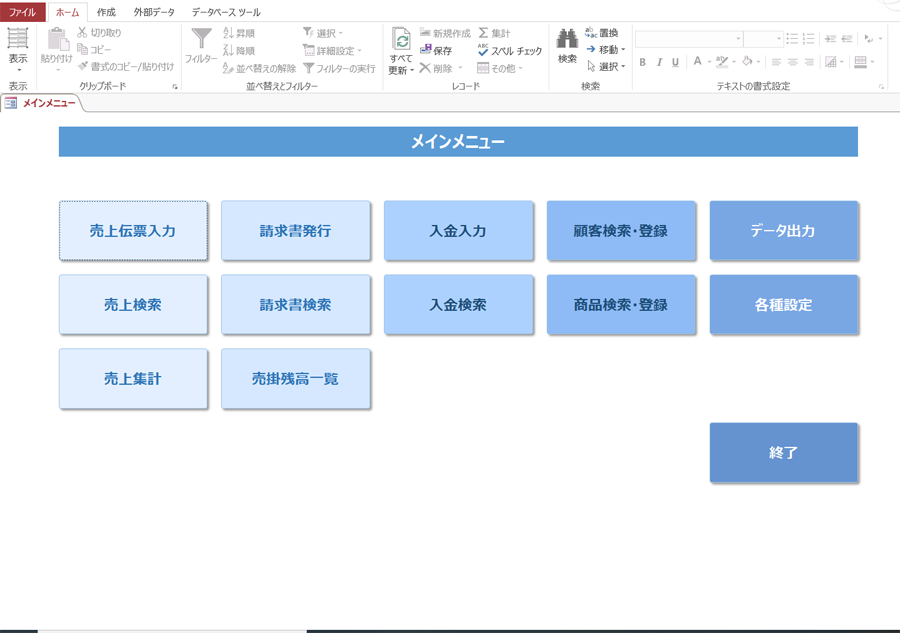
アクセスを起動したときに特定のフォームを開くには、以下の手順を実行してください。
1. データベースを開く際のスタートアップ オプションを設定する
アクセスを開くときに特定のフォームを開くには、スタートアップ オプションを設定する必要があります。この設定を行うことで、データベースを開くたびに指定したフォームが自動的に開きます。
- データベースを開きます。
- 「ファイル」タブをクリックします。
- 「オプション」をクリックします。
2. スタートアップ フォームを指定する
スタートアップ オプションの設定画面で、開くフォームを指定します。この設定により、アクセスを開くたびに指定したフォームが表示されます。
- 「現在のデータベース」を選択します。
- 「を開くときに表示するフォーム/レポート」のドロップダウン リストから、開きたいフォームを選択します。
- 「OK」をクリックして設定を保存します。
3. VBAを使用してフォームを開く
VBA(Visual Basic for Applications)を使用して、アクセスを開くときに特定のフォームを開くこともできます。これにより、より詳細な動作を実現できます。
- 「開発ツール」タブを表示します。
- 「Visual Basic」をクリックします。
- 「このプロジェクト」を選択し、以下のコードを入力します。
アクセスでフォームを指定するには?
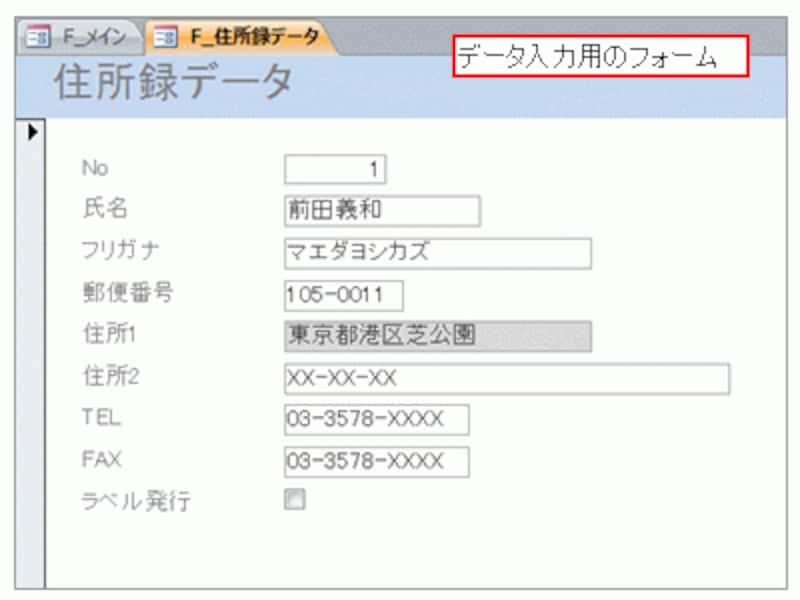
アクセスでフォームを指定するには、以下に示す手順を実行します。まず、フォームのデザインと機能を明確に定義します。次に、Microsoft Accessを開き、新しいフォームを作成するか、既存のフォームを開きます。フォームを指定する際には、フィールド、コントロール、およびプロパティを適切に設定します。フィールドはテーブルから選択し、コントロールはユーザー入力の方法を決定します。最後に、フォームのプロパティを調整して、表示や動作をカスタマイズします。
フォームの作成方法
フォームの作成には、以下の手順を実行します。
- Accessを開き、データベースに接続します。
- 「フォーム」タブを選択し、「フォームのデザイン」をクリックします。
- 必要なフィールドをテーブルからドラッグしてフォームに配置します。
コントロールの追加方法
フォームにコントロールを追加するには、以下の手順を実行します。
- フォームのデザインビューを開きます。
- 「ツールボックス」から必要なコントロールを選択します。
- コントロールをフォームの適切な位置に配置します。
プロパティの設定方法
フォームのプロパティを設定するには、以下の手順を実行します。
- フォームまたはコントロールを選択します。
- 「プロパティ」ウィンドウを開き、必要なプロパティを設定します。
- 例えば、表示名、フォント、色などのプロパティを調整します。
Access VBAでトグルボタンを作成する方法
Access VBAを使ってトグルボタンを作成することで、ユーザーインターフェースを大幅に向上させることができます。トグルボタンは、オンとオフの2つの状態を切り替えることができるボタンで、ユーザーが簡単に操作できるため、アプリケーションの使いやすさが向上します。
トグルボタンの作成手順
1. Accessでフォームを開き、デザインビューに切り替えます。 2. [コントロール]ウィンドウから[トグルボタン]を選択し、フォーム上に配置します。 3. トグルボタンのプロパティを設定します。例えば、キャプション、フォント、色などを変更できます。 4. VBAエディタを開き、トグルボタンのクリックイベントにコードを追加します。
トグルボタンのクリックイベントのコード例
以下のコードは、トグルボタンがクリックされたときに実行されるイベントハンドラの例です。
Private Sub ToggleButton1 Click() If Me.ToggleButton1.Value = True Then MsgBox トグルボタンがオンになりました。 Else MsgBox トグルボタンがオフになりました。 End If End Sub
トグルボタンの活用例
トグルボタンを使って、様々な機能を実装することができます。以下に、トグルボタンの活用例をいくつか紹介します。
| 活用例 | 説明 |
|---|---|
| フィルターの切り替え | トグルボタンを使って、データのフィルターをオン/オフ切り替えることができます。 |
| 表示モードの変更 | トグルボタンを使って、データの表示モードを切り替えることができます。例えば、グリッド表示とグラフ表示を切り替えることができます。 |
| 編集モードの切り替え | トグルボタンを使って、データの編集モードを切り替えることができます。例えば、読み取り専用モードと編集モードを切り替えることができます。 |
トグルボタンのデザインTips
トグルボタンのデザインを工夫することで、ユーザーインターフェースをさらに魅力的にすることができます。以下に、トグルボタンのデザインTipsをいくつか紹介します。
- キャプションに分かりやすいテキストを設定しましょう。
- 適切なサイズと位置に配置しましょう。
- オン/オフの状態を一目で理解できるように、色やアイコンを工夫しましょう。
おわりに
Access VBAでトグルボタンを作成することで、ユーザーインターフェースを向上させることができます。トグルボタンは操作が簡単で、様々な機能を実装することができます。また、デザインを工夫することで、ユーザーインターフェースをさらに魅力的にすることができます。ぜひ、Access VBAでトグルボタンを作成して、ユーザーインターフェースを向上させてみてください。
Accessのパフォーマンスを向上するにはどうしたらよいですか?
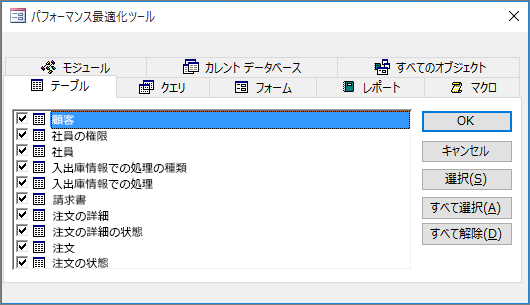
Accessのパフォーマンスを向上するためには、以下の点に注意してください。
データベースの設計を見直す
データベースの設計が適切でないと、パフォーマンスが低下することがあります。以下の点を確認してください。
- 正規化: データの重複を排除し、データベースの整合性を保ちます。
- インデックス: よく検索されるフィールドにインデックスを設定し、検索速度を向上させます。
- リレーションシップ: テーブル間の関係を適切に設定し、データの整合性を保ちます。
クエリの最適化
クエリの最適化を行うことで、データの取得や処理の速度を向上させることができます。以下の点に注意してください。
- 不要なフィールド: クエリで使用するフィールドのみを選択し、不要なフィールドを取得しないようにします。
- インデックスの活用: インデックスが設定されたフィールドを使用して検索条件を指定し、検索速度を向上させます。
- サブクエリの使用: 複数のクエリを組み合わせることで、処理速度を向上させることができます。
アプリケーションのチューニング
Accessアプリケーション自体のチューニングを行うことで、全体的なパフォーマンスを向上させることができます。以下の点を確認してください。
- フォームとレポートの最適化: フォームとレポートの設計を見直し、不要なコントロールやデータを削除します。
- VBAコードの最適化: VBAコードを最適化し、無駄な処理やループを削減します。
- メモリとディスクスペースの確保: Accessが十分なメモリとディスクスペースを使用できるようにします。
Accessでコマンドボタンを追加するには?
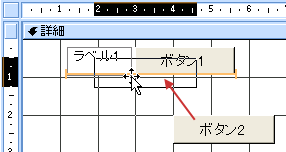
Accessでコマンドボタンを追加するには、以下の手順に従ってください。
コマンドボタンの追加方法
Microsoft Accessでコマンドボタンを追加するには、次の手順を実行します。
- フォームデザインビューを開く
- デザインタブのコントロールグループにあるコマンドボタンをクリック
- フォーム上でコマンドボタンを配置する位置をクリック
コマンドボタンのプロパティ設定
コマンドボタンを追加した後、プロパティシートを使用して、ボタンの動作や見た目をカスタマイズできます。
- 追加したコマンドボタンを選択
- プロパティシートでキャプションプロパティを設定して、ボタンのテキストを変更
- OnClickイベントプロパティにマまたはVBAコードを設定して、ボタンがクリックされたときの動作を定義
コマンドボタンの種類と機能
Accessでは、さまざまな種類のコマンドボタンを使用して、フォームの機能を強化できます。
- レコードの移動: レコードの移動に使用するボタンで、先頭、前へ、次へ、末尾へのナビゲーションが可能
- レコードの操作: レコードの追加、編集、削除を行うボタン
- フォームの操作: フォームの印刷、閉じる、保存などの操作を行うボタン
Access VBAで起動時に特定のフォームを開くには?
Access VBAで起動時に特定のフォームを開く方法は以下の通りです。
AutoExecマを使う
AutoExecマは、データベースを開いたときに自動的に実行されるマです。このマにフォームを開くアクションを追加することで、起動時に特定のフォームを開くことができます。
- AutoExecマを作成し、「フォームを開く」アクションを追加します。
- フォーム名を指定し、マを保存します。
- データベースを開くと、AutoExecマが実行されて指定したフォームが開かれます。
フォームのLoadイベントを使う
フォームのLoadイベントは、フォームが開かれるときに発生するイベントです。このイベントにフォームを開くコードを追加することで、起動時に特定のフォームを開くことができます。
- 開きたいフォームのコードビューを開きます。
- Loadイベントに以下のコードを追加します。
Private Sub Form_Load()

DoCmd.OpenForm フォーム名

End Sub - データベースを開くと、Loadイベントが実行されて指定したフォームが開かれます。
コマンドボタンを使う
コマンドボタンにフォームを開くアクションを設定することで、ボタンをクリックすると特定のフォームを開くことができます。
- コマンドボタンをフォームに追加します。
- コマンドボタンのプロパティで、「OnClick」イベントに以下のコードを追加します。
Private Sub コマンドボタン名_Click()

DoCmd.OpenForm フォーム名

End Sub - データベースを開いて、コマンドボタンをクリックすると、指定したフォームが開かれます。
AccessのVBAで何ができますか?
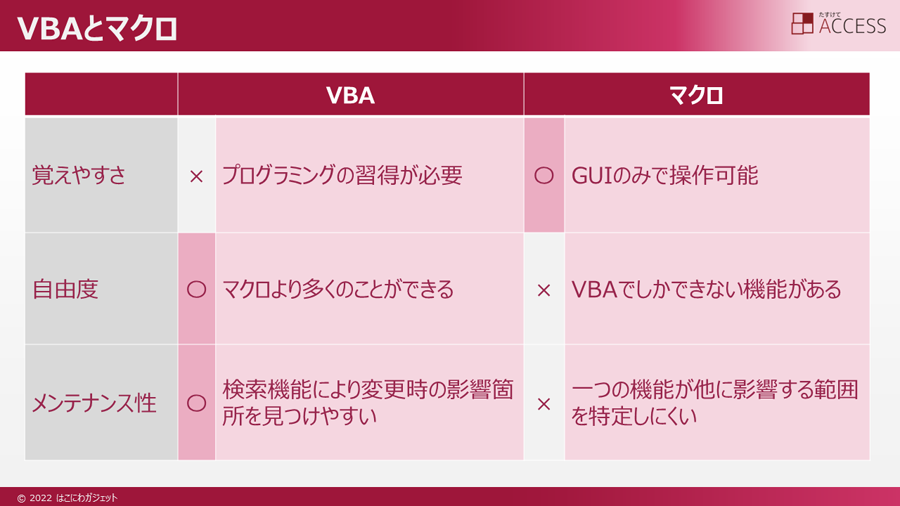
AccessのVBAでできること:
AccessのVBA(Visual Basic for Applications)を使用すると、Microsoft Accessデータベースの機能を大幅に拡張できます。VBAを使って、カスタム関数、自動化タスク、マの作成、およびデータの操作を行うことができます。
カスタム関数の作成
VBAを使用すると、Accessでカスタム関数を作成できます。これらの関数は、データの計算、検証、変換に使用できます。たとえば、次のような関数を作成できます。
- 特定の条件に基づいてデータをフィルタリングする関数
- 複数のフィールドから値を組み合わせて新しい値を計算する関数
- データの検証ルールを実装する関数
タスクの自動化
VBAを使用すると、繰り返し行うタスクを自動化できます。これにより、時間と労力の節約が可能になります。自動化できるタスクの例:
- 定期的なデータのインポート/エクスポート
- 複数のテーブルのデータをまとめて更新する
- 特定のイベントが発生したときにメール通知を送信する
データの操作とレポートの作成
VBAを使用すると、データの操作やレポートの作成も柔軟に行えます。たとえば、次のようなことができます。
- 複雑なクエリを実行してデータを取得する
- ユーザー指定の条件に基づいて動的なレポートを作成する
- データを別の形式(Excel、PDFなど)にエクスポートする
これらの機能を使用することで、Accessデータベースの機能を大幅に強化し、データ管理タスクを効率化できます。VBAはAccessの強力なツールであり、データベースアプリケーションのカスタマイズと自動化に役立ちます。
よくある質問
Access VBAでトグルボタンを作成する方法は? Access VBAを使用してトグルボタンを作成するには、まずフォーム上にコントロールを配置し、コントロールの種類をトグルボタンに設定します。そして、VBAコードを使用して、トグルボタンの状態に応じて特定のアクションを実行するように設定します。例えば、トグルボタンがオンのときにはある処理を、オフのときには別の処理を実行するようにプログラムできます。トグルボタンを使うことで、どのようなユーザーインターフェースの向上が期待できるか? トグルボタンは、ユーザーが一目で現在の設定状態を把握でき、さらに簡単な操作で切り替えることができるため、ユーザーインターフェースの向上には非常に効果的です。例えば、データの表示・非表示や特定の機能のオン・オフを切り替える際に使用することで、操作の効率化や使いやすさが大幅に改善されます。VBAでトグルボタンの状態を取得・設定する方法は? VBAでは、トグルボタンの状態を取得・設定するために、Valueプロパティを使用します。トグルボタンのValueプロパティは、True(オン)またはFalse(オフ)のどちらかを返します。また、ValueプロパティにTrueまたはFalseを設定することで、トグルボタンの状態をプログラムから制御することが可能です。Access VBAでトグルボタンを使用する際の一般的な注意点は? Access VBAでトグルボタンを使用する際には、エラーハンドリングやコードの可読性に注意することが重要です。トグルボタンに関連するイベント処理は、他のコントロールと同様に、エラーが発生する可能性があるため、適切なエラーハンドリングを実装しておくことが望ましいです。また、コードが複雑になる場合には、適切なコメントや Naming を使用して、コードの可読性を確保することも大切です。
トグルボタンを使うことで、どのようなユーザーインターフェースの向上が期待できるか? トグルボタンは、ユーザーが一目で現在の設定状態を把握でき、さらに簡単な操作で切り替えることができるため、ユーザーインターフェースの向上には非常に効果的です。例えば、データの表示・非表示や特定の機能のオン・オフを切り替える際に使用することで、操作の効率化や使いやすさが大幅に改善されます。VBAでトグルボタンの状態を取得・設定する方法は? VBAでは、トグルボタンの状態を取得・設定するために、Valueプロパティを使用します。トグルボタンのValueプロパティは、True(オン)またはFalse(オフ)のどちらかを返します。また、ValueプロパティにTrueまたはFalseを設定することで、トグルボタンの状態をプログラムから制御することが可能です。Access VBAでトグルボタンを使用する際の一般的な注意点は? Access VBAでトグルボタンを使用する際には、エラーハンドリングやコードの可読性に注意することが重要です。トグルボタンに関連するイベント処理は、他のコントロールと同様に、エラーが発生する可能性があるため、適切なエラーハンドリングを実装しておくことが望ましいです。また、コードが複雑になる場合には、適切なコメントや Naming を使用して、コードの可読性を確保することも大切です。
VBAでトグルボタンの状態を取得・設定する方法は? VBAでは、トグルボタンの状態を取得・設定するために、Valueプロパティを使用します。トグルボタンのValueプロパティは、True(オン)またはFalse(オフ)のどちらかを返します。また、ValueプロパティにTrueまたはFalseを設定することで、トグルボタンの状態をプログラムから制御することが可能です。Access VBAでトグルボタンを使用する際の一般的な注意点は? Access VBAでトグルボタンを使用する際には、エラーハンドリングやコードの可読性に注意することが重要です。トグルボタンに関連するイベント処理は、他のコントロールと同様に、エラーが発生する可能性があるため、適切なエラーハンドリングを実装しておくことが望ましいです。また、コードが複雑になる場合には、適切なコメントや Naming を使用して、コードの可読性を確保することも大切です。
Access VBAでトグルボタンを使用する際の一般的な注意点は? Access VBAでトグルボタンを使用する際には、エラーハンドリングやコードの可読性に注意することが重要です。トグルボタンに関連するイベント処理は、他のコントロールと同様に、エラーが発生する可能性があるため、適切なエラーハンドリングを実装しておくことが望ましいです。また、コードが複雑になる場合には、適切なコメントや Naming を使用して、コードの可読性を確保することも大切です。
Access VBAでトグルボタンを作成!ユーザーインターフェースを向上させよう に類似した他の記事を知りたい場合は、Access VBAとプログラミング カテゴリにアクセスしてください。
関連記事