
AccessでExcelデータを取り込む方法まとめ!外部データ活用術

Accessを使用してExcelデータを取り込む方法について、さまざまな手法をまとめた記事です。データのインポート、リンク、クエリを利用したデータの取得など、AccessでExcelデータを活用するための基本から応用までを解説しています。また、外部データの活用術として、データの整形や変換、データの結合など、効率的なデータ処理の方法も紹介します。この記事を通じて、AccessとExcelの連携方法をマスターし、業務やデータ分析の効率を大幅に向上させることができます。
Excelの外部データをAccessに取り込む方法は?
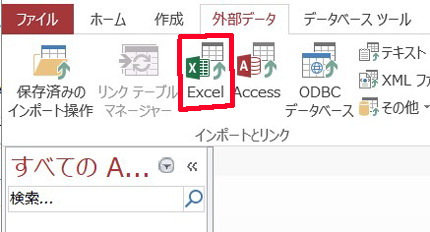
Accessでは、Excelのデータを取り込むことでデータベース管理を効率化できます。以下の方法でExcelデータをAccessに取り込むことができます。
1. インポート機能を使用する方法
AccessでExcelデータをインポートする最も基本的な方法は、インポート機能を使用することです。以下に手順を示します。
- Accessを開き、データベースを開きます。
- 外部データタブを選択し、Excelを選択します。
- インポートソースとして使用するExcelファイルを選択します。
- データシートや範囲を選択します。
- データテーブルの名前を設定し、主キーを選択します。
- インポートプロセスを完了します。
2. リンク機能を使用する方法
Excelデータをリンクすることで、元のExcelファイルが更新された際に自動的にAccessのデータも更新されるようになります。以下の手順でリンクを作成します。
- Accessを開き、データベースを開きます。
- 外部データタブを選択し、Excelを選択します。
- リンクオプションを選択します。
- リンク先のExcelファイルを選択します。
- リンク先のデータシートや範囲を選択します。
- リンクプロセスを完了します。
3. VBAを使用する方法
VBA(Visual Basic for Applications)を使用することで、複雑なデータ取り込みの自動化が可能です。以下のコード例は、ExcelデータをAccessに取り込むマの基本的な構造を示しています。
- AccessのVBAエディタを開きます。
- 新しいモジュールを作成します。
- 以下のコードをコピーして貼り付けます。
Sub ImportExcelData() Dim strPathFile As String Dim strTableName As String Dim strWorksheet As String strPathFile = C:PathToYourExcelFile.xlsx strTableName = YourTableName strWorksheet = Sheet1 DoCmd.TransferSpreadsheet acImport, acSpreadsheetTypeExcel12, strTableName, strPathFile, True, strWorksheet & $ End Sub - 実行ボタンをクリックしてマを実行します。
AccessのデータをExcelにインポートするにはどうすればいいですか?
AccessのデータをExcelにインポートする方法 AccessのデータをExcelにインポートするには、以下の手順に従ってください。
1. Accessからのデータのエクスポート
AccessのデータをExcelにインポートする最初のステップは、Accessからデータをエクスポートすることです。以下の手順でエクスポートを行います。
- Accessを開き、インポートしたいテーブルまたはクエリを選択します。
- リボンの外部データタブをクリックします。
- Excelを選択し、エクスポート先のファイルを選択または新しいファイルを作成します。
- 必要なオプションを選択し、エクスポートボタンをクリックします。
2. Excelでのデータのインポート
AccessからエクスポートしたデータをExcelにインポートする方法は以下の通りです。
- Excelを開き、新しいワークシートまたは既存のワークシートを選択します。
- リボンのデータタブをクリックします。
- 新しいデータソースから取得を選択し、Excelを選択します。
- エクスポートしたAccessデータのファイルを選択し、インポートオプションを設定します。
- データを適切なワークシートに配置し、負荷ボタンをクリックします。
3. VBAを使用した自動化
AccessとExcelの間でデータを移動するプロセスを自動化するには、VBA(Visual Basic for Applications)を使用できます。以下の手順でVBAを使用してデータのインポートを自動化します。
- Accessを開き、VBAエディタを開きます。
- 新しいモジュールを作成し、以下のVBAコードを入力します。
- コードを実行し、データをExcelにインポートします。
vba
Sub ExportToExcel() Dim xlApp As Object Dim xlWorkbook As Object Dim xlWorksheet As Object Dim db As DAO.Database Dim rs As DAO.Recordset Set db = CurrentDb Set rs = db.OpenRecordset(YourTableName, dbOpenDynaset) Set xlApp = CreateObject(Excel.Application) Set xlWorkbook = xlApp.Workbooks.Add Set xlWorksheet = xlWorkbook.Sheets(1) xlWorksheet.Range(A1).CopyFromRecordset rs xlApp.Visible = True Set xlWorksheet = Nothing Set xlWorkbook = Nothing Set xlApp = Nothing rs.Close Set rs = Nothing Set db = Nothing
End Sub
エクセルで外部データを取り込むには?
エクセルで外部データを取り込むには、さまざまな方法があります。まず、基本的な方法として「データのインポート」があります。エクセルの「データ」タブから「からテキスト/CSV」や「からデータベース」を選択することで、さまざまな形式のファイルからデータを取り込むことができます。また、Power Queryという機能を使うと、複雑なデータ変換や結合も簡単に実行できます。
エクセルで外部データを取り込む基本的な手順
エクセルで外部データを取り込む基本的な手順は以下の通りです。「データ」タブから「新しいクエリ」を選択し、取り込むデータの種類に応じて「テーブル」、「テキスト/CSV」、「データベース」などのオプションを選択します。その後、データのソースを選択し、必要な変換を行ってから、データをエクセルにロードします。
- エクセルの「データ」タブを開く
- 「新しいクエリ」からデータのソースを選択する
- 必要な変換を行ってからデータをロードする
Power Queryを使用した複雑なデータ変換
Power Queryは、エクセルで外部データを取り込む際の強力なツールです。Power Queryを使えば、データのクリーニング、フィルタリング、結合などの複雑な操作を簡単に実行できます。例えば、複数のデータソースからデータを結合したり、特定の列だけを選択したりすることができます。
- 「データ」タブから「新しいクエリ」を選択する
- 「Power Query エディタ」でデータの変換を行う
- 変換が完了したら、データをエクセルにロードする
Accessからエクセルにデータを取り込む方法
Accessからエクセルにデータを取り込む方法も重要です。まず、Accessでクエリを作成し、必要なデータを選択します。次に、「外部データ」タブから「エクセル」を選択し、データのエクスポート先を指定します。エクセル側では、「データ」タブから「からテキスト/CSV」や「からデータベース」を選択して、エクスポートされたデータを取り込むことができます。
- Accessでクエリを作成し、必要なデータを選択する
- 「外部データ」タブから「エクセル」を選択し、データをエクスポートする
- エクセルで「データ」タブから「からテキスト/CSV」や「からデータベース」を選択してデータを取り込む
Accessで外部のCSVファイルをテーブルに取り込む方法は?
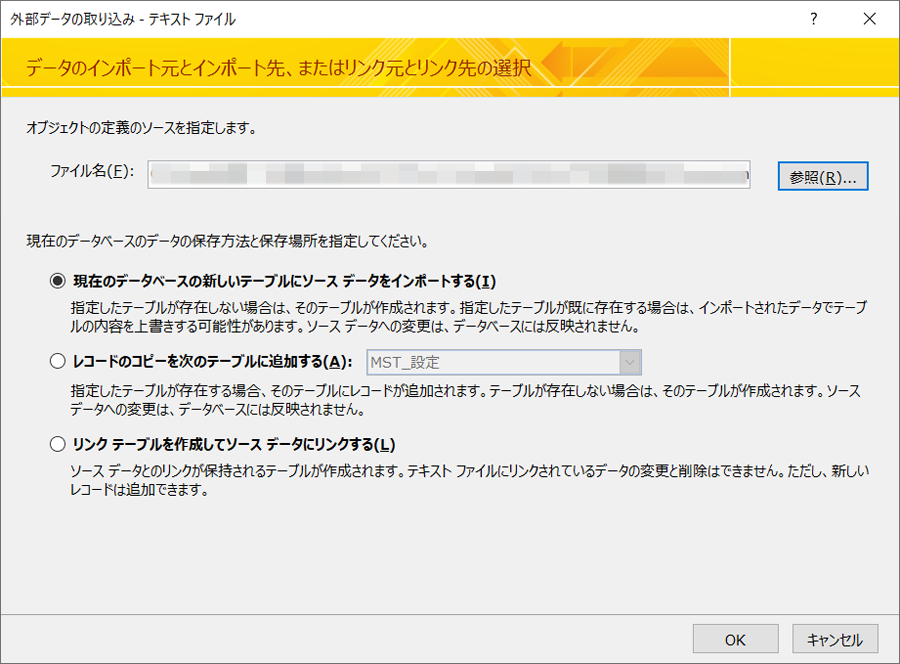
Accessで外部のCSVファイルをテーブルに取り込む方法は以下の手順で行います。
CSVファイルのインポート手順
CSVファイルをAccessのテーブルに取り込むには、まず外部データタブをクリックし、テキスト/CSVを選びます。次に、取り込みたいCSVファイルを選択し、インポートウィザードが起動します。ここで、フィールドの型やヘッダーの設定を行います。最後に、テーブル名を指定してインポートを完了させます。
- 外部データタブからテキスト/CSVを選択する。
- 取り込みたいCSVファイルを選択する。
- インポートウィザードでフィールドの型やヘッダーの設定を行う。
- テーブル名を指定してインポートを完了させる。
CSVファイルのリンク設定
CSVファイルをリンクとしてAccessに接続することも可能です。これにより、元のCSVファイルが更新されると、Accessのテーブルも自動的に更新されます。リンク設定を行うには、外部データタブからテキスト/CSVを選択し、取り込みたいCSVファイルを選択した後、インポートウィザードの最後のステップで「現在のファイルからリンクを作成」を選択します。
- 外部データタブからテキスト/CSVを選択する。
- 取り込みたいCSVファイルを選択する。
- インポートウィザードの最後のステップで「現在のファイルからリンクを作成」を選択する。
CSVファイルの定期的なアップデート
CSVファイルを定期的にアップデートする場合、マやVBAを使用して自動化することができます。マでは、定期的に特定のCSVファイルをインポートするスケジュールを設定できます。VBAを使用すると、より複雑な処理や条件付きのインポートも実現できます。
- マを使用して定期的なインポートスケジュールを設定する。
- VBAを使用して複雑な処理や条件付きのインポートを実現する。
AccessでExcelデータを取り込む方法まとめ!外部データ活用術
AccessでExcelデータを取り込む方法にはいくつかの手段があります。それぞれの方法の特徴や使いどころを理解し、効率的にデータを活用しましょう。
方法1: インポート機能を利用する
Accessには、Excelデータをインポートする機能が標準で備わっています。この方法は、最も基本的で誰にでもできる方法です。
- Accessを開き、[外部データ]タブをクリックします。
- [Excel]をクリックし、取り込みたいExcelファイルを選択します。
- インポートする方法を選択し、[OK]をクリックします。
| 操作 | 説明 |
|---|---|
| Accessを開く | Accessのアプリケーションを開きます。 |
| [外部データ]タブをクリック | Accessの上部にある[外部データ]タブをクリックします。 |
| [Excel]をクリック | [外部データ]タブの中にある[Excel]ボタンをクリックします。 |
| Excelファイルを選択 | 取り込みたいExcelファイルを探して選択します。 |
| インポート方法を選択 | データを新しいテーブルにインポートするか、既存のテーブルに追加するか選択します。 |
方法2: リンクテーブルを利用する
リンクテーブルを利用すると、ExcelデータをAccessのテーブルとして扱うことができます。データの更新が頻繁にある場合に便利な方法です。
- Accessを開き、[外部データ]タブをクリックします。
- [Excel]をクリックし、取り込みたいExcelファイルを選択します。
- 「リンクを確立する」を選択し、[OK]をクリックします。
方法3: VBAを利用する
VBAを利用すると、Excelデータの取り込みを自動化することができます。定期的にデータの取り込みを行う場合に効果的な方法です。
- AccessでVBAエディタを開きます。
- Excelデータを取り込むためのVBAコードを記述します。
- コードを実行して、Excelデータを取り込みます。
方法4: DoCmd.TransferSpreadsheetを利用する
DoCmd.TransferSpreadsheetは、VBAでExcelデータを取り込むための便利なメソッドです。コードがシンプルになります。
- AccessでVBAエディタを開きます。
- DoCmd.TransferSpreadsheetメソッドを利用して、Excelデータを取り込むコードを記述します。
- コードを実行して、Excelデータを取り込みます。
方法5: エクスポート・インポートウィザードを利用する
エクスポート・インポートウィザードを利用すると、複数のExcelファイルを一度に取り込むことができます。大量のデータを扱う場合に便利な方法です。
- Accessを開き、[外部データ]タブをクリックします。
- [インポート・エクスポート]をクリックし、[Excel]を選択します。
- ウィザードの指示に従って、取り込みたいExcelファイルを選択し、インポート設定を行います。
Accessで外部データを外部テーブルに取り込む方法は?

Accessで外部データを外部テーブルに取り込む方法は以下の通りです。
外部データのインポート
Accessで外部データを外部テーブルに取り込む最も一般的な方法は、インポート機能を使用することです。インポートできるデータ形式には、Excel、CSV、XML、ODBCデータソースなどさまざまなものがあります。
- Accessデータベースを開き、「外部データ」タブを選択します。
- 「インポート」グループから、インポートするデータの種類に対応するオプションを選択します。
- インポートするファイルを選択し、「インポート」ダイアログでテーブルの名前と構造を指定します。
リンクテーブルとして接続
外部データを直接取り込むのではなく、リンクテーブルとして接続することもできます。この方法では、外部データは元の場所に残り、Accessはデータへのリンクを作成します。
- Accessデータベースを開き、「外部データ」タブを選択します。
- 「インポート」グループから、「Access」を選択します。
- 「リンク」オプションを選択し、リンクするデータファイルを指定します。
データベースにテーブルを追加
既存のデータベースに新しいテーブルとして外部データを取り込むこともできます。この方法では、外部データは新しいテーブルとして追加され、元のデータは変更されません。
- Accessデータベースを開き、「作成」タブを選択します。
- 「テーブルの作成」グループから、「外部データからテーブル」を選択します。
- 取り込むデータファイルを選択し、「テーブルを作成」ダイアログでテーブルの名前と構造を指定します。
エクセルで外部データを取込むには?
エクセルで外部データを取込む方法には、以下の方法があります。
方法 1: テキストファイルからの取込み
エクセルでは、テキストファイルからデータを取込むことができます。
- エクセルを開き、データを取込みたいセルを選択します。
- 「データ」タブを開き、「テキストからの外部データ」ボタンをクリックします。
- 取込みたいテキストファイルを選択し、「インポート」をクリックします。
- テキストインポートウィザードに従って、データの区切り文字やデータ形式を指定します。
方法 2: データベースからの取込み
エクセルでは、データベースから直接データを取込むことができます。
- エクセルを開き、データを取込みたいセルを選択します。
- 「データ」タブを開き、「他のソースからのデータ接続」をクリックします。
- 「SQL Server」や「Access」など、接続先のデータベースを選択します。
- データ接続ウィザードに従って、データベースの情報を入力し、クエリを指定します。
方法 3: ウェブからの取込み
エクセルでは、ウェブページからデータを直接取込むことができます。
- エクセルを開き、データを取込みたいセルを選択します。
- 「データ」タブを開き、「ウェブからの新しいクエリ」をクリックします。
- 「URL」ボックスに、データを取込みたいウェブページのアドレスを入力します。
- 「テーブルをプレビューして選択」をクリックし、取込みたいテーブルを選択します。
これらの方法を利用し、データの取込み、分析、可視化が効率的に行えます。
Accessで複数のExcelファイルをインポートするにはどうしたらいいですか?
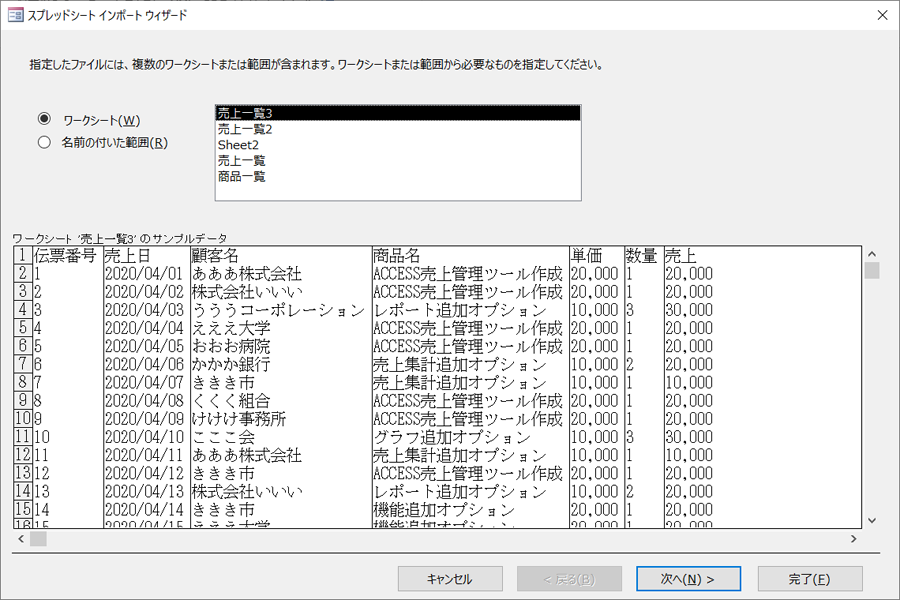
Accessで複数のExcelファイルをインポートする方法は以下の通りです。
Excelファイルの準備
Excelファイルをインポートする前に、ファイルの形式とデータを整理することが重要です。データの整理や形式の統一を行い、インポートがスムーズに行えるようにしましょう。
- Excelファイルのデータをテーブル形式に整理する。
- 各シートの先頭行にヘッダーを設定する。
- データの形式(日付、数値、テキストなど)を統一する。
インポート方法
AccessでExcelファイルをインポートする手順は以下の通りです。
- Accessを開き、対象のデータベースを選択または新規作成します。
- 「外部データ」タブをクリックし、「Excel」を選択します。
- インポートするExcelファイルを選択し、「インポート」をクリックします。
- インポートするシートとデータの形式を指定し、「完了」をクリックします。
複数ファイルのインポート
複数のExcelファイルを一括でインポートするには、VBAマを使用します。以下の手順でマを作成しましょう。
- Accessで「Visual Basic for Applications」エディタを開きます。
- 新しいモジュールを作成し、インポート処理のコードを記述します。
- コード内でDir関数を使用し、対象のフォルダ内の各Excelファイルを順番に処理します。
これにより、複数のExcelファイルを効率的にインポートできます。
エクセルでアクセスのデータを取り込むには?

エクセルでアクセスのデータを取り込むには、以下の手順を実行します。
ステップ1: エクセルでデータベース接続を設定する
最初に、エクセルを開き、データタブにある「データの取得」をクリックします。その後、「アクセスから」を選択し、目的のアクセスデータベースファイルを選択します。
- エクセルを開く
- データタブの「データの取得」をクリック
- 「アクセスから」を選択
- 目的のアクセスデータベースファイルを選択
ステップ2: データベースからデータを選択する
データベース接続が確立されたら、テーブルまたはクエリからデータを選択します。必要なデータを選択したら、「読み込み」ボタンをクリックして、エクセルにデータを取り込みます。
- テーブルまたはクエリからデータを選択
- 「読み込み」ボタンをクリック
- エクセルにデータを取り込む
ステップ3: データの更新と管理
データを取り込んだ後、必要に応じてデータを更新または管理できます。データタブの「更新」ボタンをクリックすると、最新のデータに更新できます。また、「接続のプロパティ」から、接続設定を変更できます。
- データタブの「更新」ボタンをクリックしてデータを更新
- 「接続のプロパティ」から接続設定を変更
- データを管理する
よくある質問
AccessでExcelデータを取り込む方法はどうすればよいですか?
AccessでExcelデータを取り込むためには、まずAccessデータベースを開き、「外部データ」タブを選択します。その後、「Excel」をクリックし、取り込みたいExcelファイルを選択します。取り込み方法としては、「テーブルへのリンクを作成する」または「新しいテーブルにデータをインポートする」のどちらかを選択できます。リンクを作成した場合、Excelのデータが更新されると、Access側でも自動的に反映されます。
ExcelデータをAccessにインポートする際のポイントは何ですか?
ExcelデータをAccessにインポートする際のポイントは、データの整理と形式です。Excelのデータがテーブル形式に整理されていることが重要です。また、各列のデータ型がAccessでサポートされているものであることを確認してください。日付や数値などのデータは、適切な形式でインポートされるように注意しましょう。
Accessで取り込んだExcelデータを更新する方法は?
Accessで取り込んだExcelデータを更新する方法は、取り込み方法によって異なります。「テーブルへのリンクを作成する」を選択した場合は、Excel側でデータを更新すると、Access側でも自動的に反映されます。一方、「新しいテーブルにデータをインポートする」を選択した場合は、Excelデータを再度インポートする必要があります。
AccessでExcelデータを取り込む際にエラーが発生した場合は、どう対処すべきですか?
AccessでExcelデータを取り込む際にエラーが発生した場合は、まずエラーメッセージを確認し、問題の原因を特定します。一般的な問題として、データ形式の不一致やデータの破損が挙げられます。データ形式が正しく設定されているか確認し、必要に応じてExcel側でデータを修正してください。また、Excelファイルが開かれていると取り込みができない場合があるので、Excelファイルを閉じてから再度取り込みを試みてください。
AccessでExcelデータを取り込む方法まとめ!外部データ活用術 に類似した他の記事を知りたい場合は、Access 連携と活用 カテゴリにアクセスしてください。
関連記事