
Accessで在宅勤務を効率化!データ共有&タスク管理をスムーズに
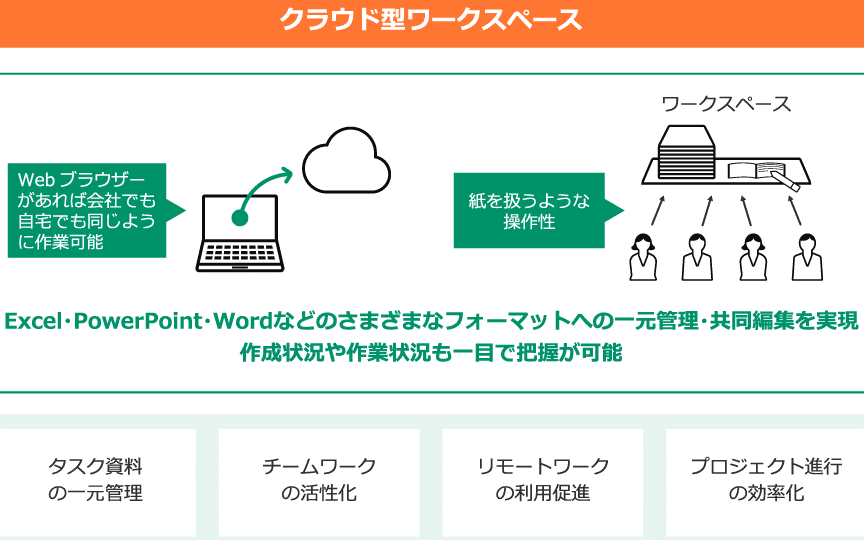
在宅勤務が普及する中、効率的な業務遂行が求められています。Microsoft Accessは、リモートワークでのデータ共有やタスク管理をスムーズに行える優れたツールです。本記事では、Accessを活用して在宅勤務の効率化を図る方法を解説します。データベースの共有やタスクの割り当て、進捗管理など、Accessのさまざまな機能を活用することで、在宅勤務の生産性を最大限に引き出すことができます。また、Accessの使い方や設定方法、便利なテンプレートの紹介など、初心者から上級者まで幅広いユーザーに役立つ情報を提供します。在宅勤務の効率化に悩む方はぜひチェックしてみてください。
Accessを学ぶ上で、在宅勤務の効率化に最も役立つ機能はどのようなものでしょうか?
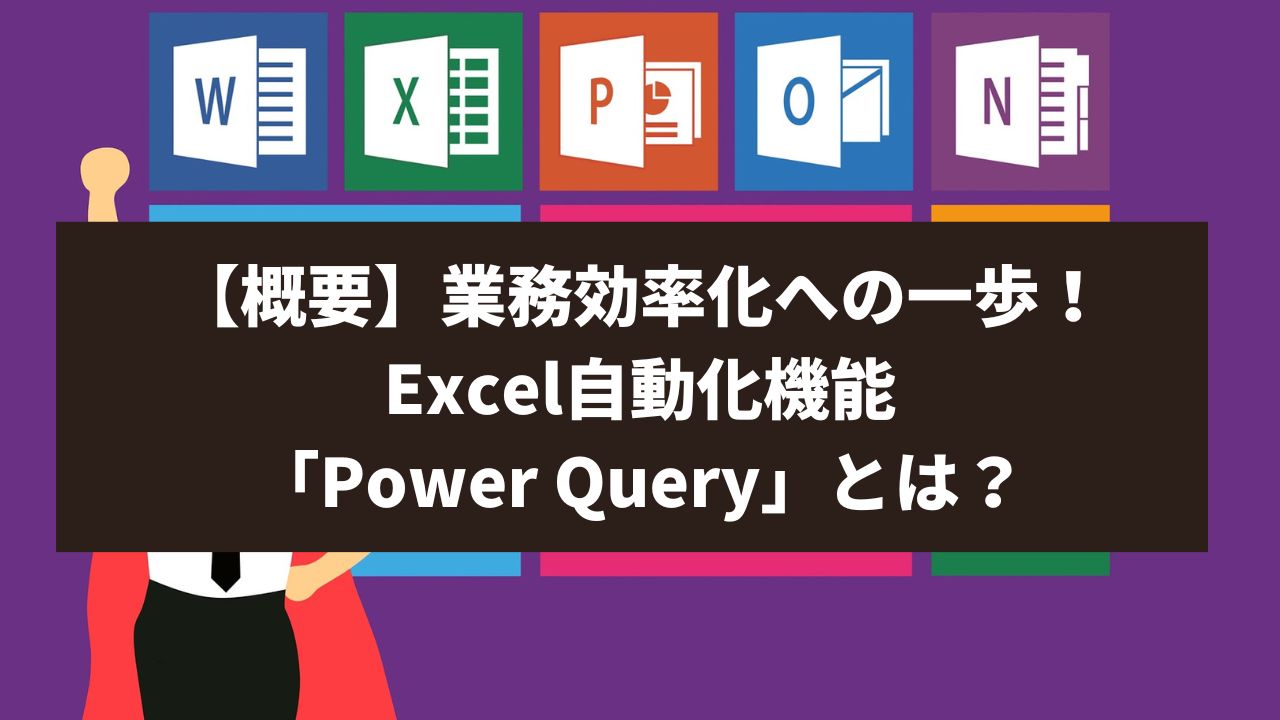
Accessを学ぶ上で、在宅勤務の効率化に最も役立つ機能は、データベースの設計、クエリの作成、フォームの利用です。これらの機能を活用することで、データの共有とタスク管理がスムーズに行え、生産性を大幅に向上させることが可能です。
データベースの設計
データベースの設計は、Accessを効率的に使用する上で最も重要なスキルの一つです。在宅勤務では、共有可能なデータベースを作成することで、チーム内の情報共有を促進できます。以下の点に注目しましょう。
- テーブルの設計:関連する情報を適切に分類し、テーブルを設計します。
- リレーションシップの設定:テーブル間の関係を設定することで、データの一貫性を保ちます。
- 主キーの設定:各テーブルの主キーを設定することで、データの一意性を確保します。
クエリの作成
クエリは、特定の条件に一致するデータを抽出するための機能です。在宅勤務では、クエリを活用することで、必要な情報を迅速に取得できます。
- 選択クエリ:特定の条件に一致するデータを抽出します。
- 集計クエリ:データをまとめて、統計情報を取得します。
- 更新クエリ:複数のレコードの情報を一括で更新します。
フォームの利用
フォームは、ユーザーがデータを入力したり、表示したりするためのインターフェースです。在宅勤務では、フォームを活用することで、データ入力の効率化と誤入力の防止ができます。
- 入力フォーム:データを入力するためのユーザーフレンドリーなインターフェースを提供します。
- 検索フォーム:特定のデータを検索し、表示するためのフォームを設計します。
- レポートフォーム:データの集計結果や分析結果を可視化するためのフォームを作成します。
在宅勤務でデータ共有をスムーズに行うために、Accessのどのセキュリティ設定が重要でしょうか?
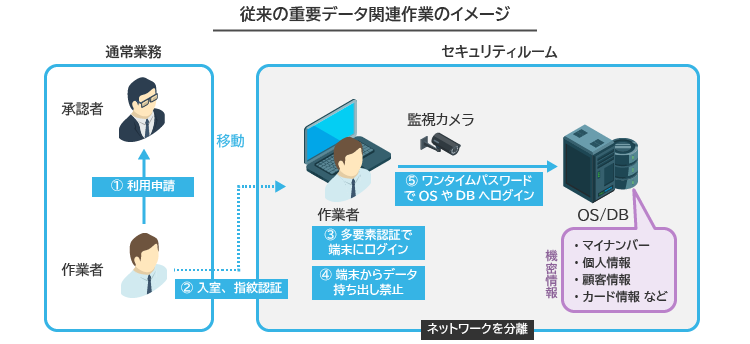
在宅勤務でデータ共有をスムーズに行うために、Accessのセキュリティ設定は非常に重要です。特に、以下の設定を適切に管理することで、データの安全性と共有の効率化を両立できます。
1. ユーザー権限の設定
ユーザー権限の設定は、データへのアクセスを制御する上で不可欠です。適切な権限を設定することで、必要なユーザーだけがデータを閲覧、編集、削除できるようにできます。これにより、セキュリティと効率性を両立できます。
- ユーザーごとに異なる権限を設定する
- 必要最小限の権限を付与する
- 定期的に権限の見直しを行う
2. データベースの暗号化
データベースの暗号化は、データの機密性を保つために重要なセキュリティ設定の一つです。特に在宅勤務では、インターネット経由でデータをやり取りすることが多いため、データが盗まれたり、改ざんされたりするリスクがあります。
- データベース全体を暗号化する
- 暗号化キーを安全に管理する
- 定期的に暗号化設定の確認を行う
3. アクセスログの記録と管理
アクセスログの記録と管理は、セキュリティ侵害の兆候を早期に発見し、対策を講じる上で役立ちます。また、不正アクセスの防止や、ユーザーの行動を追跡することもできます。
- アクセスログを定期的に確認する
- 異常なアクセスパターンを検出するためのアラートを設定する
- ログデータを安全に保管する
Accessを使用してタスク管理を最適化する際、どのようなテンプレートやアドインが有用ですか?
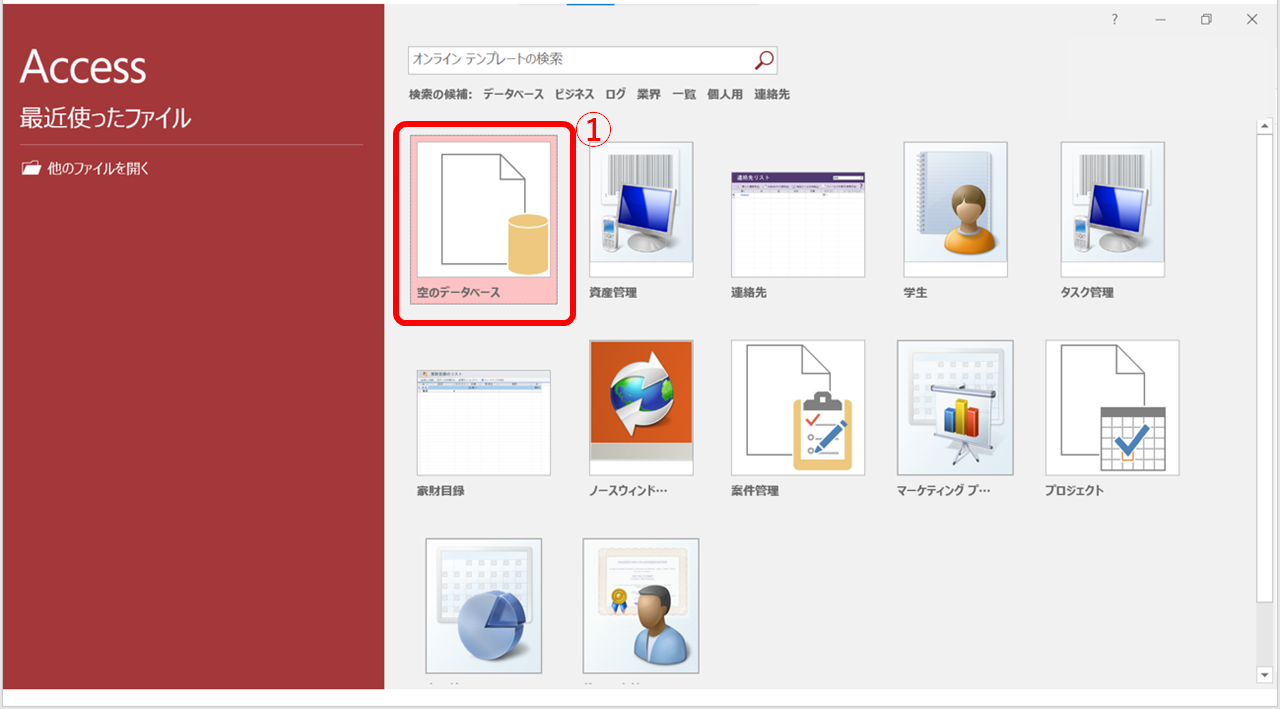
Accessを使用してタスク管理を最適化する際、さまざまなテンプレートやアドインが有用です。特に、在宅勤務ではデータの共有と管理が重要になるため、これらのツールは効率的な作業をサポートします。ここでは、Accessでタスク管理を最適化する際に有用なテンプレートやアドインについて説明します。
タスク管理テンプレートの選択
タスク管理テンプレートは、プロジェクトの進捗を追跡したり、タスクの割り当てを管理したりするのに役立ちます。Accessには、さまざまなタスク管理テンプレートが用意されています。これらのテンプレートは、プロジェクトの規模や複雑さに応じて選択できます。以下に、代表的なテンプレートをいくつか紹介します。
- プロジェクト管理テンプレート:プロジェクトの全体像を把握し、タスクの進捗状況を一覧で確認できます。
- タスク割り当てテンプレート:チームメンバーにタスクを割り当て、完了状況を追跡できます。
- スケジュール管理テンプレート:タスクの開始日、終了日、期限などを管理し、スケジュールの調整を容易にします。
アドインの利用
Accessのアドインは、標準機能を拡張し、より高度なタスク管理を可能にします。これらのアドインは、データの自動化や分析、共有機能を強化することができます。以下に、代表的なアドインをいくつか紹介します。
- 自動化アドイン:定期的なデータの更新やレポートの生成を自動化し、手間を軽減します。
- 分析アドイン:データを分析し、視覚化することで、プロジェクトの状況を一目で把握できます。
- 共有アドイン:チームメンバー間でデータを共有し、リアルタイムでの更新を可能にします。
在宅勤務向けの最適化
在宅勤務では、データの共有とタスクの管理が特に重要になります。Accessを使用することで、以下の点を最適化できます。
- リモートアクセス:クラウドベースのAccessを使用することで、どこからでもデータにアクセスできます。
- リアルタイム更新:チームメンバーが同時にデータを編集し、リアルタイムで更新状況を確認できます。
- セキュリティ強化:データの暗号化やアクセス権の管理を通じて、情報の安全性を確保できます。
在宅勤務のチーム間でAccessデータベースを共有する方法と、その際の注意点は何か教えていただけますか?
在宅勤務のチーム間でAccessデータベースを共有する方法と、その際の注意点は以下の通りです。
共有Accessデータベースの設定方法
Accessデータベースをチーム間で共有するには、共有アクセスの設定が必要です。まず、AccessデータベースをOneDriveやSharePointなどのクラウドストレージに保存します。次に、Accessでデータベースを開き、「ファイル」メニューから「情報を表示」を選択します。そして、「データベースを共有」をクリックし、保存場所を選択します。これで、他のチームメンバーが同じデータベースにアクセスできるようになります。
- データベースをクラウドストレージに保存する
- Accessでデータベースを開き、「ファイル」メニューから「情報を表示」を選択する
- 「データベースを共有」をクリックし、保存場所を選択する
データの整合性を保つための注意点
データベースを共有する際は、データの整合性を保つことが重要です。複数のユーザーが同時にデータを編集すると、データが破損する可能性があります。これを防ぐために、データベースを分割するか、ユーザーのアクセス権限を設定します。また、定期的にデータベースのバックアップを取ることも重要です。
- データベースを分割する
- ユーザーのアクセス権限を設定する
- 定期的にデータベースのバックアップを取る
効率的なタスク管理のためのTips
Accessを用いて在宅勤務のタスク管理を効率化するためには、いくつかのTipsがあります。まず、タスク情報を一元管理するテーブルを作成します。次に、タスクの状態や優先度を表示するフォームを作成します。さらに、タスクの進捗状況を自動的に更新するマを設定することで、チームの生産性を高めることができます。
- タスク情報を一元管理するテーブルを作成する
- タスクの状態や優先度を表示するフォームを作成する
- タスクの進捗状況を自動的に更新するマを設定する
Accessを活用した在宅勤務の効率化方法
在宅勤務が普及する中、効率的な業務遂行が求められています。Microsoft Accessは、データ共有やタスク管理をスムーズに行うための優れたツールです。この記事では、Accessを活用して在宅勤務を効率化する方法を詳しく解説します。
データ共有のためにAccessを活用
在宅勤務において、データの共有は重要な課題です。Accessを使えば、複数人でデータベースを共有し、リアルタイムで情報を更新できるようになります。データの入力や編集、閲覧がスムーズに行えるため、業務の効率化が期待できます。
タスク管理を効率化するAccessの機能
Accessには、タスク管理を効率化するためのさまざまな機能が備わっています。タスクの割り当て、進捗状況の追跡、期限の管理などを行うことができます。また、カスタマイズ性が高いため、自分に合ったタスク管理システムを構築できます。
Accessで在宅勤務のコミュニケーションを円滑に
Accessを利用すると、在宅勤務者の間で円滑なコミュニケーションが可能になります。データベース上でコメントやメモを共有したり、プロジェクトの進捗状況を確認したりすることができます。これにより、チーム全体の連携が強化され、効率的な業務遂行が期待できます。
Accessのセキュリティ機能でデータを保護
在宅勤務では、データのセキュリティが特に重要になります。Accessには、データを保護するための強力なセキュリティ機能が備わっています。ユーザー認証やデータの暗号化を行うことができ、不正アクセスや情報漏洩のリスクを低減できます。
Accessの使い方をマスターするためのTips
Accessを効果的に活用するためには、使い方をマスターすることが重要です。オンラインチュートリアルやマニュアルを活用し、基本操作から高度な機能までを学びましょう。また、実践を通じて経験を積むことで、在宅勤務を効率化するためのAccessの活用方法が身につきます。
| Accessの機能 | 在宅勤務での活用方法 |
|---|---|
| データ共有 | リアルタイムでデータを共有・更新 |
| タスク管理 | タスクの割り当て・進捗管理・期限管理 |
| コミュニケーション | データベース上でのコメント・メモ共有 |
| セキュリティ | ユーザー認証・データの暗号化 |
よくある質問
Accessで在宅勤務を効率化するには、どういった機能を利用すればよいですか?
在宅勤務を効率化するために、Accessにはいくつかの重要な機能があります。データ共有機能を利用することで、チームメンバーとリアルタイムでデータを共有でき、最新情報に基づいた作業が可能になります。また、タスク管理機能を活用することで、各メンバーが担当するタスクを明確にし、進捗状況を一元管理できます。これにより、在宅勤務でもチーム全体の作業がスムーズに進むようになります。
Accessでのデータ共有は、セキュリティ面での懸念はありますか?
Accessでのデータ共有については、セキュリティ面での懸念があります。データを共有する際には、適切なアクセス制御を設定し、機密情報が漏洩するリスクを最小限に抑える必要があります。また、データ暗号化を活用することで、伝送途中のデータが盗聴されることを防ぐことができます。在宅勤務においても、セキュリティに留意し、安全なデータ共有を行うことが重要です。
在宅勤務でAccessを利用する際に、通信環境はどれくらい必要ですか?
在宅勤務でAccessを利用する際には、安定したインターネット接続が必要です。特に、大容量のデータを共有する場合や、リアルタイムのコラボレーションを行う場合は、高速な通信環境が求められます。接続が遅い場合、データの同期やタスクの更新が遅れることがあるため、在宅勤務の効率が低下する可能性があります。そのため、十分な通信速度を確保することが重要です。
Accessでのタスク管理は、どのような点が便利ですか?
Accessでのタスク管理は、一元化された管理が可能な点が非常に便利です。各メンバーが担当するタスクを一覧で確認でき、進捗状況や期限を一目で把握できます。また、リマインダー機能を設定することで、期限が近づくと通知を受けることができます。これにより、在宅勤務においても、タスクの進捗管理が効率的に行えます。更に、カスタマイズ性が高いため、チームのニーズに合わせてタスク管理の仕組みを柔軟に変更することが可能です。
Accessで在宅勤務を効率化!データ共有&タスク管理をスムーズに に類似した他の記事を知りたい場合は、Access 連携と活用 カテゴリにアクセスしてください。
関連記事