
Accessで住所録テンプレートを作成!顧客管理&DM発送を効率化
Accessを利用して住所録テンプレートを作成することで、顧客管理やDM発送を効率化する方法を紹介します。この記事では、Accessの基本的な機能を活用し、住所録テンプレートの作成手順をわかりやすく解説しています。また、作成したテンプレートを用いて顧客情報の管理やDM発送の効率化をするためのTipsも紹介しています。この方法を取り入れることで、業務の生産性向上や時間の節約が期待できます。まずは、Accessの住所録テンプレートの作成方法をマスターしましょう。
Accessがダメな理由は何ですか?

という問いに対して、特定のテーマに基づいて詳しく説明します。『Accessで住所録テンプレートを作成!顧客管理&DM発送を効率化』という文脈では、Accessが不適切な理由を以下に示します。
1. 柔軟性の欠如
Accessはデータベース管理システムとして強力な機能を持っていますが、特定の要件やカスタマイズに対しては、柔軟性が不足していることがあります。例えば、住所録テンプレートを作成する際に、特定のフィールドやフォームの追加や変更が困難な場合があります。また、ユーザーインターフェースのカスタマイズが限られているため、直感的で使いやすいシステムを構築するのが難しい場合があります。
- 特定のフィールドやフォームの追加や変更が困難
- ユーザーインターフェースのカスタマイズが限られている
- 直感的で使いやすいシステムを構築するのが難しい
2. スケーラビリティの問題
Accessは、小規模なデータベースやユーザー数に最適なツールですが、大規模なデータや多数のユーザーが存在する場合、パフォーマンスが低下し、システムが不安定になることがあります。特に、顧客管理やDM発送のような業務では、大量のデータを扱うことが一般的であり、Accessでは処理速度やレスポンスに問題が生じる可能性があります。
- 大規模なデータベースやユーザー数に適していない
- パフォーマンスが低下し、システムが不安定になる
- 大量のデータを扱う場合にレスポンスに問題が生じる
3. サポートとメンテナンスの負荷
Accessを使ったシステムは、専門的な知識とスキルが必要であり、サポートやメンテナンスに時間がかかることがよくあります。特に、バージョンアップやセキュリティ更新など、定期的なメンテナンス作業が求められる場合、人的リソースの負担が大きくなることがあります。また、Accessに特化したサポートサービスが限られているため、問題解決に時間がかかる場合があります。
- 専門的な知識とスキルが必要
- サポートやメンテナンスに時間がかかる
- 定期的なメンテナンス作業が求められる
AccessでDBを作成する方法は?
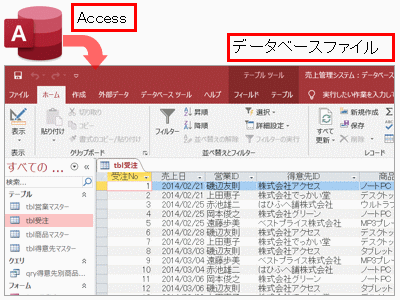
AccessでDBを作成する方法は、住所録テンプレートを作成して顧客管理やDM発送を効率化するための基本的な手順から始まります。まず、Accessを開き、新しいデータベースを 作成 します。次に、テンプレートから 住所録 を選択し、必要なフィールド(名前、住所、電話番号など)を追加または削除します。その後、データ入力用の フォーム を作成し、レポートを作成してデータの表示や印刷を容易にします。さらに、クエリを使用して特定の条件に合致するレコードを検索したり、データの整理を行ったりすることができます。
住所録テンプレートの作成手順
住所録テンプレートの作成には以下の手順を踏みます。
- Accessを起動し、新しいデータベースを選択します。
- テンプレートギャラリーから 住所録 テンプレートを選択します。
- テンプレートに基づいた新しいデータベースが作成されます。必要に応じてフィールドを編集します。
顧客情報を管理する方法
顧客情報を効率的に管理するには以下の手順が有効です。
- フォームを作成し、顧客情報を簡単に入力できるようにします。
- クエリを使用して、特定の顧客情報を迅速に検索できます。
- レポートを作成して、顧客情報を整理し、印刷やメール送信に利用します。
DM発送の効率化方法
DM発送を効率化するには以下の手順が役立ちます。
- 送付先リストを作成し、必要な情報を一元管理します。
- クエリを使用して、特定の条件に合致する顧客を抽出します。
- レポートを作成して、DMの送付先リストを印刷し、発送作業をスムーズに進めます。
Accessを使うメリットは?

Accessを使うメリットは、住所録テンプレートを作成し、顧客管理やDM発送を効率化するための多様な機能を提供することにあります。Accessは、データベース管理の専門ソフトウェアであり、他の一般的な表計算ソフトウェアと比べて、より高度な機能と柔軟性を持っています。以下に、Accessを使う主なメリットを説明します。
1. 使いやすいインターフェースとテンプレート
Accessの使いやすいインターフェースと豊富なテンプレートは、住所録の作成を非常に簡単に行うことができます。テンプレートを利用することで、基本的なフォームやレポートをすぐに作成でき、カスタマイズも容易です。
- テンプレートの利用で初期設定が簡単
- カスタマイズが柔軟に行える
- 直感的なインターフェースで操作が簡単
2. 高度な検索とフィルタリング機能
Accessには、高度な検索とフィルタリング機能が搭載されており、特定の顧客情報や住所を迅速に見つけることができます。これにより、DM発送の際の対象者選定が効率的に行えます。
- 複雑な検索条件を設定できる
- フィルタリングで必要なデータを抽出
- クエリを使用して高度な検索が可能
3. 安全なデータ管理と共有
Accessは、データの安全性と共有機能にも優れています。パスワード保護やアクセス権の設定により、大切な顧客情報を安全に管理できます。また、データベースをネットワーク上に配置することで、複数のユーザーが同時にアクセスし、共同作業が可能です。
- パスワード保護でデータを守る
- アクセス権設定で権限管理
- ネットワーク共有で共同作業をサポート
Accessで作れるものは何ですか?
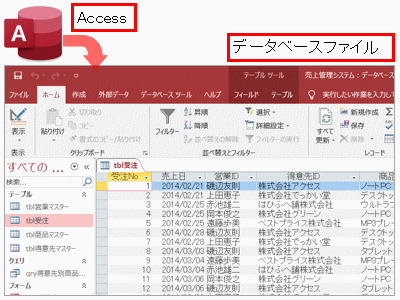
Accessはデータベース管理システムであり、さまざまな種類のデータを効率的に管理することができます。特に、住所録テンプレートを作成する際には、顧客情報の入力、検索、編集、削除などの操作を簡単に行うことができます。さらに、住所録を基にDM発送の準備をしたり、顧客管理の一環としてレポート作成や分析を行うことができます。
住所録テンプレートの作成方法
Accessで住所録テンプレートを作成するには、以下の手順を踏むことができます。
- テーブルを作成し、必要なフィールド(名前、住所、電話番号など)を設定します。
- フォームを作成して、データの入力や編集を簡単にします。
- クエリを作成して、特定の条件に基づいてデータを検索や抽出します。
顧客管理の効率化
Accessを使用することで、顧客管理をより効率的に行うことができます。
- 顧客情報の一元管理が可能になり、情報の重複や不整合を防ぐことができます。
- 必要な情報に迅速にアクセスでき、顧客対応をスムーズに行うことができます。
- 自動化機能を使用して、定期的なタスクを自動化し、業務負荷を軽減できます。
DM発送の準備
AccessはDM発送の準備にも役立ちます。
- メーリングリストを作成して、送付先を一覧で管理できます。
- ラベル印刷機能を使用して、宛名ラベルを簡単に作成できます。
- 送付状やDMテンプレートを作成し、個別の顧客に合わせた内容を作成できます。
Accessを活用した住所録テンプレートの作成方法と活用法
Accessを利用して住所録テンプレートを作成することで、顧客管理やDM発送を効率化できます。この記事では、Accessで住所録テンプレートを作成する方法と、その活用方法について詳しく解説します。
住所録テンプレートの作成手順
住所録テンプレートを作成するには、以下の手順に従ってください。 1. Accessを起動し、新しいデータベースを作成します。 2. 「テーブル」ビューで、必要なフィールド(顧客名、住所、電話番号など)を設定します。 3. フィールドのデータ型とプロパティを適切に設定します。 4. テーブルにサンプルデータを入力し、正しく設定されているか確認します。
| フィールド名 | データ型 | 説明 |
|---|---|---|
| 顧客ID | オートナンバー | 顧客を一意に識別するID |
| 顧客名 | ショートテキスト | 顧客の氏名 |
| 住所 | ショートテキスト | 顧客の住所 |
| 電話番号 | ショートテキスト | 顧客の連絡先 |
フォームとレポートの作成
住所録テンプレートが完成したら、フォームとレポートを作成します。フォームはデータの入力や編集に使用し、レポートはDM発送や顧客情報の確認に活用します。 1. 「フォームウィザード」または「レポートウィザード」を使用して、必要なフィールドを選択します。 2. ウィザードの指示に従って、フォームやレポートのレイアウトをカスタマイズします。 3. 完成したフォームやレポートを確認し、必要に応じて調整を行います。
データのインポートとエクスポート
Accessでは、既存のデータをインポートしたり、データをエクスポートすることができます。これにより、他のシステムとの連携やデータのバックアップが容易になります。 1. 「外部データ」タブから、インポートまたはエクスポートするデータの形式を選択します。 2. インポート先またはエクスポート先のファイルを指定し、必要な設定を行います。 3. インポートまたはエクスポートを行い、データが正しく転送されたことを確認します。
クエリを利用したデータ抽出
Accessのクエリ機能を使用すると、特定の条件に一致するデータを抽出したり、データを集計したりすることができます。これにより、特定の顧客グループに対するDM発送や、顧客データの分析が効率化されます。 1. 「クエリウィザード」または「クエリデザインビュー」を使用して、クエリを作成します。 2. 抽出条件や集計方法を設定し、クエリを実行します。 3. クエリ結果をフォームやレポートに反映させ、効率的な顧客管理を行います。
マとVBAを利用した自動化
Accessでは、マやVBA(Visual Basic for Applications)を使用して、繰り返しの作業を自動化することができます。これにより、データの入力や編集、DM発送などの作業が効率化されます。 1. 「マ」を使用して、単純な繰り返し作業を自動化します。 2. VBAを使用して、より複雑な処理やロジックを実装します。 3. 自動化した作業を定期的に実行し、業務の効率化を図ります。 以上が、Accessを活用した住所録テンプレートの作成方法と活用法の詳細です。Accessの機能を活用することで、顧客管理やDM発送を効率化し、業務の生産性向上に繋げることができます。
よくある質問
住所録テンプレートを使うことで、顧客管理がどのように効率化されるのでしょうか?
住所録テンプレートを使用することで、顧客情報の整理が格段に効率化されます。Accessを使って住所録テンプレートを作成することで、顧客の名前、住所、電話番号、メールアドレスなどの情報を一元管理できるようになります。これにより、顧客情報の検索や更新が簡単に行えるようになるだけでなく、DM発送の際にも一括でラベルを作成することが可能となり、作業の効率が大幅に向上します。
Accessで住所録テンプレートを作成するための基本的な手順を教えてください。
Accessで住所録テンプレートを作成する際の基本的な手順は以下の通りです。
1. Accessを起動し、「新しいデータベース」を作成します。
2. 「テーブル」を作成し、顧客情報を格納するためのフィールドを設定します。例えば、名前、住所、電話番号、メールアドレスなど。
3. 「フォーム」を作成し、顧客情報の入力・編集が容易に行えるようにします。
4. 「クエリ」や「レポート」を使って、必要な顧客情報を抽出・整形します。これにより、DM発送のための住所ラベルを作成することができます。
Accessの住所録テンプレートを使ってDM発送を効率化する方法はありますか?
Accessの住所録テンプレートを活用して、DM発送を効率化する方法はいくつか存在します。
まず、「クエリ」を使ってDM発送対象の顧客を抽出します。これにより、特定の条件に一致する顧客だけを対象にDMを発送することができます。
次に、「レポート」機能を使って、住所ラベルを一括で作成します。これにより、 DMの封入作業が効率化されます。
住所録テンプレートで管理している顧客情報をExcelに輸出する方法を教えてください。
Accessで管理している顧客情報をExcelに輸出するのは非常に簡単です。以下の手順で行ってください。
1. Accessで住所録データベースを開き、「外部データ」タブを選択します。
2. 「Excel」ボタンをクリックし、「Excelにエクスポート」ダイアログボックスが表示されます。
3. エクスポートするテーブルまたはクエリを選択し、保存先を指定して「OK」をクリックします。これにより、顧客情報がExcelファイルに転送されます。
Accessで住所録テンプレートを作成!顧客管理&DM発送を効率化 に類似した他の記事を知りたい場合は、Access 機能と使い方 カテゴリにアクセスしてください。
関連記事