
Access入門!クエリ作成でデータ抽出&分析をマスターしよう

という記事の紹介です。この記事では、Microsoft Accessを使用してデータベースから情報を抽出する方法や、クエリを使用してデータを分析する方法について詳しく解説しています。Accessは、データの管理や分析を行うための強力なツールですが、初心者でも簡単に扱うことができます。この記事では、基本的なクエリの作成方法から、より複雑なデータ分析まで、Accessを使いこなすためのポイントをわかりやすく説明しています。データベースを使った仕事や研究に役立つ情報が満載の記事ですので、ぜひチェックしてみてください。
Accessのクエリとは何ですか?
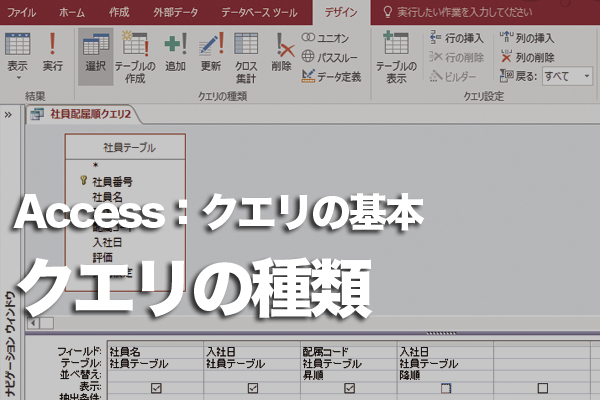
Accessのクエリとは、データベースから必要な情報を抽出するための命令や条件を設定する機能のことを指します。クエリを使用することで、データベース内のテーブルから特定のレコードやフィールドを効率的に取得することができます。また、クエリはデータの分析や加工にも利用され、複雑な条件を設定することで、さまざまな結果を得ることができます。
クエリの種類
クエリにはいくつかの種類があります。主なものは以下の通りです:
- 選択クエリ:テーブルから特定のレコードを選択し、新しいビューとして表示します。
- 更新クエリ:テーブル内のデータを一括で更新します。
- 削除クエリ:テーブルから不要なレコードを削除します。
クエリデザイナーの使い方
クエリデザイナーは、クエリを作成する際の直感的なツールです。以下に使い方を説明します:
- まず、新しいクエリを作成します。
- 次に、クエリに使用するテーブルやクエリを選択します。
- 最後に、フィールドや条件を設定して、クエリを実行します。
クエリの活用例
クエリはデータベース管理や分析に非常に効果的です。以下に具体的な活用例を挙げます:
- 売上分析:特定の商品や期間の売上金額を抽出し、分析します。
- 顧客管理:特定の条件に合う顧客情報を抽出し、マーケティングに活用します。
- 在庫管理:在庫数が一定以下の商品を抽出し、再注文の判断材料にします。
Accessでクエリを有効にするにはどうすればいいですか?
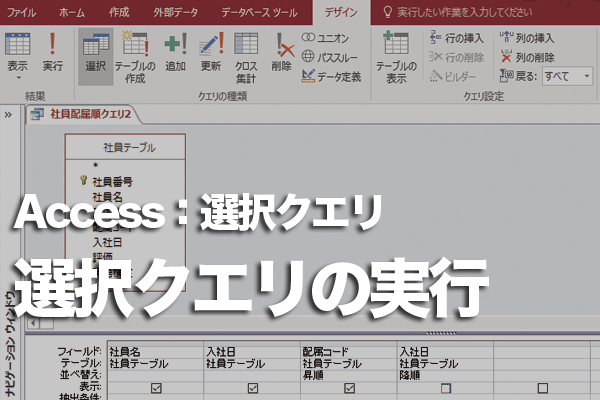
Accessでクエリを有効にするには、次の手順に従ってください。クエリは、データベースから特定の情報を抽出し分析するために使用される強力なツールです。クエリはテーブルや他のクエリから情報を結合したり、条件に基づいてデータをフィルタリングしたりすることができます。以下の手順では、Accessでクエリを有効にする方法を説明します。
1. クエリデザイナーを使用してクエリを作成する
クエリデザイナーを使用して新しいクエリを作成することで、データを抽出し分析することができます。以下の手順に従ってください。
- Accessを開き、データベースに接続します。
- 上部のリボンから「クエリデザイン」を選択します。
- 表示されるテーブル選択ダイアログボックスで、クエリに使用するテーブルやクエリを選択し、右側のクエリデザインウィンドウに追加します。
2. クエリの条件を設定する
クエリの条件を設定することで、特定のデータを抽出することができます。以下の手順に従ってください。
- クエリデザインウィンドウで、フィールドリストから条件を設定したいフィールドを選択します。
- 選択したフィールドの条件欄に、必要な条件を入力します。例えば、「商品名 = 'Apple'」や「価格 > 1000」などの条件を設定できます。
- 複数の条件を設定する場合は、各フィールドの条件欄に条件を追加します。
3. クエリを実行する
クエリを実行することで、設定した条件に基づいてデータを抽出し分析することができます。以下の手順に従ってください。
- クエリデザインウィンドウで、「実行」ボタン(通常は緑色の三角形)をクリックします。
- Accessは設定した条件に基づいてデータを抽出し、結果をデータシートビューで表示します。
- 必要に応じて、結果を保存したりエクスポートすることもできます。
Accessがダメな理由は何ですか?

Accessは、データベース管理システムとしては非常に機能的で便利ですが、いくつかの制限や問題点があります。これらの理由により、Accessが不適切な場合があることを理解することが重要です。主な理由としては以下が挙げられます:
1. 大規模なデータベースの処理能力
Accessは、中小型のデータベースには適していますが、大規模なデータベースを効率的に処理する能力に制限があります。大量のデータを扱う場合、Accessはパフォーマンスが低下し、遅延やエラーが発生する可能性があります。
- データ量が増えると、クエリ処理の速度が大幅に低下します。
- 大量のデータを抽出や分析する場合、Accessはメモリを消費し、システムが不安定になることがあります。
- 大規模なデータベースでは、データの整合性を維持することが難しくなります。
2. 複数ユーザーの同時アクセス
Accessは、複数のユーザーが同時にデータベースにアクセスする環境には適していません。特に、ネットワーク経由で複数のユーザーが書き込みを行う場合、データの競合やロックが発生しやすくなります。
- 複数ユーザーが同じレコードにアクセスすると、データの一貫性が保てないことがあります。
- ネットワークの遅延やブロッキングが発生し、パフォーマンスが低下します。
- データベースの破損やクラッシュのリスクが高まります。
3. セキュリティと管理
Accessのセキュリティ機能は、他のエンタープライズレベルのデータベースシステムと比べて限られている場合があります。また、データベースの管理やバックアップが複雑になることがあります。
- ユーザー権限の管理が複雑で、誤った設定によりデータ漏洩のリスクが高まります。
- データベースのバックアップと復元が手動で行う必要があり、自動化が困難です。
- データの暗号化や監査ログなどの高度なセキュリティ機能が不足しています。
アクセスのクエリの抽出条件の行を増やすにはどうすればいいですか?
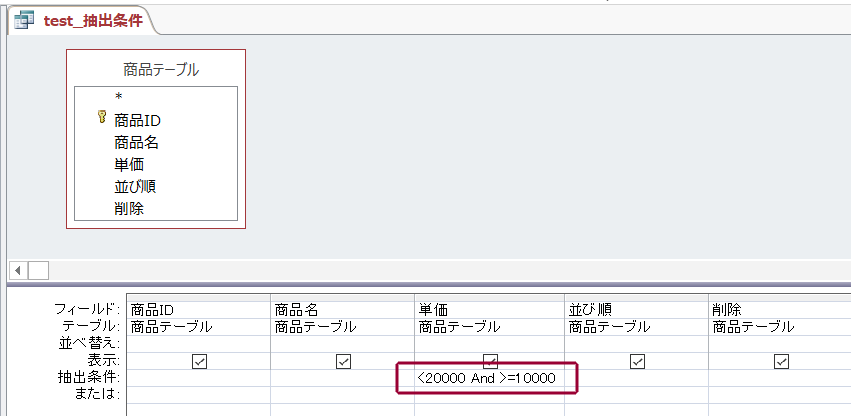
アクセスのクエリの抽出条件の行を増やすには、以下の手順で操作します。まず、クエリ デザイン ビューを開きます。次に、 行の追加 ボタンをクリックします。このボタンは通常、クエリデザインの上部にあります。行が追加された後は、新しい行に条件を入力して、抽出条件を設定します。これにより、より複雑な条件を設定できるようになります。
1. クエリデザインビューの開き方
クエリデザインビューを開くには、次の手順に従います。
- データベースウィンドウで、クエリをクリックします。
- デザインビューを選択します。
- 既存のクエリを選択するか、新しいクエリを作成します。
2. 行の追加ボタンの使用方法
行の追加ボタンを使用して新しい行を追加するには、以下の手順に従います。
- クエリデザインビューで、上部のツールバーを探します。
- 行の追加ボタンをクリックします。
- 新しい行が追加されたことを確認します。
3. 新しい行に条件を設定する方法
新しい行に条件を設定するには、次の手順に従います。
- 新しい行を選択します。
- フィールド列に、条件を適用したいフィールドを選択します。
- 条件列に、具体的な条件を入力します。
Access入門:クエリ作成でデータ抽出&分析をマスターする方法
Accessは、データの管理や分析を行うための強力なツールです。クエリ作成は、Accessでデータを効果的に抽出・分析するための重要なスキルです。この記事では、Accessのクエリ作成について詳しく説明し、データ抽出と分析をマスターする方法を紹介します。
クエリの基本
クエリは、データベースから特定の条件に合ったデータを抽出したり、データをまとめたりするための機能です。クエリを使うことで、必要なデータだけを効率的に取得することができます。クエリには、選択クエリ、総計クエリ、交差クエリ、作成クエリ、更新クエリ、削除クエリなどの種類があります。
選択クエリの作成
選択クエリは、データベースから特定の条件に一致するレコードを抽出するためのクエリです。たとえば、特定の期間内の売上データを抽出したい場合や、特定の顧客の情報を取得したい場合に使います。クエリデザイナを使って、簡単に選択クエリを作成することができます。
| ステップ | 内容 |
|---|---|
| 1 | クエリデザイナを開く |
| 2 | 抽出したいテーブルやクエリを追加する |
| 3 | 条件を指定する |
| 4 | クエリを実行する |
総計クエリの活用
総計クエリは、データを集計するためのクエリです。データの合計、平均、最大値、最小値などを計算することができます。たとえば、各商品の売上の合計や平均を求めたい場合に使います。総計クエリを使って、データの分析を効率的に行うことができます。
クエリを使ったデータの分析
クエリを使って、データをさまざまな角度から分析することができます。たとえば、商品別の売上分析や、顧客別の購買傾向の分析を行うことができます。また、クエリの結果を基に、グラフやレポートを作成することもできます。
クエリ作成のコツ
クエリ作成に慣れるには、繰り返し実践することが重要です。まずは基本的な選択クエリや総計クエリを作成して、徐々に複雑なクエリに挑戦してみましょう。また、クエリデザイナを使って視覚的にクエリを作成することで、理解が深まります。クエリの条件式や集計関数を効果的に使いこなすことで、より効果的なデータ抽出・分析が可能になります。
よくある質問
Access入門でクエリ作成について学ぶMeritは何ですか?
Access入門では、クエリ作成について学ぶことで、データの抽出や分析を効率的に行うことができるようになります。クエリは、データベースから特定の条件に合ったデータを抽出し、必要な情報を取り出すためのツールです。クエリの作成方法をマスターすることで、データの整理や分析が効率化され、業務の生産性向上につながります。
Access入門では、どのようなクエリを作成できますか?
Access入門では、さまざまな種類のクエリを作成する方法を学ぶことができます。例えば、選択クエリは、データベースから特定の条件に合ったデータを抽出します。パラメータークエリは、実行時にユーザーが条件を指定できるクエリです。また、集計クエリは、データの集計や統計分析を行うことができます。これらのクエリを組み合わせて使いこなすことで、より複雑なデータ分析が可能になります。
Access入門でのクエリ作成で、データの分析はどのように行いますか?
Access入門でのクエリ作成では、データの分析を行うためのさまざまな機能が提供されています。例えば、集計クエリを使用すると、データの合計、平均、最大値、最小値などを計算できます。また、ス集計クエリを使用すると、データを縦と横の両方で集計し、より詳細な分析を行うことができます。これらの機能を活用することで、データの趨勢やパターンを把握し、より深いインサイトを得ることができます。
Access入門で学んだクエリ作成のスキルは、どのように活用できますか?
Access入門で学んだクエリ作成のスキルは、さまざまな業務现场で活用できます。例えば、データ分析やレポート作成、業務改善などのタスクで、効率的にデータを抽出・分析することができます。また、AccessはMicrosoft Officeスイートの一部であるため、ExcelやWordとの連携も容易です。これにより、分析結果を他のドキュメントやレポートに簡単に取り込むことができ、業務の効率化や情報共有がスムーズになります。
Access入門!クエリ作成でデータ抽出&分析をマスターしよう に類似した他の記事を知りたい場合は、Access 機能と使い方 カテゴリにアクセスしてください。
関連記事