
Accessファイルを同時に開く方法!複数人でデータ共有&編集
Accessファイルを同時に開く方法について、この記事では詳しく解説します。データの共有や編集を複数人で行うことで、作業の効率化やチームワークの向上が期待できます。しかし、Accessファイルを複数人で同時に開く際には、注意すべきポイントや設定があります。この記事では、Accessファイルの同時開きに必要な手順や設定、さらにトラブルシューティングの方法も紹介します。複数人でデータを共有・編集するための、Accessファイルの活用方法をマスターしましょう。
アクセスで複数のデータベースを同時に開くには?
Microsoft Accessを使用して複数のデータベースを同時に開くには、いくつかの方法があります。まず、各データベースを別々のAccessインスタンスで開くことができます。これにより、複数のデータベースを同時に操作することが可能になります。次に、データベース間のリンクを使用することで、1つのデータベースから他のデータベースのデータにアクセスできます。これにより、データの共有と編集が容易になります。最後に、共有ネットワークフォルダを使用することで、複数のユーザーが同じデータベースにアクセスして編集できます。
別々のAccessインスタンスでデータベースを開く
複数のデータベースを同時に開く最も簡単な方法は、各データベースを別々のAccessインスタンスで開くことです。これを行うには、次の手順を実行します。
- Accessを新規で起動します。
- ファイルメニューから開くを選択します。
- 開きたいデータベースを選択し、開くボタンをクリックします。
データベース間のリンクを使用する
データベース間のリンクを使用することで、1つのデータベースから他のデータベースのデータにアクセスできます。これにより、データの共有と編集が容易になります。リンクを作成するには、次の手順を実行します。
- メインのデータベースを開きます。
- 外部データタブをクリックします。
- Accessを選択し、リンク先のデータベースを選択します。
共有ネットワークフォルダを使用する
共有ネットワークフォルダを使用することで、複数のユーザーが同じデータベースにアクセスして編集できます。これにより、データの共有と編集がより効率的になります。共有ネットワークフォルダを設定するには、次の手順を実行します。
- データベースをネットワークフォルダに配置します。
- フォルダの共有設定を構成します。
- ユーザーがデータベースにアクセスできるように、必要な権限を設定します。
Accessで共有モードで開くには?
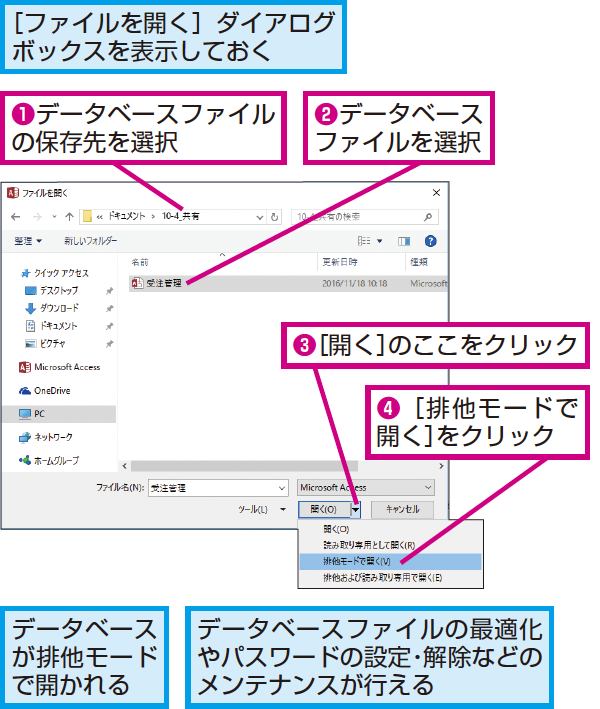
Accessで共有モードで開くには、以下の手順を実行します。まず、Accessファイルを開く際に「ファイル」メニューから「開く」を選択します。次に、ファイル選択ダイアログが表示されたら、開きたいデータベースファイルを選択し、「開く」ボタンの横にある小さな矢印をクリックします。表示されるメニューから「共有」を選択すると、ファイルが共有モードで開かれます。
共有モードの設定方法
共有モードでファイルを開くには、以下の手順を順守してください。
- Accessを起動し、「ファイル」メニューから「開く」を選択します。
- ファイル選択ダイアログで開きたいファイルを選択し、「開く」ボタンの横にある矢印をクリックします。
- 表示されるメニューから「共有」を選択します。
複数人でのデータ共有の注意点
複数人でデータを共有する際には、以下のような注意点があります。
- ファイルがネットワーク上に保存されていることを確認してください。
- データの整合性を保つため、適切なロック設定を使用してください。
- ファイルのバックアップを定期的に行い、緊急時に備えてください。
同時に編集する際のベストプラクティス
複数人で同時にファイルを編集する際には、以下のベストプラクティスを守ると効果的です。
- 編集する前にデータの状態を確認し、他のユーザーが編集中でないことを確認してください。
- 編集作業を分担することで、競合を最小限に抑えることができます。
- 編集後は変更履歴を記録し、必要に応じてレビューを行ってください。
Accessの同時アクセス制限は?

Accessの同時アクセス制限は、複数のユーザーがAccessファイルを同時に開き、データを共有・編集できるように設計されていますが、特定の制限があります。最大の同時にファイルを開けるユーザー数は、Accessのバージョンやファイルの形式により異なります。一般的に、Access 2016以降のバージョンでは、最大255人のユーザーが同時にファイルを開くことができます。ただし、実際の制限はネットワークの速度、ハードウェアの性能、ファイルの複雑さなどにより異なる場合があります。
Accessの同時アクセスの方法
Accessファイルを複数のユーザーで同時に開くには、ファイルを共有モードで開く必要があります。以下の手順で行います:
- Accessを起動し、開くファイルを選択します。
- 「開く」ダイアログボックスで、「ファイルを開く」オプションを選択します。
- 「共有」チェックボックスをオンにします。
同時アクセス時の注意点
複数のユーザーがAccessファイルを同時に開く場合、いくつかの注意点があります:
- ファイルのロックが自動的に適用され、他のユーザーが編集中のレコードは一時的に編集不可能になります。
- ネットワークの遅延や一時的な接続の問題により、データの整合性が損なわれることがあります。
- 大量のデータを扱う場合、パフォーマンスが低下する可能性があります。
Accessの同時アクセス制限を回避する方法
Accessの同時アクセス制限を効果的に回避するための方法があります:
- データを分割して、複数のファイルに分散させることで、負荷を分散できます。
- Microsoft SQL ServerやAzure SQL Databaseなどの外部データベースに接続することで、より大規模な同時アクセスをサポートできます。
- 定期的にファイルをバックアップし、データの整合性を確認することで、問題の発生を最小限に抑えられます。
Accessがダメな理由は何ですか?

Accessは、複数のユーザーが同時に同じデータベースファイルにアクセスする場合、いくつかの制約や問題が発生します。これらの問題は、データの整合性やパフォーマンスに影響を与える可能性があります。以下に、Accessが複数人で同時にデータを共有&編集する際に問題となる主な理由を説明します。
1. データの整合性の問題
Accessは、複数のユーザーが同時に同じレコードを編集する場合、データの整合性を維持するのが困難です。例えば、ユーザーAがレコードを編集している最中にユーザーBが同じレコードを削除すると、データベースに一貫性のない状態が生じてしまいます。このような状況では、以下の問題が発生する可能性があります:
- データの重複や欠落が発生する。
- トランザクションのロールバックが不完全になる。
- データの整合性チェックが失敗する。
2. パフォーマンスの低下
複数のユーザーが同時にAccessファイルにアクセスすると、パフォーマンスが低下する可能性があります。これは、Accessがファイルベースのデータベースであり、ネットワーク経由でファイルを共有すると、ファイルの読み書きが遅くなるからです。具体的には、以下の要因が影響します:
- ネットワークの帯域が制限され、ファイルの転送速度が遅くなる。
- 複数のユーザーが同時にファイルにアクセスすることで、ファイルのロックやアンロックの頻度が増加し、オーバーヘッドが増大する。
- データベースのサイズが大きくなると、アクセス時間が長くなる。
3. セキュリティの脆弱性
Accessファイルを複数のユーザーで共有すると、セキュリティの脆弱性が増加します。これは、ファイルベースのデータベースの性質上、アクセス制御や認証が不十分であるためです。具体的には、以下の問題が発生する可能性があります:
- ファイルへの不正アクセスが発生する可能性がある。
- ユーザーごとの権限管理が困難である。
- データの暗号化や暗号化解除のプロセスが複雑になる。
Accessファイルを同時に開く方法!複数人でデータ共有&編集
Accessファイルを複数人で同時に開く方法には、いくつかの手法があります。ここでは、複数人でデータを共有し編集するための方法を詳しく説明します。
方法1: 共有フォルダを使用する
最も単純な方法は、Accessファイルを共有フォルダに置くことです。ファイルを共有フォルダに置くことで、複数の人々が同時に見たり編集したりできるようになります。
- 共有フォルダを作成します。
- Accessファイルを共有フォルダに移動します。
- 必要な人々に共有フォルダへのアクセス権限を設定します。
方法2: Accessの複数ユーザーモードを使用する
Accessには、複数ユーザーモードという機能があります。これを使用すると、複数のユーザーが同時に同じファイルを開いて編集することができます。
- Accessファイルを開きます。
- 「ファイル」タブを開き、「オプション」を選択します。
- 「クライアント設定」を開き、「高度な設定」を選択します。
- 「Default open mode」を「Shared」を選択します。
SharePointは、Microsoftが提供するデータ共有プラットフォームです。AccessファイルをSharePointにアップロードすることで、複数人でのデータ共有と編集が可能になります。
- SharePointにアクセスし、サイトを作成します。
- AccessファイルをSharePointにアップロードします。
- 必要な人々にアクセス権限を設定します。
方法4: Access Web アプリを使用する
Access Web アプリを使用すると、ブラウザ上でAccessデータベースを共有・編集することができます。
- Accessで新しいWebアプリを作成します。
- テーブル、クエリ、フォームなどのオブジェクトを作成します。
- アプリをSharePointに公開します。
方法5: サードパーティ製のツールを使用する
複数人でAccessファイルを共有・編集するためのサードパーティ製のツールもあります。これらのツールは、より高度な機能やセキュリティを提供することがあります。
- 適切なサードパーティ製のツールを見つけます。
- ツールの指示に従って、Accessファイルを共有・編集できるように設定します。
| 方法 | 説明 |
|---|---|
| 共有フォルダを使用する | Accessファイルを共有フォルダに置くことで、複数の人々が同時に見たり編集したりできるようになる。 |
| Accessの複数ユーザーモードを使用する | Accessの複数ユーザーモードを使用すると、複数のユーザーが同時に同じファイルを開いて編集できる。 |
| SharePointを利用する | AccessファイルをSharePointにアップロードすることで、複数人でのデータ共有と編集が可能になる。 |
| Access Web アプリを使用する | Access Web アプリを使用すると、ブラウザ上でAccessデータベースを共有・編集できる。 |
| サードパーティ製のツールを使用する | 複数人でAccessファイルを共有・編集するためのサードパーティ製のツールもある。これらのツールは、より高度な機能やセキュリティを提供することがある。 |
これらの方法を利用することで、Accessファイルを同時に開くことができ、複数人でデータの共有&編集が可能になります。状況に応じて、最適な方法を選択してください。
よくある質問
Accessファイルを同時に開く方法は何か?
Accessファイルを同時に開くためには、まずファイルがネットワーク上の共有フォルダに保存されている必要があります。そして、複数のユーザーがそのファイルにアクセスできるように、ファイルの共有設定を変更します。変更後、ユーザーはファイルを開き、データを共有&編集することができます。
複数人でデータを共有する場合の注意点は?
複数人でデータを共有する場合、データの整合性を保つことが重要です。そのためには、データの編集権限を適切に設定し、同時に編集されることを防ぐロック機構を活用することが望ましいです。また、定期的なバックアップも忘れずに行い、データの失敗に対して備えましょう。
Accessで複数人で同時編集が可能か?
Accessでは、複数人で同時編集は一般的には非推奨とされています。なぜなら、データの競合や整合性の問題が発生しやすいためです。しかし、Accessの分散データベース機能を使用することで、データを複数のファイルに分割し、各ユーザーが自分のファイルにのみアクセスするような構成にすることで、同時編集を可能にする方法があります。
Accessファイルの共有設定はどのように変更するか?
Accessファイルの共有設定を変更するには、まずファイルを開き、[ファイル]メニューから[オプション]を選択します。その後、[詳細設定]タブで[共有]セクションを見つけ、[このデータベースを共有する]オプションにチェックを入れます。これにより、複数のユーザーがファイルを同時に開いてデータを共有&編集できるようになります。
Accessファイルを同時に開く方法!複数人でデータ共有&編集 に類似した他の記事を知りたい場合は、Access 機能と使い方 カテゴリにアクセスしてください。
関連記事