
Accessで履歴管理システムを構築!変更履歴を追跡してデータ分析
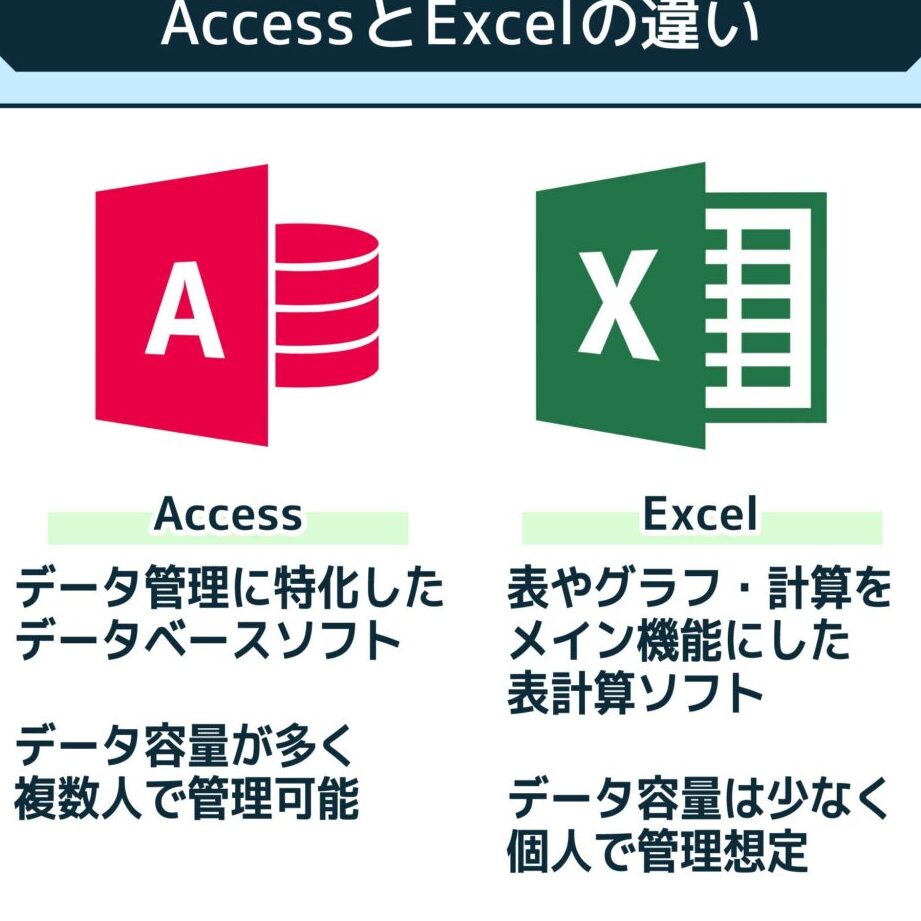
Accessを使用した履歴管理システムの構築方法を解説します。この記事では、変更履歴を追跡し、データ分析を行うために必要な手順を紹介しています。Accessは、データベース管理システムの一種で、データの整理や分析に役立ちます。履歴管理システムを構築することで、データの変更履歴を追跡し、データの分析や利用に役立てることができます。この記事では、Accessを使用して履歴管理システムを構築するための基本的な手順を説明し、具体的な例を用いて解説していきます。 присутств
ZeroWidthSpace
The answer is: Accessを使用した履歴管理システムの構築方法を解説します。この記事では、変更履歴を追跡し、データ分析を行うために必要な手順を紹介しています。Accessは、データベース管理システムの一種で、データの整理や分析に役立ちます。履歴管理システムを構築することで、データの変更履歴を追跡し、データの分析や利用に役立てることができます。この記事では、Accessを使用して履歴管理システムを構築するための基本的な手順を説明し、具体的な例を用いて解説していきます。
APEXの変更履歴を確認するには?

APEXの変更履歴を確認するには、まず履歴管理システムを構築する必要があります。Accessを使用して履歴管理システムを構築することで、変更履歴を詳細に追跡し、データ分析を行うことができます。このシステムは、テーブルやクエリ、フォームなどのオブジェクトを使用して作成され、変更履歴を自動的に記録します。
1. 変更履歴テーブルの作成
変更履歴テーブルの作成は、履歴管理システムの基礎となる重要なステップです。このテーブルには、変更されたデータのフィールド、変更日時、変更ユーザーなどの情報が記録されます。
- 新しいテーブルを作成し、必要なフィールド(例:変更日時、ユーザーID、変更前後のデータ)を設定します。
- 主キーとして一意のIDフィールドを追加します。
- 変更履歴テーブルと元のテーブルを関連付けるための外部キーを設定します。
2. トリガの設定
トリガは、データが変更されるたびに自動的に動作するプログラムです。AccessでマやVBAを使用して、データが変更されるたびに変更履歴テーブルに記録するトリガを設定できます。
- データが挿入、更新、削除されるたびに動作するトリガを作成します。
- トリガ内で、変更されたデータの詳細を変更履歴テーブルに挿入する処理を記述します。
- 必要に応じて、トリガをテストし、正常に動作することを確認します。
3. 変更履歴の表示と分析
変更履歴を表示し、データを分析するためには、Accessのフォームやレポートを使用します。これらのオブジェクトを使用することで、変更履歴を視覚的に確認し、詳細な分析を行えます。
- 変更履歴テーブルのデータを表示するフォームを作成します。
- フォーム内に、変更履歴をフィルタやソートできる機能を追加します。
- 変更履歴の統計情報や傾向を表示するレポートを作成します。
Salesforceの設定変更履歴とは何ですか?
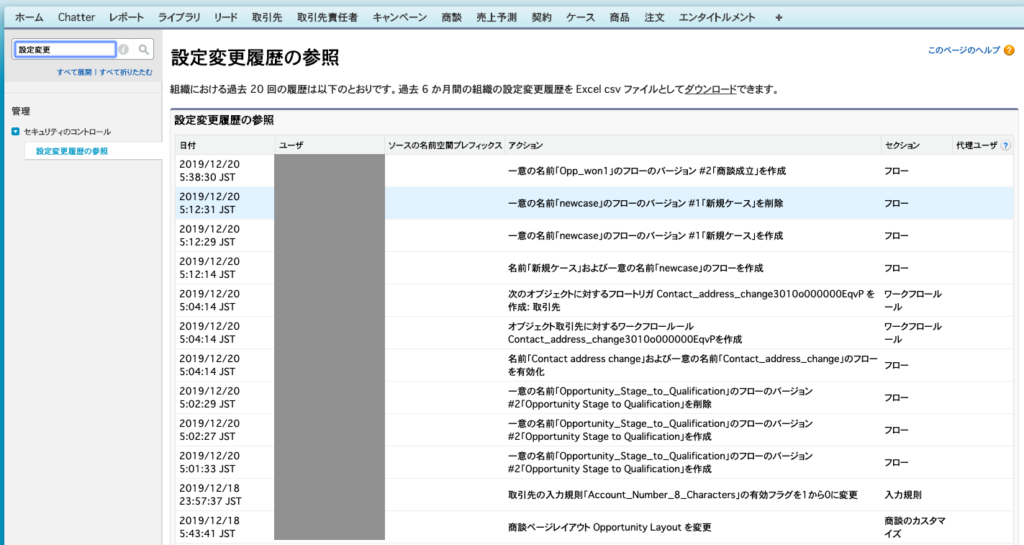
Salesforceの設定変更履歴とは、Salesforceで行われた設定や構成の変更を記録し、追跡する機能です。この機能を使用することで、管理者はどのユーザーがいつ何の設定を変更したのかを詳細に把握することができます。変更履歴を追跡することで、問題解決や監査、データ分析に役立つ情報が得られます。特に、複数の管理者が存在する大規模な組織では、設定変更履歴の管理が重要となります。
設定変更履歴の利用目的
設定変更履歴は、Salesforceの設定や構成がどのように変化したかを追跡するために使用されます。主な利用目的は以下の通りです:
- 問題解決:システムに問題が発生した場合、過去の変更履歴を参照することで、問題の原因を特定しやすくなります。
- 監査:組織のコンプライアンス要件を満たすために、設定変更の履歴を記録し、必要に応じて監査する必要があります。
- データ分析:変更履歴から、システムの利用状況や変更の傾向を分析し、効果的な管理や最適化を行うことができます。
設定変更履歴の表示方法
設定変更履歴を表示する方法は、Salesforceの管理コンソールから行います。以下の手順で変更履歴を確認できます:
- 管理コンソールへのアクセス:Salesforceにログインし、上部の「設定」をクリックします。
- 設定変更履歴の選択:左側のメニューから「設定変更履歴」を選択します。
- 履歴の表示:設定変更履歴が一覧表示され、各変更の詳細情報を確認できます。
設定変更履歴の活用例
設定変更履歴を活用することで、さまざまなメリットがあります。以下は具体的な活用例です:
- セキュリティ強化:不審な変更がある場合、迅速に対応し、システムのセキュリティを強化することができます。
- ユーザートレーニング:変更履歴から、管理者がどのような変更を行ったかを学び、新たな管理者のトレーニングに活用できます。
- 業務効率化:定期的に変更履歴を分析することで、不要な変更や冗長なプロセスを削減し、業務効率化につなげることができます。
Salesforceの項目履歴を確認する方法は?
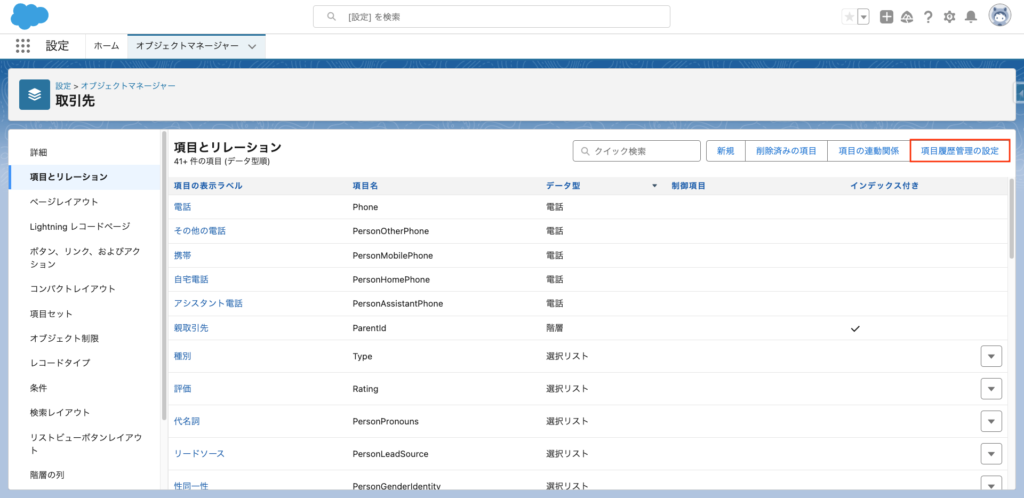
Salesforceの項目履歴を確認する方法は、主に項目履歴追跡の設定と履歴の表示から構成されています。これらの機能を使用することで、Accessで構築した履歴管理システムと同様に、変更履歴を追跡し、データ分析を行うことができます。以下に具体的な手順を説明します。
項目履歴追跡の設定方法
項目履歴追跡を設定することで、特定の項目の変更履歴を記録することができます。設定手順は以下の通りです。
- セットアップに移動し、オブジェクトマネージャーを選択します。
- 変更履歴を追跡したいオブジェクトを選択します。
- 項目をクリックし、履歴追跡を有効にしたい項目を選択します。
- 項目履歴追跡の編集をクリックし、履歴追跡を有効にするチェックボックスにチェックを入れて保存します。
履歴の表示方法
項目履歴追跡が設定された後、変更履歴を表示することができます。以下の手順で履歴を確認できます。
- レコードを開きます。
- 詳細セクションの下にある項目履歴リンクをクリックします。
- 項目履歴ページが表示され、各項目の変更日時、変更前の値、変更後の値、および変更したユーザーが一覧で表示されます。
履歴データの分析方法
履歴データを分析することで、データの変更パターンや傾向を把握することができます。以下の方法で履歴データを分析できます。
- レポートを使用して、項目履歴データを抽出します。
- レポートビルダーで、項目履歴関連リストから必要なフィールドを選択し、フィルタリングや集計を行います。
- ダッシュボードにレポートを追加し、視覚化することで、変更履歴の傾向を簡単に把握できます。
Salesforceの項目変更履歴の制限は?

Salesforceの項目変更履歴の制限は、主にレコード数や期間、項目数に制限があります。レコード数は最大50,000件まで、期間は過去18ヶ月まで、項目数は最大50項目までの変更履歴が保存されます。これらの制限に達すると、古い履歴が削除され新しい履歴が追加されます。
変更履歴のレコード数制限
Salesforceの変更履歴は、各オブジェクトに対して最大50,000件のレコードを保存します。この制限に達すると、新しい変更履歴が追加されるたびに古い履歴が自動的に削除されます。そのため、重要な変更履歴を長期的に保持するには、カスタムオブジェクトやレポートを使用する必要があります。
- レコード数が50,000件に達すると古い履歴が自動的に削除される。
- 重要な変更履歴を長期的に保持するには、カスタムオブジェクトやレポートを使用する。
- 変更履歴のレコード数を追跡し、適切なタイミングでバックアップを行う。
変更履歴の期間制限
変更履歴は過去18ヶ月分のデータが保存されます。18ヶ月を超える変更履歴は自動的に削除され、新しい変更履歴が追加されます。長期的なデータ分析を行う場合、この制限を考慮に入れて、定期的にデータエクスポートを行うことが推奨されます。
- 変更履歴は過去18ヶ月分のデータが保存される。
- 18ヶ月を超える変更履歴は自動的に削除される。
- 長期的なデータ分析を行うためには、定期的にデータエクスポートを行う。
変更履歴の項目数制限
各オブジェクトに対して、最大50項目の変更履歴を保存できます。この制限に達すると、新しい項目の変更履歴が保存されない場合があります。重要な項目の変更履歴を確実に保存するためには、必要な項目を選択し、不要な項目を除外する必要があります。
- 各オブジェクトに対して最大50項目の変更履歴が保存される。
- 重要な項目の変更履歴を確実に保存するためには、必要な項目を選択する。
- 不要な項目は変更履歴の保存から除外する。
Accessで履歴管理システムを構築!変更履歴を追跡してデータ分析
Accessを利用して履歴管理システムを構築することで、データの変更履歴を追跡し、より詳細なデータ分析が可能になります。このシステムを導入することで、データの追加、更新、削除などの変更をタイムライン上で把握し、過去のデータとの比較や傾向の分析が容易になります。
履歴管理システムの利点
履歴管理システムを構築することで以下の利点が期待できます。 1. データの変更履歴を追跡:データの追加、更新、削除の履歴を記録し、いつどのような変更が行われたかを追跡できます。 2. 過去のデータとの比較:過去のデータとの比較が容易になり、データの推移や傾向を把握することができます。 3. データの復元:誤って削除されたデータや更新前のデータを復元することが可能になります。
| 利点 | 説明 |
|---|---|
| データの変更履歴を追跡 | データの追加、更新、削除の履歴を記録し、いつどのような変更が行われたかを追跡できます。 |
| 過去のデータとの比較 | 過去のデータとの比較が容易になり、データの推移や傾向を把握することができます。 |
| データの復元 | 誤って削除されたデータや更新前のデータを復元することが可能になります。 |
履歴管理システムの構築手順
Accessで履歴管理システムを構築する手順は以下の通りです。 1. テーブルの設計:データを格納するテーブルと履歴を格納するテーブルの2つを作成します。 2. フォームの作成:データの入力や編集を行うフォームを作成します。 3. マの設定:データの追加、更新、削除時に履歴テーブルに記録するマを設定します。 4. クエリの作成:履歴データを抽出するためのクエリを作成します。
履歴データの分析方法
履歴データを分析することで、以下のような洞察を得ることができます。 1. データの推移分析:データの推移をグラフや表で可視化し、傾向を把握します。 2. 変更頻度の分析:データの変更頻度を分析し、どの項目がどの程度変更されているかを把握します。 3. 変更者による分析:変更者毎にデータの変更履歴を分析し、どのユーザーがどのような変更を行ったかを把握します。
履歴管理システムの運用上の注意点
履歴管理システムを効果的に運用するためには、以下の点に注意しましょう。 1. データの整合性:履歴データと現行データの整合性を確保し、データの信頼性を維持します。 2. セキュリティ:履歴データへのアクセス制御を行い、データの漏洩や改ざんを防ぎます。 3. バックアップ:定期的にデータのバックアップを取得し、システムの障害に対処できるようにします。
履歴管理システムのカスタマイズ
組織の要件に合わせて履歴管理システムをカスタマイズすることで、より効果的なデータ管理が可能になります。 1. カスタムフォームの作成:組織の業務に合わせたフォームを作成し、データ入力の効率化を図ります。 2. レポートの作成:組織の要件に合わせたレポートを作成し、データの分析結果を可視化します。 3. ワークフローの統合:組織のワークフローと履歴管理システムを統合し、業務の効率化を図ります。
よくある質問
Accessで履歴管理システムを構築する際に、どのような機能を実装するべきですか?
Accessを使用して履歴管理システムを構築する際には、まずデータの追加、編集、削除の機能を実装する必要があります。これらの機能は、データの変更履歴を追跡する上で不可欠です。また、検索機能を実装し、特定のデータを迅速に検索できるようにすることも重要です。さらに、データのエクスポート/インポート機能を追加することで、データのバックアップや他のシステムとの連携がしやすくなります。
変更履歴を追跡するためには、どのようなテーブル構造が適していますか?
変更履歴を追跡するために、以下のようなテーブル構造が適しています。まず、メインテーブルと履歴テーブルの2つのテーブルを作成します。メインテーブルには、データの現在の状態が格納されています。一方、履歴テーブルには、データの変更履歴が格納されています。履歴テーブルには、変更の日時、変更種別(追加、編集、削除)、変更者などの情報をカラムとして持たせます。これにより、データの変更履歴を詳細に追跡することが可能になります。
Accessでデータ分析を行うために、どのようなクエリや機能を活用すべきですか?
Accessでデータ分析を行う際には、クエリを活用します。例えば、集計クエリを使用すると、データの合計、平均、最大値、最小値などの統計情報を取得することができます。また、ス集計クエリを使用すると、データを縦と横の2つの次元で集計することができます。これにより、データの傾向やパターンを把握するのに役立ちます。また、フィルタ機能を使用して、特定の条件に一致するデータを抽出することもできます。
Accessで作成した履歴管理システムを効率的に運用するには、どのようなポイントがありますか?
Accessで作成した履歴管理システムを効率的に運用するためには、以下のポイントが重要です。まず、データ入力のルールを明確化し、データの品質を保つことが大切です。また、バックアップを定期的に取得し、データ紛失のリスクを減らすことも重要です。さらに、アクセス権限を適切に設定し、データの漏洩や不正アクセスを防ぎます。最後に、定期的なメンテナンスを行い、データベースのパフォーマンスや整合性を維持することが求められます。
Accessで履歴管理システムを構築!変更履歴を追跡してデータ分析 に類似した他の記事を知りたい場合は、Access 機能と使い方 カテゴリにアクセスしてください。
関連記事