
Accessが応答なしでフリーズ!?原因と解決策を徹底解説

アクセスが応答なしでフリーズする問題は、多くのユーザーが直面する困難な状況のひとつです。この問題は、システムのパフォーマンスに深刻な影響を及ぼす可能性があり、その原因は様々です。この記事では、アクセスが応答なしでフリーズする原因を詳しく解説し、効果的な解決策を提案します。ソフトウェアの競合、システムリソースの不足、ファイルの破損など、様々な要因が関与する可能性があります。問題の根本的な解決策を見つけ出すために、まずは問題の原因を正確に特定することが重要です。この記事では、原因の診断から解決策の適用まで、総合的なガイダンスを提供します。
Accessがダメな理由は何ですか?

Accessが多くのユーザーにとって不十分な理由はいくつかあります。Accessは非常に強力なデータベースアプリケーションですが、その複雑さと学習曲線が多くのユーザーにとって障壁となっています。また、スケーラビリティやパフォーマンスの問題も指摘されています。さらに、Accessはセキュリティ面でも課題があり、企業環境ではより安全なソリューションが求められています。
複雑さと学習曲線
Accessは非常に柔軟でカスタマイズ可能なデータベースシステムですが、その複雑さが多くのユーザーにとって障壁となっています。以下の点が主な理由です:
- インターフェースが直感的でないため、初心者には使い方が難解です。
- VBA(Visual Basic for Applications)の知識が必要な場合があるため、プログラミング未経験者にはハードルが高いです。
- フォームやレポートの作成が複雑で、時間と労力がかかることがあります。
スケーラビリティとパフォーマンス
Accessは個人や小規模チーム向けのデータベースシステムとして設計されていますが、大規模なデータセットや多数のユーザーを扱う際には、スケーラビリティとパフォーマンスの問題が生じます。以下の点が主な理由です:
- データ量の増加に伴い、処理速度が低下し、データベースの応答が遅くなることがあります。
- 同時接続ユーザー数が増えると、データベースのパフォーマンスが大幅に低下する可能性があります。
- ネットワーク環境に依存するため、リモートアクセス時のパフォーマンスが不安定になることがあります。
セキュリティの課題
Accessはセキュリティ面でもいくつかの課題があります。特に、企業環境ではより高度なセキュリティ機能が求められています。以下の点が主な理由です:
- ユーザー権限の管理が複雑で、適切なアクセス制御が難しいことがあります。
- データの暗号化が不十分で、機密データの保護に課題がある場合があります。
- バックアップと復元のプロセスが複雑で、データの安全性を確保するのが難しいことがあります。
Accessのパフォーマンスを改善するにはどうしたらよいですか?
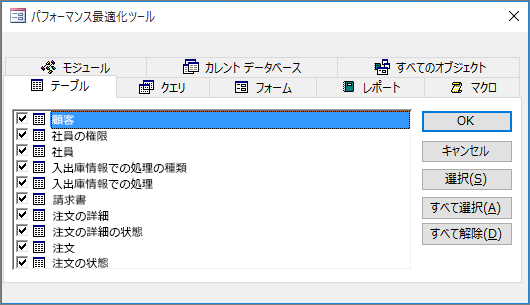
Accessのパフォーマンスを改善するには、いくつかの方法があります。まず、テーブルの最適化を行うことが重要です。テーブルのインデックスを適切に設定し、不要なフィールドやレコードを削除することで、データ検索の速度が向上します。次に、クエリの最適化も重要です。無駄なデータの取得を避けるために、必要なデータだけを取得するクエリを設計し、サブクエリや結合操作を効率的に使用します。さらに、データベースの分割も有効です。フロントエンドとバックエンドにデータを分けることで、ネットワーク負荷を軽減し、パフォーマンスを向上させることができます。
テーブルの最適化
テーブルの最適化は、Accessのパフォーマンス向上に欠かせません。以下の方法を試してみてください。
- インデックスの設定:頻繁に検索や並べ替えを行うフィールドにインデックスを設定することで、データ検索の速度を大幅に向上させます。
- 不要なデータの削除:不要なフィールドやレコードを削除することで、データベースのサイズを小さくし、パフォーマンスを向上させます。
- フィールドのタイプ選択合适的なフィールドタイプを選択することで、データの効率的な保存と検索が可能になります。
クエリの最適化
クエリの最適化は、データ取得の効率を高めるために重要です。以下の方法を試してみてください。
- 必要なデータだけを取得:SELECT文で必要なフィールドだけを選択し、不要なデータの取得を避けることで、クエリの実行速度を向上させます。
- サブクエリの効率化:サブクエリを適切に使用し、複雑なクエリを分割することで、クエリのパフォーマンスを改善します。
- 結合操作の最適化:JOIN文を使用する際、結合条件を適切に設定し、結合するテーブルの数を最小限に抑えることで、パフォーマンスを向上させます。
データベースの分割
データベースの分割は、特にネットワーク環境でのパフォーマンス向上に効果的です。以下の方法を試してみてください。
- フロントエンドとバックエンドの分離:ユーザインターフェースとデータを分離し、フロントエンドは各ユーザーに配布し、バックエンドはサーバーに配置することで、ネットワーク負荷を軽減します。
- リンクテーブルの使用:バックエンドのテーブルをリンクテーブルとしてフロントエンドに接続することで、データの一元管理が可能になります。
- データの同期:定期的にデータの同期を行うことで、フロントエンドとバックエンドのデータの一貫性を維持し、パフォーマンスを向上させます。
パソコンが固まって応答なしになった時の対処法は?
パソコンが固まって応答なしになった時の対処法は、まずパニックにならないことが重要です。次に、以下の手順を試みてください。まず、キーボードやマウスを操作して、パソコンが反応するかどうかを確認します。次に、タスクマネージ[1]を起動し、応答のないアプリケーションを強制終了します。それでも解決しない場合は、電源を強制的に切りますが、これは最後の手段として使用してください。
キーボードとマウスの操作
キーボードとマウスを操作してパソコンの反応を確認します。
- キーボードでEscキーを押してみます。
- マウスでカーソルを動かして、パソコンが反応するかどうかを確認します。
- もし反応がなければ、次に進みます。
タスクマネージャーの使用
応答のないアプリケーションを強制終了するために、タスクマネージャーを使用します。
- Ctrl + Alt + Delキーを同時に押して、セキュリティ画面を表示します。
- タスクマネージャーを選択します。
- 応答なしのアプリケーションを右クリックし、強制終了を選択します。
電源の強制的な切断
最後の手段として、パソコンの電源を強制的に切ります。
- パソコンの電源ボタンを長押しして、電源を切ります。
- 数分待ってから電源を再起動します。
- パソコンが正常に起動したら、データのバックアップを取るなど、予防措置を講じます。
Accessのロックを解除するにはどうすればいいですか?
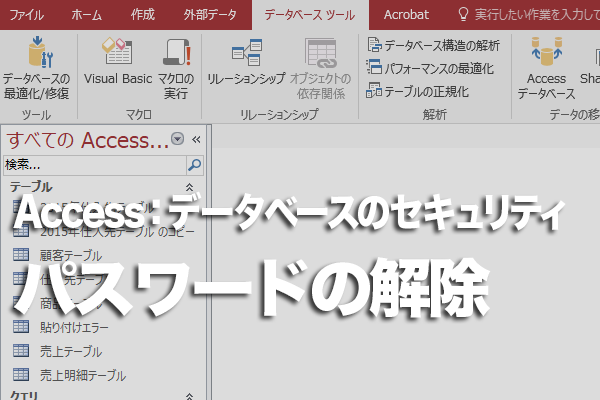
Accessのロックを解除するには、以下の手順に従ってください。
1. パスワードの確認
まず、Accessデータベースがパスワード保護されているかどうかを確認します。データベースを開こうとしたときにパスワードの入力が求められる場合、そのデータベースはパスワードで保護されています。
- データベースファイルを開く尝试をします。
- パスワード入力のプロンプトが表示された場合、そのデータベースはパスワード保護されています。
- パスワードを知っている場合は、それを入力してロックを解除します。
2. パスワードの回復またはリセット
パスワードを忘れた場合、パスワードの回復またはリセットの方法を試す必要があります。
- 専用のパスワードリカバリソフトウェアを使用します。
- インターネットで「Access パスワード リセット」などのキーワードを検索し、信頼できるソフトウェアを選択します。
- ソフトウェアの指示に従って、パスワードの回復またはリセットを行います。
3. アドミン権限でのアクセス
データベースにアドミン権限でアクセスできる場合、ロックを解除することができます。
- データベースを開く前に、管理者アカウントでログインします。
- データベースを開き、セキュリティ設定を探します。
- セキュリティ設定からパスワードを削除または変更します。
Accessが応答なしでフリーズする原因と解決策
Microsoft Accessは、データベース管理システムの一つであり、多くのビジネスや個人で使用されています。しかし、時々、Accessが応答なしでフリーズする問題が発生することがあります。この問題は、ユーザーにとって非常にイライラするものです。この記事では、Accessが応答なしでフリーズする原因と解決策を徹底解説します。
システムリソースの不足
Accessがフリーズする最も一般的な原因の1つは、システムリソースの不足です。特に、メモリ(RAM)が不足している場合は、Accessが応答なしになる可能性が高くなります。この問題を解決するには、コンピュータのメモリを増設するか、開いている他のプログラムを閉じて、リソースを解放することが効果的です。
データベースの破損
データベースの破損も、Accessがフリーズする原因となることがあります。データベースファイルが破損している場合は、Accessが正常に動作しないことがあります。この問題を解決するには、Microsoft Accessのコンパクトと修復ツールを使用して、データベースを修復することができます。
過負荷なクエリやマ
過負荷なクエリやマも、Accessがフリーズする原因となることがあります。複雑なクエリやマを実行すると、Accessが応答なしになることがあります。この問題を解決するには、クエリやマを最適化し、効率的に実行できるように調整する必要があります。
アドインやプラグインの問題
アドインやプラグインの問題も、Accessがフリーズする原因となることがあります。古いバージョンのアドインやプラグイン、または互換性のないアドインやプラグインを使用している場合は、Accessが応答なしになることがあります。この問題を解決するには、アドインやプラグインを更新したり、互換性のあるものに変更したりすることが効果的です。
ウイルスやマルウェアの感染
ウイルスやマルウェアの感染も、Accessがフリーズする原因となることがあります。コンピュータがウイルスやマルウェアに感染している場合は、Accessを含む様々なアプリケーションが正常に動作しなくなることがあります。この問題を解決するには、ウイルス対策ソフトウェアを使用して、コンピュータをスキャンし、感染を削除することが重要です。
| 原因 | 解決策 |
|---|---|
| システムリソースの不足 | メモリを増設、開いている他のプログラムを閉じる |
| データベースの破損 | コンパクトと修復ツールを使用して修復 |
| 過負荷なクエリやマ | クエリやマを最適化 |
| アドインやプラグインの問題 | アドインやプラグインを更新または変更 |
| ウイルスやマルウェアの感染 | ウイルス対策ソフトウェアでスキャンし、感染を削除 |
よくある質問
Accessが応答なしでフリーズする原因は何ですか?
Accessが応答なしでフリーズする主な原因は、データベースの破損やリソースの不足が考えられます。データベースの破損は、予期しないシステムのシャットダウンや電源の障害によって発生する可能性があります。また、リソースの不足は、コンピュータのメモリやストレージが不足しているときに発生する可能性があります。
Accessがフリーズした場合の対処法は何がありますか?
Accessがフリーズした場合の対処法には、コンピュータの再起動やデータベースの修復が効果的です。コンピュータの再起動によって、リソースの不足が解消されることがあります。また、データベースの修復は、Microsoft Accessの「コンパクトと修復」機能を使って行うことができます。これにより、データベースの破損が修復されることがあります。
Accessが頻繁にフリーズする場合はどうしたら良いですか?
Accessが頻繁にフリーズする場合は、ソフトウェアのアップデートやハードウェアのアップグレードを検討してください。ソフトウェアのアップデートによって、バグの修正やパフォーマンスの改善が期待できます。また、ハードウェアのアップグレードによって、リソースの不足が解消されることがあります。
Accessのフリーズを予防するには何が効果的ですか?
Accessのフリーズを予防するには、定期的なメンテナンスが効果的です。データベースのバックアップを定期的に取ることで、データベースの破損による障害から保護できます。また、コンピュータのメモリやストレージの使用状況を監視し、必要に応じてアップグレードすることで、リソースの不足を予防できます。
Accessが応答なしでフリーズ!?原因と解決策を徹底解説 に類似した他の記事を知りたい場合は、Access エラー カテゴリにアクセスしてください。
関連記事