
Accessで印刷設定をカスタマイズ!思い通りのレイアウトで帳票出力
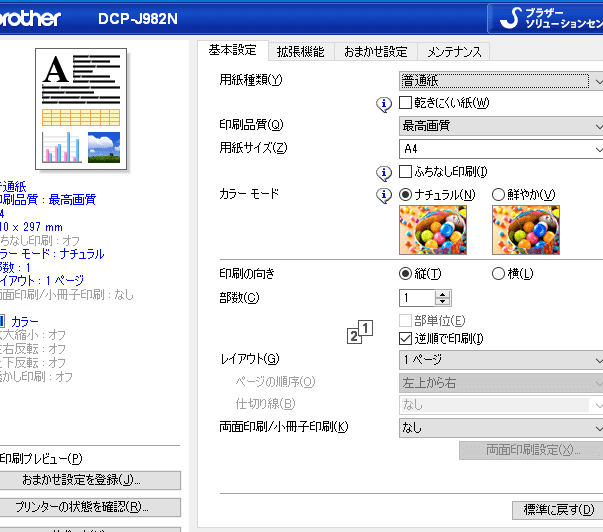
Accessを使用して帳票出力をカスタマイズする方法について、 этом статье 我々は詳しく説明します。この記事では、Accessの印刷設定を理解し、思い通りのレイアウトで帳票を出力する方法を学びます。Accessは、データベース管理システムの中でも特に便利な機能を多く持っており、その中でも印刷設定のカスタマイズは非常に重要です。引き続き、具体的な手順を通じて、この便利な機能を最大限に活用する方法をご紹介します。
ACCESSで印刷するにはどうすればいいですか?
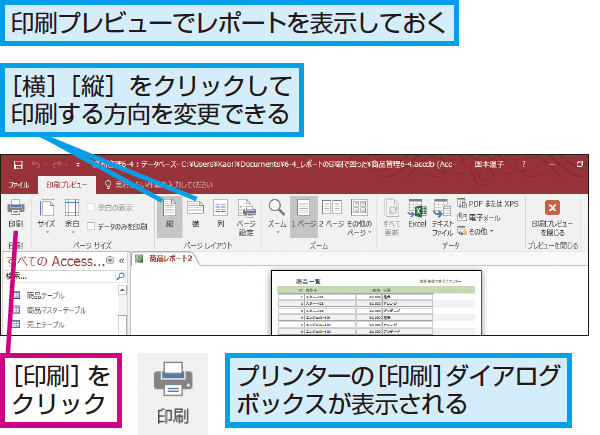
ACCESSで印刷設定をカスタマイズして、思い通りのレイアウトで帳票出力するには、以下の手順を実行します。まずは、データベースから帳票を作成するためのフォームやレポートを作成します。次に、これらのフォームやレポートのレイアウトをカスタマイズします。最後に、印刷設定を調整して、希望の形式で帳票を印刷します。このプロセスを経ることで、効率的に帳票を出力することができます。
レポートの作成
レポートの作成は、印刷の最初のステップです。以下の手順でレポートを作成します。
- ACCESSを開き、データベースに接続します。
- 「作成」タブから「レポート」を選択します。
- 表示されるウィザードに従って、必要なフィールドを選択し、レポートのデザインを決定します。
レイアウトのカスタマイズ
レポートのレイアウトをカスタマイズすることで、希望の形式に合わせることができます。以下の手順でレイアウトを調整します。
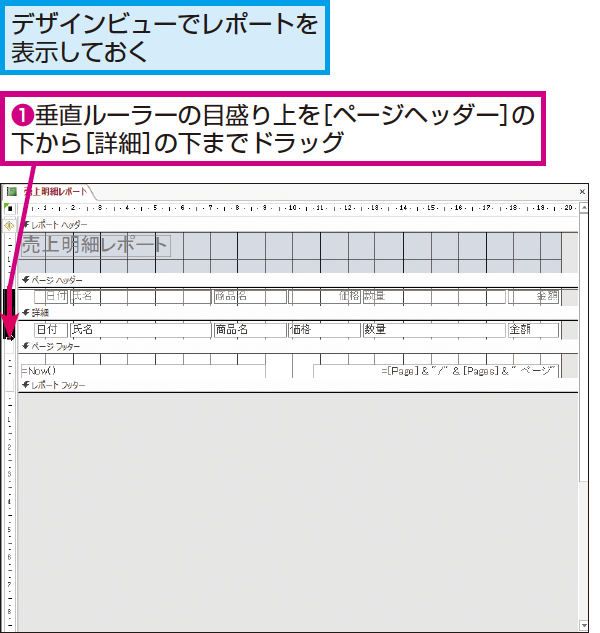
- レポートをデザインビューで開きます。
- 「デザイン」タブから、テキストボックスやレーベルなどのコントロールを追加または編集します。
- ページのマージンやヘッダー/フッターを調整します。
印刷設定の調整
印刷設定を調整することで、帳票の出力を最適化できます。以下の手順で印刷設定を調整します。
- レポートをプレビュー表示に切り替えます。
- 「ファイル」メニューから「印刷」を選択します。
- 表示されるダイアログで、プリンター、ページ範囲、コピー数などの印刷オプションを設定します。
ACCESSのレポートウィザードとは何ですか?
ACCESSのレポートウィザードとは、Microsoft Accessの機能であり、ユーザーが簡単にレポートを作成できるように導くステップバイステップのガイドです。このツールを使用することで、データベース内のテーブルやクエリから帳票のレイアウトをカスタマイズし、思い通りの印刷設定を作成することができます。レポートウィザードは、初心者でも専門的な帳票を作成できるように支援します。
レポートウィザードの基本的な使用方法
レポートウィザードを使用するには、まずデータソースを選択します。次に、フィールドを選んでグループ化のレベルを設定します。その後、レイアウトとスタイルを選択し、最後にレポートのタイトルを入力します。
- データソースの選択
- フィールドの選択とグループ化
- レイアウトとスタイルの選択
カスタマイズ可能なレイアウトオプション
レポートウィザードでは、様々なレイアウトオプションを選択できます。例えば、縦型、横型、表形式などがあります。これらのオプションを選択することで、帳票の外観をカスタマイズし、データの表示方法を制御できます。
- 縦型レイアウト
- 横型レイアウト
- 表形式レイアウト
印刷設定のカスタマイズ
印刷設定もカスタマイズ可能です。レポートウィザードの最後のステップでは、ページのサイズ、マージン、ヘッダーとフッターの設定など、印刷に関連するオプションを選択できます。これらの設定を調整することで、帳票の出力を最適化できます。
- ページサイズの選択
- マージンの設定
- ヘッダーとフッターの設定
ACCESSのレポートのサイズ設定は?
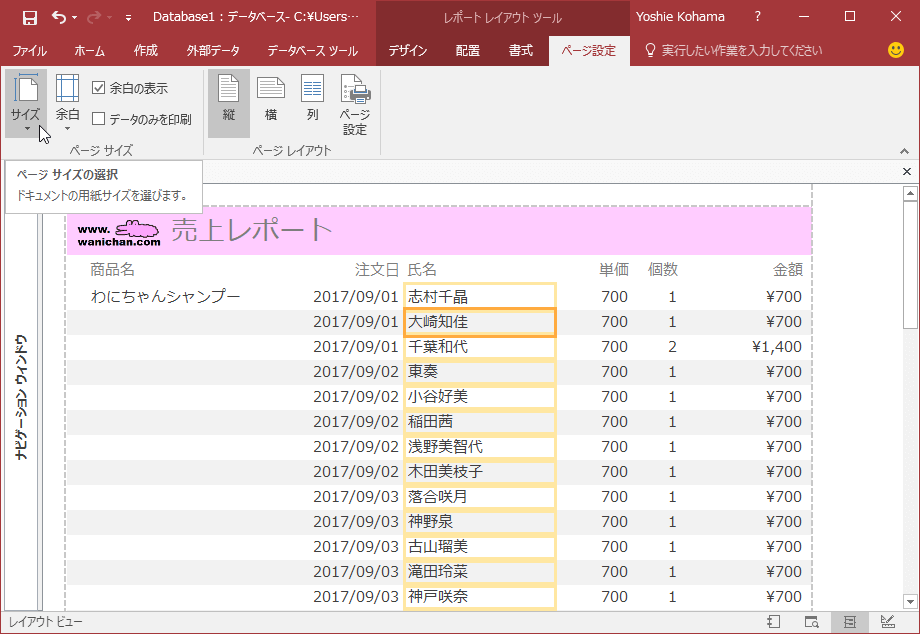
ACCESSのレポートのサイズ設定は、印刷設定をカスタマイズする際に重要な手順です。レポートのサイズを正しく設定することで、思い通りのレイアウトで帳票を出力できます。ACCESSでは、ページ設定ダイアログボックスを使用して、レポートの幅、高さ、マージンなどを調整することができます。
レポートのページサイズを設定する方法
レポートのページサイズを設定するには、次の手順を実行します。
- レポートをデザインビューで開きます。
- 「フォームデザイン」タブをクリックし、「ページ設定」ボタンを押します。
- 「ページ設定」ダイアログボックスで、ページサイズ、向き、マージンを設定します。
カスタムページサイズの作成
ACCESSでカスタムページサイズを作成することで、特殊な印刷要求に対応できます。
- 「ページ設定」ダイアログボックスで、「サイズ」ドロップダウンリストから「カスタム」を選択します。
- 「幅」と「高さ」のフィールドで、必要な寸法を入力します。
- 「OK」をクリックして設定を適用します。
レポートのマージン設定
レポートのマージンを適切に設定することで、印刷品質を向上させることができます。
- 「ページ設定」ダイアログボックスで、「マージン」タブをクリックします。
- 「上」、「下」、「左」、「右」のマージン値を入力します。
- 「OK」をクリックして設定を保存します。
ACCESSでレポートを表示するには?
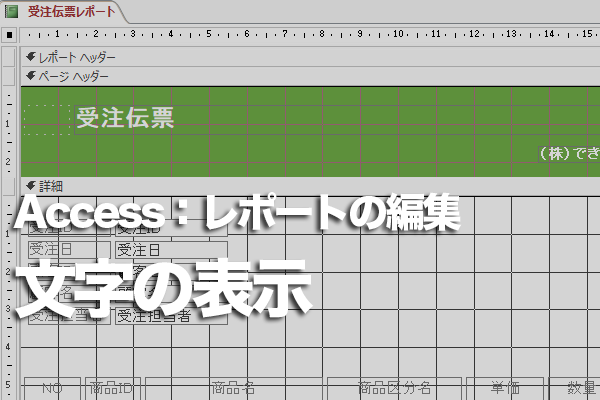
ACCESSでレポートを表示するには、以下の手順に従ってください。まず、 ACCESSのデータベースを開き、ナビゲーションペインからレポートオブジェクトを選択します。次に、表示したいレポートをダブルクリックすると、プレビュービューでレポートが表示されます。ここで、レポートのレイアウトや印刷設定をカスタマイズすることができます。
レポートの印刷設定をカスタマイズする方法
レポートの印刷設定をカスタマイズするには、次の手順を実行します。
- レポートをデザインビューで開きます。
- デザインタブのページ設定ボタンをクリックします。
- ページ設定ダイアログボックスで、ページサイズ、ページ方向、余白などの設定を調整します。
レポートのレイアウトをカスタマイズする方法
レポートのレイアウトをカスタマイズするには、以下の手順に従ってください。
- レポートをデザインビューで開きます。
- フィールドやラベルをドラッグして、レイアウトを調整します。
- フォント、色、サイズなどの書式設定を適用します。
レポートのプレビューと印刷の方法
レポートのプレビューと印刷を行うには、次の手順を実行します。
- レポートをプレビュービューで開きます。
- プレビュービューでレポートを確認し、必要に応じてページ設定を調整します。
- ファイルメニューから印刷を選択し、印刷設定を確認して印刷を実行します。
Accessで印刷設定をカスタマイズ!思い通りのレイアウトで帳票出力
Microsoft Accessは、データベース管理システムの一つであり、データの入力、編集、照会などの機能が充実しています。しかし、データを印刷する際、カスタマイズした印刷設定を行うことが重要です。ここでは、Accessで印刷設定をカスタマイズし、思い通りのレイアウトで帳票出力する方法を詳しく解説します。
ページ設定の変更
Accessで帳票の印刷設定をカスタマイズする際、まずページ設定を変更することが重要です。ページ設定で行えるカスタマイズには、用紙サイズの選択、向きの設定、余白の調整などがあります。これらの設定を変更することで、印刷する帳票のレイアウトを最適化することができます。
見出しとフッターの設定
帳票には、見出しやフッターを追加することができます。これらは、ページ番号や日付、会社名などの情報を表示するために使用されます。見出しやフッターを設定することで、帳票に統一感を持たせることができます。
フィールドの配置とサイズ変更
帳票に表示するフィールドの配置やサイズを変更することが、印刷する帳票の見やすさを大きく向上させます。フィールドを適切に配置し、サイズを調整することで、帳票の情報を効果的に伝えることができます。
条件付き書式を使用した個別設定
Accessでは、条件付き書式を使用して、特定の条件を満たすデータを強調表示することができます。これにより、重要な情報を目立たせることができ、帳票の可読性が向上します。
プレビューと印刷
印刷設定をカスタマイズした後は、プレビューで確認を行い、問題がなければ印刷を行います。プレビューで確認することで、意図しないレイアウトになっていないかどうかをチェックすることができます。
| 項目 | 説明 |
|---|---|
| ページ設定 | 用紙サイズ、向き、余白などを設定 |
| 見出し・フッター | ページ番号、日付、会社名などを表示 |
| フィールドの配置・サイズ変更 | フィールドの位置や大きさを調整 |
| 条件付き書式 | 特定の条件を満たすデータを強調表示 |
| プレビュー・印刷 | 設定を確認し、印刷を行う |
よくある質問
Accessで印刷設定をカスタマイズする方法は?
Accessで印刷設定をカスタマイズするには、まずレイアウトビューを開きます。次に、ページ設定ダイアログを開き、紙サイズや向き、余白などを設定します。また、ヘッダーやフッターを追加することで、より詳細なカスタマイズが可能です。
Accessで帳票のレイアウトを変更するには?
帳票のレイアウトを変更するには、デザインビューを開きます。ここで、フィールドの位置やサイズを変更したり、グループ化や並べ替えを行ったりできます。また、条件式を使用して、特定の条件に一致するレコードだけを表示することも可能です。
Accessで印刷プレビューはどうやって見る?
印刷プレビューを見るには、印刷プレビューボタンをクリックします。これにより、実際に印刷される帳票の見た目を確認することができます。また、ここから直接ページ設定を変更したり、印刷範囲を指定したりすることができます。
Accessの帳票で複数のテーブルやクエリからデータを表示するには?
複数のテーブルやクエリからデータを表示するには、結合クエリを作成します。結合クエリでは、内部結合や外部結合を使用して、複数のデータソースを組み合わせます。このクエリを基にして帳票を作成することで、複数のテーブルやクエリのデータを一つの帳票にまとめることができます。
Accessで印刷設定をカスタマイズ!思い通りのレイアウトで帳票出力 に類似した他の記事を知りたい場合は、Access 機能と使い方 カテゴリにアクセスしてください。
関連記事