
Accessファイルが使用中で開けない!?原因と対処法を解説
Accessファイルが使用中で開けず、困った経験はありませんか?この問題は、複数のユーザーが同時にファイルにアクセスしている場合や、ファイルが破損している場合に起こります。この記事では、Accessファイルが使用中で開けない理由を詳しく解説し、それに対処する方法を紹介します。また、ファイルのバックアップの方法や、データのリカバリの方法も解説しますので、ぜひ参考にしてください。
Accessでファイルをダブルクリックしても開かないのですが?

Accessでファイルをダブルクリックしても開かない場合、いくつかの可能性があります。まず、ファイルの場所やアクセス権を確認してください。ファイルがネットワーク上にある場合、接続が不安定である可能性があります。また、ファイルが読み取り専用に設定されている場合や、破損している可能性もあります。さらに、Accessのバージョンがファイルの形式に対応していない場合も考えられます。
ファイルのアクセス権を確認する
ファイルが開けない原因の一つとして、アクセス権の問題があります。次の手順で確認してください。
- ファイルを右クリックし、「プロパティ」を選択します。
- 「セキュリティ」タブをクリックします。
- ユーザーの権限を確認し、必要に応じて変更します。
ファイルが破損していないか確認する
ファイルが破損している場合、開くことができません。次の手順で確認してみてください。
- Accessを開き、「ファイル」メニューから「開く」を選択します。
- 「ファイル修復」オプションを選択します。
- 修復が完了したら、ファイルを開いてみて問題がないか確認します。
Accessのバージョンを確認する
ファイルが開けない原因として、Accessのバージョンが古い場合もあります。次の手順で確認してみてください。
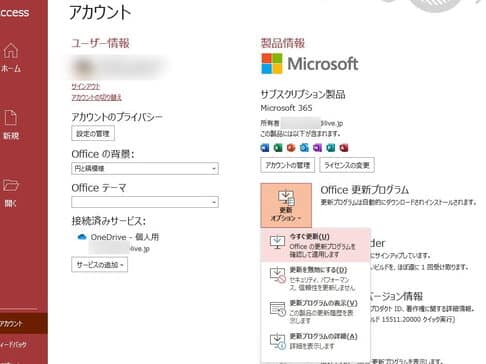
- Accessを開き、「ファイル」メニューから「アカウント」を選択します。
- 「製品情報」をクリックします。
- バージョン番号を確認し、必要に応じて更新を行います。
Accessのロック解除方法は?
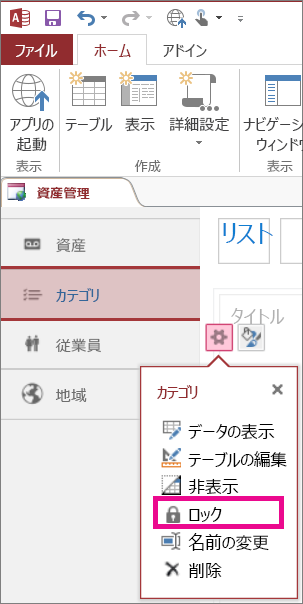
Accessのロック解除方法は、いくつかの方法があります。ここでは、具体的な手順を説明します。
パスワードを忘れた場合のロック解除
パスワードを忘れた場合でも、Accessのファイルのロックを解除できます。
- まず、Microsoft Accessを起動します。
- 次に、ロックされたファイルを読み取り専用で開きます。
- ファイルが開ければ、設計ビューに移動し、必要な変更を行います。
ユーザー・レベル・セキュリティの解除
ユーザー・レベル・セキュリティが設定されている場合、その解除方法も重要です。
- ワークグループ情報ファイルを削除します。
- 削除後、Microsoft Accessを再起動します。
- 再起動後、セキュリティ設定を無効化します。
マやVBAコードを使用したロック解除
マやVBAコードを使用することでも、ロックを解除できます。
- まず、Microsoft Accessを管理者モードで起動します。
- 次に、VBAエディターを開きます。
- 新しいモジュールを作成し、パスワード解除のコードを挿入します。
Accessのデータベースを修復するにはどうすればいいですか?

Accessのデータベースを修復するためには、以下の手順を実行することができます。
1. データベースのバックアップを取得する
データベースを修復する前に、必ずバックアップを取得してください。これにより、修復プロセスでデータが失われた場合でも、元のデータを復元することができます。
- Accessを開き、修復したいデータベースを選択します。
- 「ファイル」タブをクリックし、「情報」を選択します。
- 「データベースのコピーを作成」を選択し、保存先を選んでコピーを作成します。
2. データベースの修復ツールを使用する
Accessには修復ツールが組み込まれており、データベースの問題を自動的に検出し、修復することができます。
- Accessを開き、修復したいデータベースを選択します。
- 「ファイル」タブをクリックし、「情報」を選択します。
- 「データベースの修復」を選択し、修復プロセスを開始します。
3. データベースをコンパクト化する
データベースのコンパクト化は、ファイルサイズを最適化し、パフォーマンスを向上させるだけでなく、一部の問題を解消することもできます。
- Accessを開き、コンパクト化したいデータベースを選択します。
- 「ファイル」タブをクリックし、「情報」を選択します。
- 「データベースのコンパクト化と修復」を選択し、プロセスを開始します。
Accessファイルをどうやって開きますか?
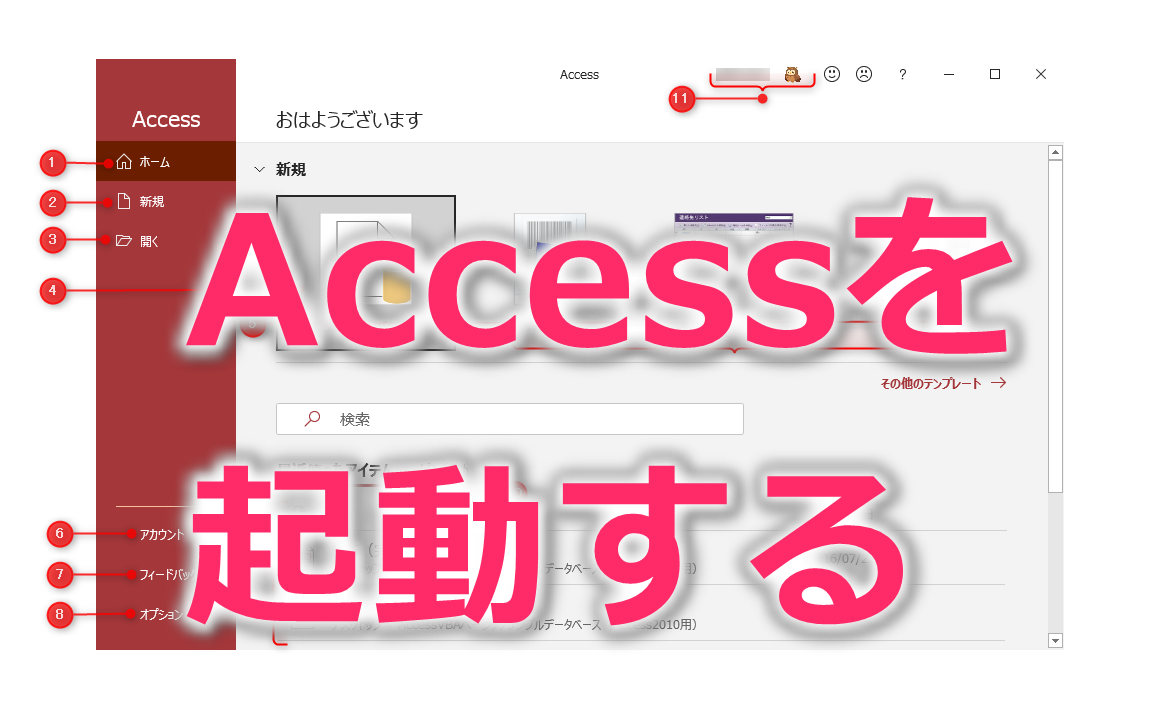
Accessファイルを開くには、Microsoft Accessソフトウェアを使用することが最も一般的です。以下に、Accessファイルを開く手順を説明します。
- まず、Microsoft Accessがインストールされていることを確認します。Microsoft Accessは、Microsoft Officeスイートの一部であり、Office 365やOffice 2019などのパッケージに含まれています。
- Accessを起動します。WindowsでAccessアイコンをダブルクリックするか、スタートメニューからAccessを選択します。Macでは、アプリケーションフォルダからAccessを開きます。
- Accessが開いたら、ファイルメニューから開くを選択します。または、画面左側の最近使ったファイルから対象のファイルを選択することもできます。
- ファイルダイアログが表示されたら、開きたいAccessファイルを検索し、ファイルをダブルクリックするか、開くボタンをクリックします。
Microsoft Accessがインストールされていない場合の対処法
Microsoft Accessがインストールされていない場合でも、Accessファイルを開く方法があります。
- Microsoft Accessの無料トライアル版をダウンロードしてインストールすることができます。このトライアル版では、Accessファイルを閲覧、編集することが可能です。
- Microsoft 365のサブスクリプションに加入している場合、Web版Accessを使用して、ブラウザからAccessファイルを開くことができます。
- 他のソフトウェアやサービスを使用することもできます。たとえば、OpenOffice BaseやLibreOffice Baseは、Accessファイルの読み込みをサポートしています。
AccessファイルをWindowsやMacの他のアプリケーションで開く方法
Accessファイルを他のアプリケーションで開く方法もいくつかあります。
- Excelで開く: AccessファイルのテーブルをExcelにエクスポートし、Excelで開くことができます。Accessでテーブルを右クリックし、エクスポートを選択し、Excelを選択します。
- ODBCを使用する: ODBC(Open Database Connectivity)ドライバを使用して、他のアプリケーションからAccessデータベースに接続することができます。
- Power BIで開く: AccessファイルのデータをPower BIにインポートし、レポートやダッシュボードを作成することができます。
Accessファイルの互換性と注意点
Accessファイルの互換性と開く際の注意点について説明します。
- Accessのバージョンに注意: 新しいバージョンのAccessで作成されたファイルは、古いバージョンのAccessでは開けない場合があります。ファイルを開く前に、バージョンの互換性を確認することが重要です。
- ファイルの破損: ファイルが破損している場合、開くことができません。ファイルのリペア機能を使用して修復を試みることができます。
- パスワード保護: パスワード保護されたAccessファイルを開くには、正しいパスワードを入力する必要があります。
Accessファイルが使用中で開けない!?原因と対処法を解説
Microsoft Accessは、データベース管理システムの一つであり、多くのオフィスや個人のユーザーに利用されています。しかし、時々、Accessファイルが使用中で開けないという問題が発生することがあります。これは非常にイライラすることですが、落ち着いて対処法を探し、問題を解決することが重要です。
原因1: ファイルが他のユーザーによって開かれている
Accessファイルがネットワーク上にあり、複数のユーザーがそれを共有している場合、他のユーザーによってファイルが開かれていると、開くことができないことがあります。この場合、ファイルが使用されていないときにアクセスするか、他のユーザーにファイルを閉じてもらうのが対処法です。
原因2: Accessアプリケーションがクラッシュしている
まれに、Accessアプリケーション自体がクラッシュすることがあり、その結果としてファイルが開けなくなることがあります。この場合、Accessを再起動するか、コンピュータ自体を再起動することで問題が解決する可能性があります。
原因3: ファイルが壊れている
ファイルが何らかの要因で破損していると、開くことができないことがあります。この場合は、ファイルのバックアップがあれば、それを使用してデータを復元することができます。バックアップがない場合は、ファイルの修復を試みる専用のソフトウェアを使用することがあります。
対処法1: 強制的にファイルをーズする
ファイルを開けなくなる原因として、ファイルが何らかの理由でロックされている場合があります。この場合は、タスクマネージャーを使用して、Accessのプロセスを強制的に終了させることで、ファイルのロックを解除することができるかもしれません。
対処法2: Accessの修復とコンパクト機能を使用する
Accessには、データベースファイルを修復し、コンパクトにする機能があります。これを使用すると、ファイルが開けない问题が解決することがあります。Accessを開き、[ファイル] > [開く]を選択し、対象のファイルを選択後、[開く]の代わりに[修復とコンパクト]を選択します。
| 原因 | 対処法 |
|---|---|
| ファイルが他のユーザーによって開かれている | ファイルが使用されていないときにアクセスする |
| Accessアプリケーションがクラッシュしている | Accessを再起動する |
| ファイルが壊れている | バックアップから復元する、または修復ソフトウェアを使用する |
| ファイルがロックされている | タスクマネージャーを使用してプロセスを強制終了させる |
| データベースファイルが壊れている | Accessの修復とコンパクト機能を使用する |
これらの情報をもとに、Accessファイルが使用中で開けない問題の原因を特定し、適切な対処法を取ることで、スムーズにファイルを扱うことができるでしょう。 URLException punished
Accessファイルが使用中で開けない!?原因と対処法を解説
Microsoft Accessは、データベース管理システムの一つであり、多くのオフィスや個人のユーザーに利用されています。しかし、時々、Accessファイルが使用中で開けないという問題が発生することがあります。これは非常にイライラすることですが、落ち着いて対処法を探し、問題を解決することが重要です。
原因1: ファイルが他のユーザーによって開かれている
Accessファイルがネットワーク上にあり、複数のユーザーがそれを共有している場合、他のユーザーによってファイルが開かれていると、開くことができないことがあります。この場合、ファイルが使用されていないときにアクセスするか、他のユーザーにファイルを閉じてもらうのが対処法です。
原因2: Accessアプリケーションがクラッシュしている
まれに、Accessアプリケーション自体がクラッシュすることがあり、その結果としてファイルが開けなくなることがあります。この場合、Accessを再起動するか、コンピュータ自体を再起動することで問題が解決する可能性があります。
原因3: ファイルが壊れている
ファイルが何らかの要因で破損していると、開くことができないことがあります。この場合は、ファイルのバックアップがあれば、それを使用してデータを復元することができます。バックアップがない場合は、ファイルの修復を試みる専用のソフトウェアを使用することがあります。
対処法1: 強制的にファイルをーズする
ファイルを開けなくなる原因として、ファイルが何らかの理由でロックされている場合があります。この場合は、タスクマネージャーを使用して、Accessのプロセスを強制的に終了させることで、ファイルのロックを解除することができるかもしれません。
対処法2: Accessの修復とコンパクト機能を使用する
Accessには、データベースファイルを修復し、コンパクトにする機能があります。これを使用すると、ファイルが開けない问题が解決することがあります。Accessを開き、[ファイル] > [開く]を選択し、対象のファイルを選択後、[開く]の代わりに[修復とコンパクト]を選択します。
| 原因 | 対処よくある質問Accessファイルが使用中と表示される原因は何ですか?Accessファイルが使用中と表示される主な原因は、複数のユーザーが同時に同じファイルにアクセスしようとしていることや、バックアップソフトやウイルス対策ソフトがファイルをロックしていることです。また、ファイルが破損している場合にも、このようなメッセージが表示されることがあります。 Accessファイルが開けない場合の対処法は何ですか? Accessファイルが開けない場合の対処法は以下の通りです。 Accessファイルが破損していると思われる場合、どうしたらよいでしょうか?Accessファイルが破損していると思われる場合、修復を試みることができます。Microsoft Accessには、「コンパクトと修復」という機能があります。この機能を利用することで、ファイルの破損を修復できる場合があります。 Accessファイルを開く際にパスワードが求められるが、パスワードを忘れてしまった場合はどうしたらよいでしょうか?Accessファイルのパスワードを忘れてしまった場合は、パスワード回復ツールを使用してパスワードを回復することが一つの方法です。ただし、このようなツールを使用する際は、情報漏洩の危険性にも注意してください。また、バックアップを定期的に取ることで、パスワードを忘れてしまった場合でも、バックアップデータを利用して作業を続けることができます。 Accessファイルが破損!?修復する方法と予防策を徹底解説 Accessが「動作を停止しました」エラーで強制終了!?原因と解決策 Access実行時エラー3251を解決!原因と対処法を分かりやすく解説 Accessが応答なしでフリーズ!?原因と解決策を徹底解説 Accessで「定義されていない関数」エラーが発生!?原因と解決策 Accessファイルが使用中で開けない!?原因と対処法を解説 に類似した他の記事を知りたい場合は、Access エラー カテゴリにアクセスしてください。 |
|---|
関連記事