
Accessが「動作を停止しました」エラーで強制終了!?原因と解決策
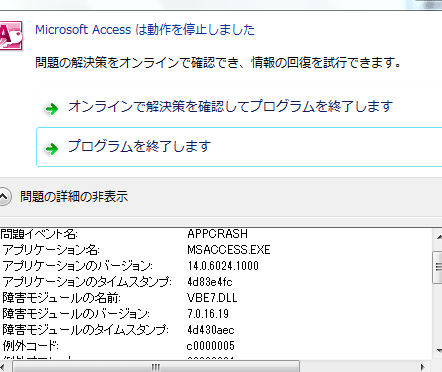
Microsoft Accessは、多くの企業や個人がデータベース管理に利用しているアプリケーションです。しかし、「動作を停止しました」というエラーメッセージが表示され、強制終了する問題が発生することがあります。この問題は、データの損失や作業の遅延を引き起こす可能性があるため、早急な解決が求められます。本記事では、Accessが動作を停止する原因と、効果的な解決策について詳しく解説します。
Accessのロックを解除するにはどうすればいいですか?
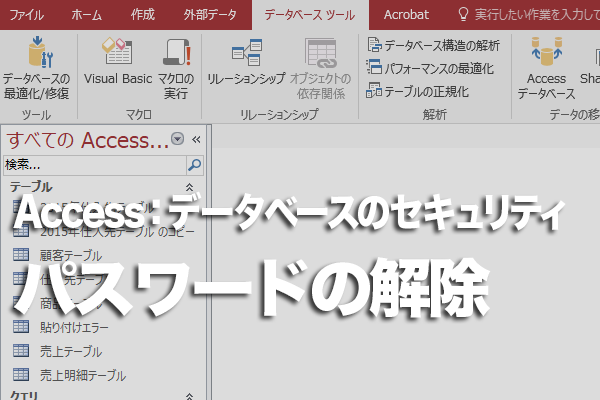
Accessのロックを解除するには、次の手順に従ってください。まず、ロックされているAccessファイルを開きます。次に、ファイルメニューから情報を選択します。ここで、保護を解除するを選択し、必要に応じてパスワードを入力します。最後にOKをクリックしてロックを解除します。
Accessファイルのパスワードを忘れた場合の対処法
パスワードを忘れた場合、次の手順で対処できます。
- 専用のパスワードリCOVERYツールを使用する。
- ファイルのバックアップからパスワードを取得する。
- Microsoftのサポートに連絡する。
Accessの保護を解除する際の注意点
Accessの保護を解除する際には、以下の点に注意が必要です。
- データのセキュリティが低下する可能性がある。
- ファイルが破損している場合、保護を解除することができない。
- パスワードを管理する方法を確立する。
Accessの保護を解除する理由
Accessの保護を解除する理由には、以下のようなものがあります。
- データの編集や更新が必要な場合。
- ファイルを他のユーザーと共有する必要がある場合。
- データの分析や操作を行う必要がある場合。
Accessでアプリの更新はできますか?
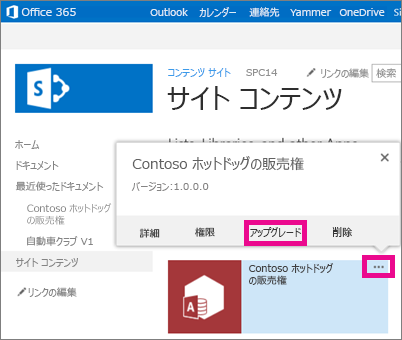
Accessでアプリケーションを更新することは可能です。AccessはMS Officeの一部であり、データベース管理やアプリケーション作成に使用されます。アプリケーションの更新には、新しいフィールドの追加、既存のフィールドの削除、新しいテーブルの作成、既存のテーブルの削除、クエリの更新、フォームの更新、レポートの更新などが含まれます。これらの更新は、Accessのデザインビューを使用して行うことができます。
アプリケーションのバージョン管理とは
アプリケーションのバージョン管理とは、アプリケーションの変更履歴を追跡し、以前のバージョンに戻ることができるシステムのことです。Accessでは、手動でバックアップを取ることでバージョン管理を行うことができます。また、Access 2016以降では、SharePointやOneDriveと連携することで、自動的にバージョン管理を行うことも可能です。
- 手動でバックアップを取る
- SharePointやOneDriveと連携する
- 変更履歴を記録する
Accessでアプリケーションを更新する手順
Accessでアプリケーションを更新する手順は以下の通りです。まず、アプリケーションを開き、デザインビューに移動します。次に、更新したいテーブル、クエリ、フォーム、レポートを選択します。その後、必要な変更を行います。最後に、変更内容を保存し、アプリケーションを正常に閉じます。
- アプリケーションを開く
- デザインビューに移動する
- 必要な変更を行う
更新後のテストの重要性
更新後のテストは非常に重要です。アプリケーションの機能やパフォーマンスが期待通りに動作するかどうかを確認するためです。テストには、基本的な機能の確認、エラーハンドリングの確認、ユーザーインターフェースの確認、パフォーマンスの確認などが含まれます。これらを十分に行うことで、更新後のアプリケーションが問題なく稼働することを確認できます。
- 基本的な機能の確認
- エラーハンドリングの確認
- ユーザーインターフェースの確認
Accessを起動するにはどうすればいいですか?
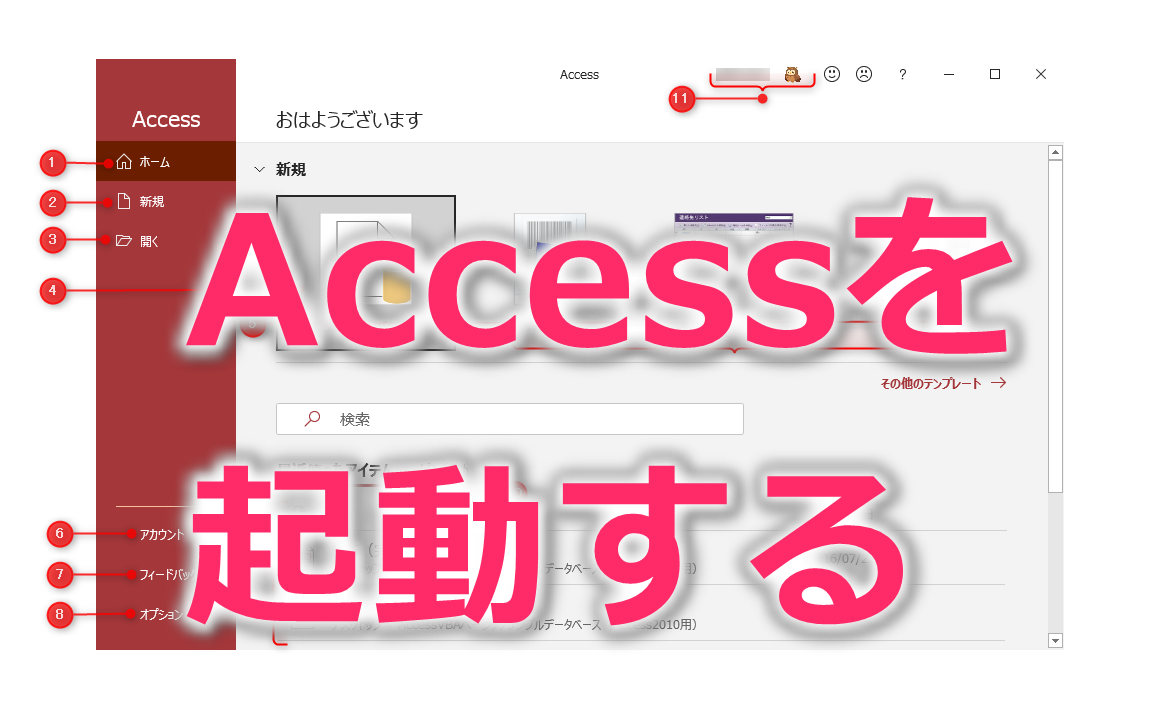
Accessを起動する手順は次の通りです。まず、コンピュータを起動し、デスクトップまたはスタートメニューからMicrosoft Officeのアイコンを探します。次に、Microsoft Officeのアイコンをクリックし、表示されるメニューからAccessを選択します。これでAccessが起動し、新しいデータベースを作成するか、既存のデータベースを開くことができます。
Accessをデスクトップから起動する方法
デスクトップからAccessを起動する方法は簡単です。まず、デスクトップにAccessのショートカットが存在することを確認します。ショートカットが見つからない場合は、スタートメニューからAccessを検索し、ショートカットを作成することができます。ショートカットが用意できたら、次の手順でAccessを起動します。
- デスクトップ上のAccessのアイコンをダブルクリックします。
- Accessの起動が確認できるまで少し待機します。
- 起動後、新しいデータベースを作成するか、既存のデータベースを開きます。
Accessをスタートメニューから起動する方法
スタートメニューからAccessを起動する方法も簡単です。まず、キーボードのWindowsキーを押してスタートメニューを開きます。次に、検索バーに「Access」と入力します。表示される検索結果からMicrosoft Accessを選択します。これでAccessが起動します。
- キーボードのWindowsキーを押してスタートメニューを開きます。
- 検索バーに「Access」と入力します。
- 表示されるMicrosoft Accessを選択します。
Accessをアプリケーションリストから起動する方法
アプリケーションリストからAccessを起動する方法も有用です。まず、キーボードのWindowsキーを押してスタートメニューを開きます。次に、すべてのアプリを選択します。表示されるアプリケーションリストからMicrosoft Officeのフォルダを選択し、その中からAccessを選択します。
- キーボードのWindowsキーを押してスタートメニューを開きます。
- 「すべてのアプリ」を選択します。
- アプリケーションリストからMicrosoft Officeのフォルダを選択し、その中からAccessを選択します。
マイクロソフトのアクセスのサポート終了はいつですか?

マイソフトのアクセスのサポート終了は、2025年10月14日です。この日以降、マイソフトはアクセスの新しいセキュリティ更新プログラムや技術サポートを提供しなくなります。ユーザーは、サポート終了前に新しいバージョンに移行することをおすすめします。
サポート終了までの準備
サポート終了に備えるためには、次の手順をおすすめします:
- 現在のアクセスバージョンを確認し、最新のアップデートが適用されているか確認します。
- 新しいバージョンへの移行計画を立て、必要なリソースを確保します。
- データのバックアップを定期的に行い、移行時のリスクを最小限に抑えます。
サポート終了後のリスク
サポート終了後、次のリスクが生じることが予想されます:
- セキュリティ脆弱性の修正が行われないため、サイバー攻撃のリスクが高まります。
- 技術サポートが提供されないため、問題が発生した際の対応が難しくなります。
- 新しいハードウェアやソフトウェアとの互換性が保証されないため、システムの安定性が低下する可能性があります。
新しいバージョンへの移行方法
新しいバージョンへの移行には、以下の手順をおすすめします:
- 現在のシステムの要件を確認し、新しいバージョンがサポートする機能を評価します。
- 新しいバージョンのインストールと設定の手順を事前に確認し、テスト環境で実施します。
- 移行完了後、システムの動作確認を行い、問題がないことを確認します。
Accessが「動作を停止しました」エラーで強制終了!?原因と解決策
Microsoft Accessは、データベース管理システムの一つですが、時々、「動作を停止しました」というエラーが表示され、強制終了することがあります。この問題は、多くのユーザーに困惑と不便をもたらします。この記事では、Accessが「動作を停止しました」エラーで強制終了する原因と解決策について詳しく説明します。
原因1: データベースの破損
Accessデータベースの破損は、「動作を停止しました」エラーの最も一般的な原因の一つです。データベースの破損は、システムクラッシュ、ハードウェアの問題、または不正なシャットダウンによって引き起こされることがあります。
| 解決策 | データベースの破損がある場合は、コンパクトと修復ツールを使用してデータベースを修復することができます。このツールは、Accessに組み込まれており、データベースの破損を修復し、不要なデータを削除し、データベースのサイズを縮小することができます。 |
|---|
原因2: バックグラウンドプロセスの干渉
他のアプリケーションがバックグラウンドで実行されていると、Accessの動作に干渉し、「動作を停止しました」エラーが発生することがあります。
| 解決策 | Accessを実行する前に、他のアプリケーションを終了して、バックグラウンドプロセスの干渉を最小限に抑えることをお勧めします。また、コンピュータのリソースが不足していないかも確認してください。 |
|---|
原因3: アドインやマの問題
アドインやマは、Accessの機能を拡張することができますが、同時に問題を引き起こす可能性もあります。悪意のあるアドインやマは、Accessが「動作を停止しました」エラーで強制終了する原因となることがあります。
| 解決策 | 問題が発生した場合は、セーフモードでAccessを起動し、アドインやマを無効にして、問題の原因を特定します。問題のあるアドインやマが特定できたら、それらを削除または更新してください。 |
|---|
原因4: Microsoft Officeのアップデート
Microsoft Officeのアップデートは、通常、バグの修正や新機能の追加を含んでいますが、時には、新しい問題を引き起こすことがあります。Accessが「動作を停止しました」エラーで強制終了する問題は、Officeのアップデートが原因の場合があります。
| 解決策 | 問題が発生した場合は、Officeの最新アップデートを確認し、利用可能であれば、インストールしてください。問題が解決しない場合は、以前のバージョンにロールバックすることを検討してください。 |
|---|
原因5: ウイルスやマルウェアの感染
ウイルスやマルウェアは、コンピュータの動作に深刻な影響を与えることがあります。Accessが「動作を停止しました」エラーで強制終了する問題は、ウイルスやマルウェアによる感染が原因の場合があります。
| 解決策 | 信頼できるウイルス対策ソフトウェアを使用して、コンピュータをスキャンし、感染している場合には、ウイルスやマルウェアを削除してください。また、定期的にソフトウェアを更新し、セキュリティ対策を強化することが重要です。 |
|---|
よくある質問
Accessが「動作を停止しました」エラーで強制終了する理由は何ですか?
Accessが「動作を停止しました」というエラーで強制終了する主な理由には、以下のようなものがあります。データの破損や不整合、メモリの不足、コンピュータのウイルス感染などが考えられます。また、Accessのアップデートが適切に行われていない場合や、互換性のないアドインを使用している場合にも、このような問題が発生することがあります。
Accessの「動作を停止しました」エラーを解決する方法はありますか?
Accessの「動作を停止しました」エラーを解決するために、まずは以下の手順を試してみることが推奨されます。データベースの修復とコンパクト化を行い、データの破損や不整合を修正します。また、ウイルス対策ソフトを使用してコンピュータのウイルスチェックを行い、感染が無いことを確認してください。Accessの最新アップデートを適用し、アドインの互換性を確認することも重要です。
Accessのデータベースが破損している場合、どのように対処すべきですか?
Accessのデータベースが破損している場合、データベースの修復とコンパクト化を行うことで、多くの場合、問題が解決します。これは、Accessのメニューから「コンパクトと修復データベース」を選択することで実行できます。また、バックアップを定期的に取っておくことで、万が一の際にデータを失わないよう対策を講じることが重要です。
Accessのアップデートを行うことで、「動作を停止しました」エラーが解決されますか?
Accessのアップデートを行うことで、「動作を停止しました」エラーが解決される場合があります。Microsoftは、セキュリティ更新プログラムやバグ修正を含むアップデートを定期的にリリースしています。これらのアップデートを適時適用することで、ソフトウェアの安定性やセキュリティが向上し、エラーが発生するリスクを軽減することができます。
Accessが「動作を停止しました」エラーで強制終了!?原因と解決策 に類似した他の記事を知りたい場合は、Access エラー カテゴリにアクセスしてください。
関連記事