
Accessで今日の日付を取得!システム日付を活用した自動処理
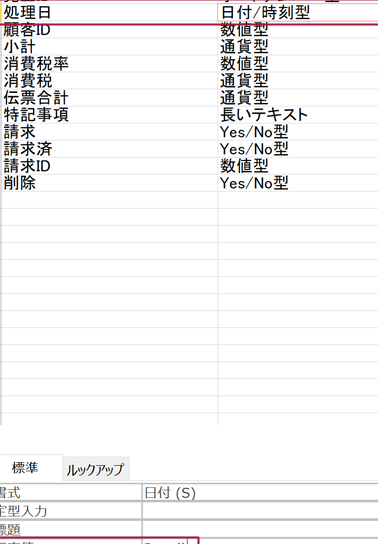
Microsoft Accessは、データベース管理システムの一つであり、多くのビジネスシーンで活用されています。本記事では、Accessで今日の日付を取得する方法を解説し、システム日付を活用した自動処理の実装方法を紹介します。今日の日付を取得することで、データ入力の効率化やデータの分析が容易になります。また、システム日付を利用した自動処理を設定することで、定期的なタスクの自動化が可能となり、業務の効率化につながります。この記事を通じて、Accessの日付関数の使い方や自動処理の設定方法をマスターしましょう。
アクセスSQLの日付のフォーマットは?
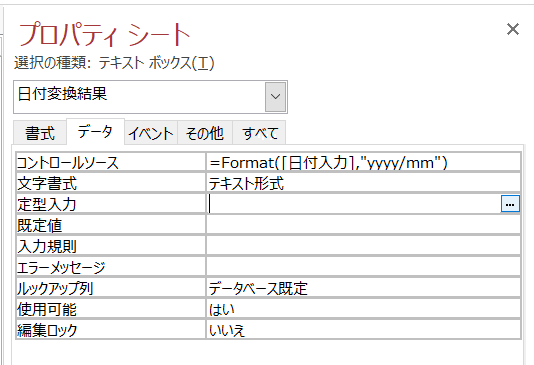
アクセスSQLの日付のフォーマットは、通常、`yyyy/mm/dd` または `yyyymmdd` の形式で使用されます。ただし、地域設定や環境によって、異なるフォーマットもサポートされます。例えば、`mm/dd/yyyy` や `dd/mm/yyyy` などの形式も使用できます。Accessでは、これらの形式を柔軟に扱うことができますが、データの整合性を保つために、一貫したフォーマットを使用することを推奨します。
Accessで今日の日付を取得する方法
Accessで今日の日付を取得するには、`Date()` 関数を使用します。この関数は、システムの日付を返します。例えば、今日は2023年11月5日であれば、`Date()` 関数は `20231105` を返します。この関数は、クエリやフォーム、レポートなどで今日の日付を自動的に取得するのに便利です。
- クエリで使用する場合: `SELECT Date() AS Today FROM YourTable;`
- フォームで使用する場合: テキストボックスのコントロルソースに `=Date()` を設定します。
- レポートで使用する場合: テキストボックスのコントロルソースに `=Date()` を設定します。
日付のフォーマットを変更する方法
Accessの日付フィールドのフォーマットを変更するには、次の方法があります。まず、テーブルデザインビューでフィールドを選択し、プロパティシートの「書式」プロパティを使用します。ここでは、`Short Date`、`Medium Date`、`Long Date` などの標準フォーマットを選択できます。また、カスタムフォーマットを設定することもできます。
- 「書式」プロパティで `Short Date` を選択すると、`yyyy/mm/dd` 形式になります。
- 「書式」プロパティで `Medium Date` を選択すると、`mmm d, yyyy` 形式になります。
- 「書式」プロパティで `Long Date` を選択すると、`dddd, mmmm dd, yyyy` 形式になります。
システム日付を活用した自動処理の例
システム日付を活用した自動処理の例をいくつか紹介します。例えば、データの有効期限を管理する場合や、レポートの自動生成に今日の日付を使用することができます。これらの自動処理は、業務効率化に大きく貢献します。
- データの有効期限管理: `SELECT FROM YourTable WHERE ExpiryDate >= Date();` で、今日より未来の有効期限のレコードを取得します。
- レポートの自動生成: VBAを使用して、今日の日付でレポートを生成します。`DoCmd.OpenReport YourReport, acViewPreview, , DateField = Date();`
- ログ記録: 今日の日付でログテーブルにデータを記録します。`INSERT INTO LogTable (LogDate, LogMessage) VALUES (Date(), '処理完了');`
Accessで今日の日付を表示するには?
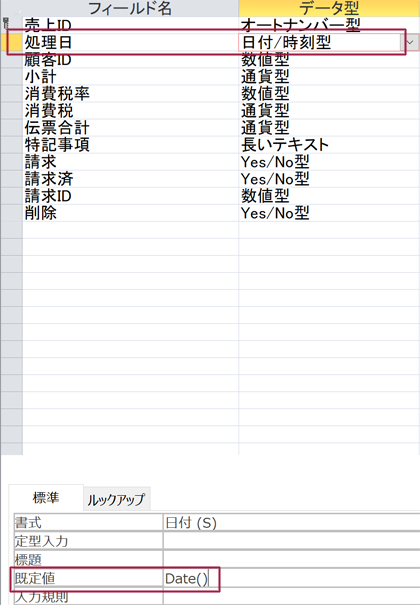
Accessで今日の日付を表示するには、システム日付関数を使用します。この関数はデータベース内で日付情報を取得し、自動的に今日の日付を表示します。具体的には、Now()、Date()、Today()などの関数が利用できます。これらの関数は、フォームやレポート、クエリなどで簡単に使用できます。
Accessで今日の日付を取得する関数
Accessで今日の日付を取得するには、主に以下の関数を使用します。
- Now():現在の日時(日付と時刻)を取得します。
- Date():現在の日付を取得します。
- Today():現在の日付を取得します(Date()とほぼ同じです)。
フォームで今日の日付を表示する方法
Accessのフォームで今日の日付を表示するには、以下の手順を実行します。
- フォームを開きます。
- テキストボックスを配置します。
- テキストボックスの「制御ソース」プロパティに、=Date()または=Now()を入力します。
クエリで今日の日付を使用する方法
Accessのクエリで今日の日付を使用するには、以下の手順を実行します。
- クエリデザイナを開きます。
- 必要なテーブルやフィールドを選択します。
- 新しいフィールドを追加し、そのフィールド式に=Date()または=Now()を入力します。
クエリで現在の日付を取得するには?
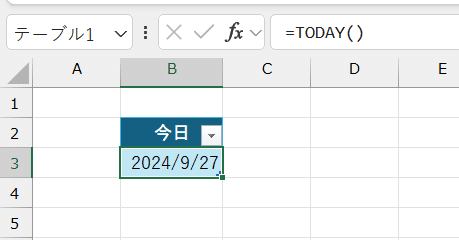
Accessで今日の日付を取得するには、システム日付関数を使用します。この関数は、データベース内で現在の日付を動的に取得できます。具体的には、Date() 関数を使用することで、今日の日付を取得できます。この関数は、クエリ、フォーム、レポートなど様々な場面で利用できます。
クエリ内で Date() 関数を使用する方法
クエリ内で現在の日付を取得するには、次の手順を実行します。
- クエリデザインビューを開きます。
- フィールド行に、
Date() AS [今日の日付]と入力します。 - クエリを実行すると、結果に今日の日付が表示されます。
システム日付を使用した自動処理の例
システム日付を使用した自動処理の例として、次のシナリオを挙げられます。
- データ入力フォームで、ユーザーがデータを入力するときに、自動的に今日の日付をフィールドに挿入します。
- レポート生成時に、レポートのヘッダーに今日の日付を表示します。
- データフィルタリングで、今日の日付に基づいてデータを絞り込みます。
クエリでシステム日付を活用するBenefits
クエリでシステム日付を活用することで、次のメリットが得られます。
- 正確性の向上:システム日付を使用することで、手動入力による誤りを防ぎ、データの正確性を保つことができます。
- 効率性の向上:自動的に日付を取得できるため、ユーザーの作業負荷を軽減し、プロセスを効率化できます。
- 一貫性の確保:システム日付を使用することで、データベース全体で日付の表示や処理が一貫性を持つことができます。
Accessで日付を自動入力するには?
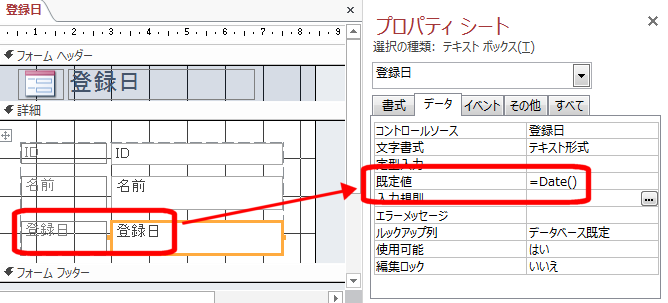
Accessで日付を自動入力するには、システム日付を活用した自動処理を利用することができます。これにより、ユーザーが手動で日付を入力する手間が省け、データの一貫性と正確性を保つことができます。Accessでは、今日の日付を取得するための関数が用意されており、これをフィールドに設定することで、自動的に日付が入力されます。
関数「Today()」の使用方法
Today()関数は、Accessで現在の日付を取得するために使用されます。この関数は引数を必要とせず、実行されるたびにシステム日付を返します。以下の手順で、テーブルのフィールドにToday()関数を設定できます。
- テーブルを開き、設計ビューに移動します。
- 日付を自動入力したいフィールドを選択します。
- 「フィールドのプロパティ」の「既定の値」に=Today()と入力します。
「Date()」関数との違い
Today()関数とDate()関数は、どちらも現在の日付を取得することができますが、使用されるシナリオに違いがあります。Today()関数は日付部分のみを返しますが、Date()関数は日付と時刻の両方を返します。そのため、日付のみが必要な場合はToday()関数を使用することが推奨されます。
- Today()関数は日付部分のみを返します。
- Date()関数は日付と時刻の両方を返します。
- 日付のみが必要な場合はToday()関数を使用します。
自動入力の設定方法
Accessで日付を自動入力する設定を行うには、以下の手順を実行します。これにより、ユーザーがレコードを追加するたびに、自動的に今日の日付が入力されます。
- テーブルを開き、設計ビューに移動します。
- 日付を自動入力したいフィールドを選択します。
- 「フィールドのプロパティ」の「既定の値」に=Today()と入力します。
Accessでシステム日付を活用した自動処理の基本
Microsoft Accessは、データベース管理システム (DBMS) として広く利用されています。Accessでは、今日の日付を取得し、システム日付を活用した自動処理を行うことができます。この機能を利用することで、データの入力や更新、抽出において効率的な操作が可能になります。
システム日付の取得方法
Accessで今日の日付を取得するには、Now() 関数または Date() 関数を使用します。Now()関数は現在の日付と時刻を返すのに対し、Date()関数は現在の日付のみを返します。これらの関数を使用することで、自動的にシステム日付を取得し、データベースの各種処理に活用することができます。
システム日付を使用したデータ抽出
システム日パラメータを使用して、特定の期間のデータを抽出することができます。たとえば、現在の日付を基準にして、過去1ヶ月間のデータを抽出したい場合、次のようなクエリを使用します。
| クエリ |
|---|
| SELECT FROM テーブル名 WHERE 日付フィールド >= DateAdd(m, -1, Date()) |
このクエリは、DateAdd()関数を使用して、現在の日付から1ヶ月前の日付を計算し、その日付以降のデータを抽出します。
システム日付を使用したデータ更新
システム日付を使用して、データを自動的に更新することができます。たとえば、特定の条件を満たすレコードの日付フィールドを今日の日付に更新したい場合、次のようなクエリを使用します。
| クエリ |
|---|
| UPDATE テーブル名 SET 日付フィールド = Date() WHERE 条件 |
このクエリは、指定した条件を満たすレコードの日付フィールドを、Date()関数を使用して今日の日付に更新します。
定期的なデータベースメンテナンス
システム日付を利用して、定期的なデータベースメンテナンスを自動化することができます。たとえば、毎日特定の時間にデータのバックアップを取得するためのスクリプトを実行したり、一定期間が経過したデータを自動的に削除するクエリを実行したりすることができます。
システム日付を利用したレポート作成
システム日付を利用して、定期的なレポートを作成することができます。たとえば、毎月末に前月の売上データをまとめたレポートを作成する場合、システム日付を基準にしてデータを抽出し、レポートを作成することができます。
これらの機能を活用することで、Accessでのデータ管理や分析作業を効率化し、生産性を向上させることができます。
よくある質問
Accessで現在の日付を取得する方法は?
Accessで現在の日付を取得するには、Now()関数を使用します。この関数を使用すると、コンピュータのシステム日付と時刻を取得できます。たとえば、クエリやテーブルに現在の日付と時刻を自動的に挿入したい場合は、Now()関数を使用することができます。
システム日付を活用して、データの自動更新を行う方法は?
システム日付を活用してデータを自動更新するためには、VBA(Visual Basic for Applications)を使用します。VBAを使用すると、特定の条件を満たすと自動的に実行されるマを作成できます。たとえば、毎日特定の時間にデータを更新したい場合、マでNow()関数を使用して現在の日付と時刻を取得し、条件と一致する場合にデータを更新するように設定できます。
Accessで特定の日付に基づいてデータを抽出する方法は?
特定の日付に基づいてデータを抽出するには、WHERE句を使用してクエリを作成します。たとえば、特定の期間内のデータを抽出したい場合、WHERE句で日付の範囲を指定します。例えば、2023年1月1日から2023年12月31日までのデータを抽出する場合、クエリは以下のようになります。
SELECT FROM テーブル名 WHERE 日付フィールド BETWEEN 2023/1/1 AND 2023/12/31;
Accessで日付データをフォーマットする方法は?
Accessで日付データをフォーマットするには、Format()関数を使用します。この関数を使用すると、日付や時刻を任意の形式に変換できます。たとえば、yyyy/mm/dd形式で日付を表示したい場合、Format(Now(), yyyy/mm/dd)とします。また、yyyy年mm月dd日形式で表示したい場合は、Format(Now(), yyyy年mm月dd日)とします。
Accessで今日の日付を取得!システム日付を活用した自動処理 に類似した他の記事を知りたい場合は、Access 機能と使い方 カテゴリにアクセスしてください。
関連記事