
Acronis True ImageでAccessデータをバックアップ!万が一のデータ損失に備える
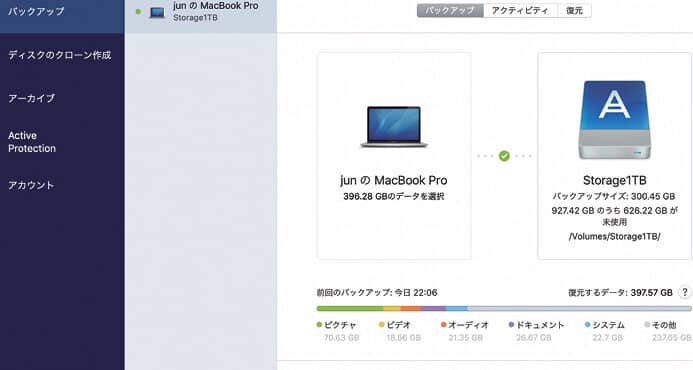
Acronis True Imageは、データバックアップの専門家として広く認められているソフトウェアです。この記事では、AccessデータをAcronis True Imageを使ってバックアップする方法を解説します。データ損失はいつ誰にでも起こり得る問題であり、そのリスクを最小限に抑えるために、定期的なバックアップは不可欠です。Acronis True Imageの使い方をマスターし、重要なAccessデータを保護しましょう。この記事を通じて、万が一のデータ損失に備えるための最適な方法を学ぶことができます。
Acronis Backupのバックアップ手順は?
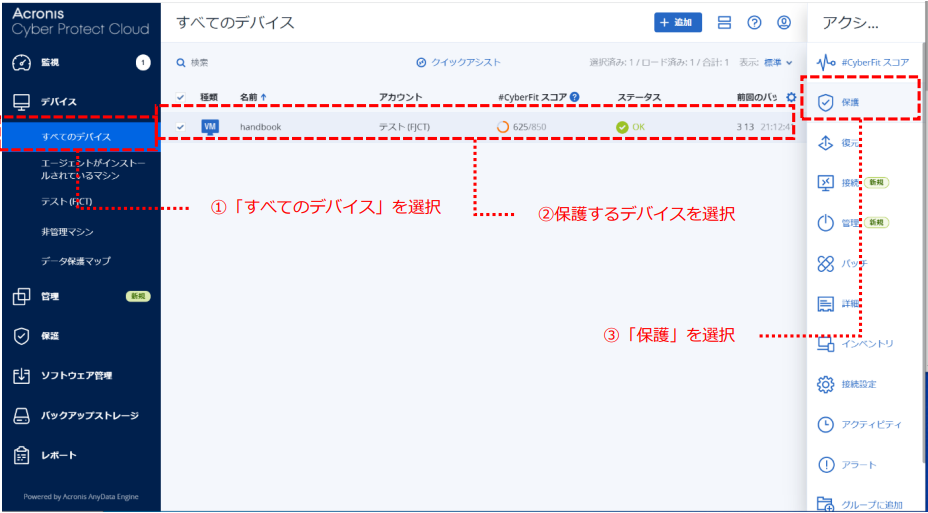
Acronis Backupのバックアップ手順は、以下の通りです。Acronis True Imageを用いてAccessデータを安全にバックアップし、万が一のデータ損失に備えることができます。
Acronis True Imageのインストール
Acronis True Imageをインストールするには、以下の手順に従ってください。
- Acronis公式ウェブサイトから無料トライアル版または購入版をダウンロードします。
- ダウンロードしたインストーラーを実行し、指示に従ってインストールを進めます。
- インストールが完了したら、Acronis True Imageを起動します。
バックアップの設定
Acronis True Imageでバックアップを設定するには、以下の手順に従ってください。
- Acronis True Imageを起動し、ホーム画面の「バックアップ」ボタンをクリックします。
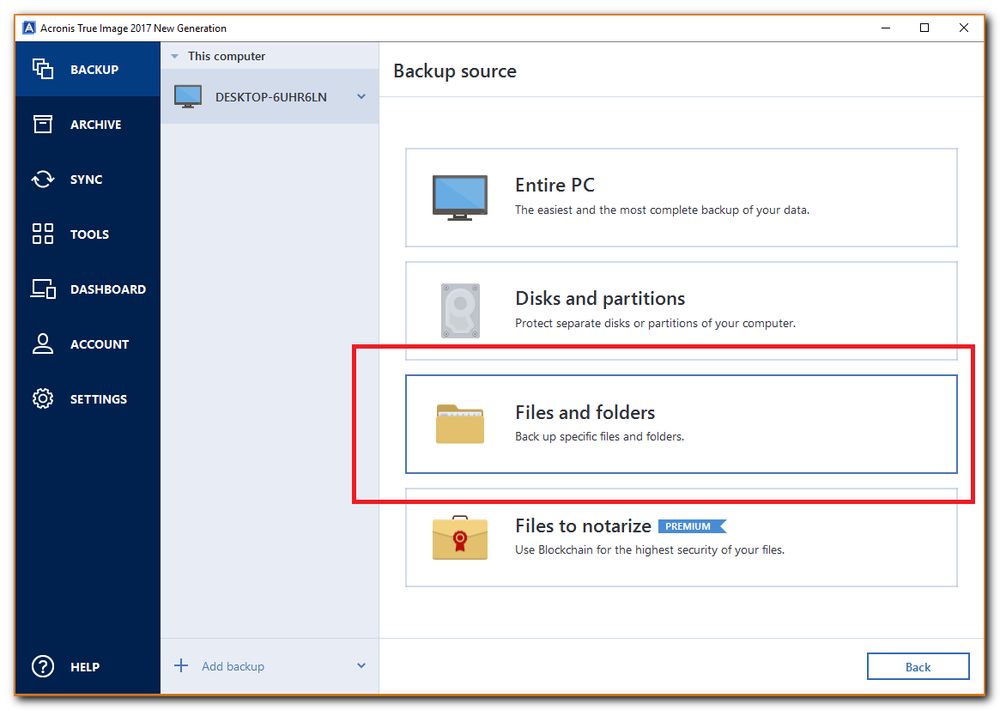
- 「何をバックアップしますか?」のセクションで、「特定のフォルダ」を選択し、Accessデータのフォルダを選択します。
- 「バックアップをどこに保存しますか?」のセクションで、バックアップ先(ローカルディスク、ネットワークドライブ、クラウドなど)を選択します。
バックアップの実行とスケジュール設定
Acronis True Imageでバックアップを実行し、定期的なバックアップのスケジュールを設定するには、以下の手順に従ってください。
- 「バックアップの名前」を入力し、説明を追加することもできます。
- 「次に何をしますか?」のセクションで、「バックアップを今すぐ作成」をクリックします。
- バックアップが正常に完了したら、「スケジュール」をクリックし、定期的なバックアップの頻度(毎日、毎週、毎月など)を設定します。
Acronisのノンストップバックアップとは?
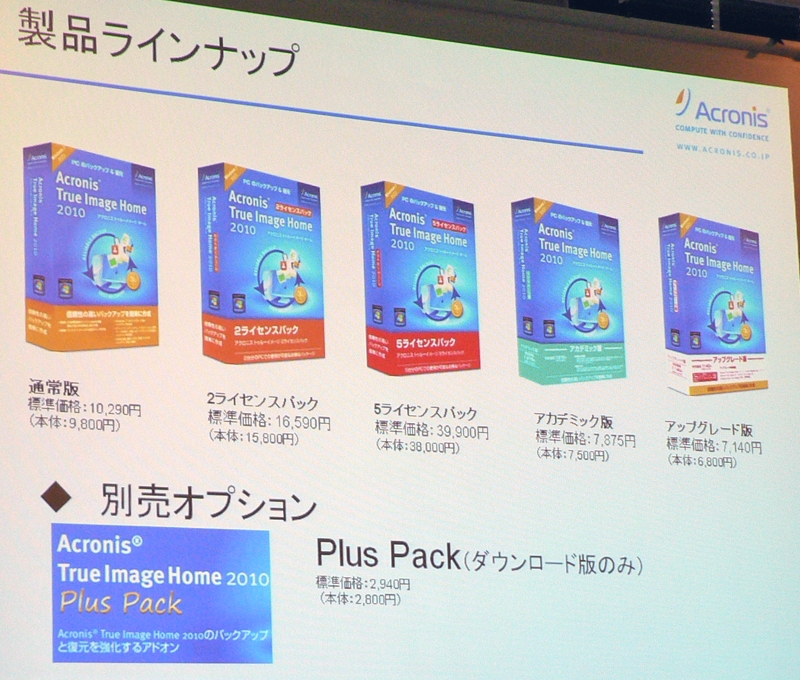
Acronisのノンストップバックアップとは、システムやアプリケーションの停止や中断を必要とせずに継続的にデータのバックアップを実行できる技術のことを指します。これは、ビジネスクリティカルなデータの保護と復旧をリアルタイムで行うことを可能にし、システムのダウンタイムを最小限に抑えます。Acronis True Imageを使用することで、Accessデータを安全にバックアップし、万が一のデータ損失に備えることができます。
ノンストップバックアップの基本原理
ノンストップバックアップの基本原理は、データの変更をリアルタイムで追跡し、これらの変更を即座にバックアップすることにあります。これにより、データの最新バージョンが常に保護され、復旧が必要な場合に最新の状態に戻すことができます。具体的には、次の手順で実行されます:
- システムがデータの変更を検出します。
- 変更されたデータが即座にバックアップされます。
- バックアップが完了したことを確認し、次の変更を待機します。
ノンストップバックアップの利点
ノンストップバックアップには、いくつかの利点があります。まず、システムのダウンタイムを最小限に抑えることができ、ビジネスの継続性を確保します。次に、データの最新状態が常に保護されるため、復旧が必要な場合でも最新のデータを使用できます。さらに、バックアップの頻度が高くなるため、データの損失リスクが大幅に減ります。具体的には:
- システムのダウンタイムを最小限に抑えます。
- データの最新状態が常に保護されます。
- データの損失リスクが大幅に減ります。
ノンストップバックアップの設定方法
Acronis True Imageでノンストップバックアップを設定する方法は、次のように簡単です。まず、Acronis True Imageをインストールし、アクセスデータのバックアップを開始します。次に、ノンストップバックアップのオプションを選択し、バックアップ頻度や保存先を設定します。最後に、設定が完了したら保存し、バックアップが自動的に実行されるようにします。具体的な手順は以下の通りです:
- Acronis True Imageをインストールします。
- アクセスデータのバックアップを開始します。
- ノンストップバックアップのオプションを選択し、バックアップ頻度や保存先を設定します。
Acronis True ImageでAccessデータをバックアップする重要性
Acronis True Imageは、データのバックアップとリカバリに優れたソリューションを提供するソフトウェアです。特に、Accessデータのような重要なビジネスデータのバックアップは、万が一のデータ損失に備えるために非常に重要です。Acronis True Imageを使用すると、Accessデータを簡単かつ迅速にバックアップし、必要に応じて復元することができます。これにより、データ損失によるビジネスへの影響を最小限に抑えることができます。
Acronis True Imageの主な機能
Acronis True Imageには、以下の主要な機能が含まれています。
| 機能 | 説明 |
|---|---|
| 完全バックアップ | システム、ファイル、フォルダの完全なバックアップを作成します。 |
| インクリメンタルバックアップ | 前回のバックアップ以降の変更されたデータのみをバックアップします。 |
| スケジュールバックアップ | バックアップを自動的にスケジュールして定期的に実行します。 |
| クラウドバックアップ | データをクラウドにバックアップして、安全に保管します。 |
| データリカバリ | バックアップからデータを簡単に復元します。 |
Accessデータのバックアップ方法
Acronis True Imageを使用してAccessデータをバックアップする方法は簡単です。以下の手順に従ってください。 1. Acronis True Imageを起動し、[バックアップ]を選択します。 2. [ファイルとフォルダをバックアップ]を選択し、Accessデータが格納されているフォルダを選択します。 3. バックアップ先を選択します。ローカルドライブまたはクラウドストレージを選択できます。 4. バックアップのスケジュールを設定します。毎日、毎週、毎月 etc. から選択できます。 5. [バックアップを開始]をクリックして、バックアップを開始します。
バックアップの管理とモニタリング
Acronis True Imageでは、バックアップの管理とモニタリングが簡単に行えます。バックアップの進行状況をリアルタイムで確認できるほか、バックアップの成功や失敗に関する通知を受け取ることができます。また、バックアップのスケジュールを変更したり、バックアップを中止したりすることもできます。
データリカバリの手順
データ損失が発生した場合、Acronis True Imageを使用してデータを復元することができます。以下の手順に従ってください。 1. Acronis True Imageを起動し、[リカバリ]を選択します。 2. 復元するバックアップを選択します。 3. 復元先を選択します。元の場所または別の場所に復元できます。 4. [リカバリを開始]をクリックして、データの復元を開始します。
Acronis True Imageの利点
Acronis True Imageを使用する主な利点は以下のとおりです。 - シンプルなインターフェイス:直感的で使いやすいインターフェイスにより、バックアップとリカバリが簡単に実行できます。 - 柔軟なバックアップオプション:完全バックアップ、インクリメンタルバックアップ、スケジュールバックアップなど、様々なバックアップオプションが利用できます。 - クラウドバックアップ:データをクラウドにバックアップして、安全に保管できます。 - 迅速なリカバリ:データ損失が発生した場合、簡単かつ迅速にデータを復元することができます。
Acronis True Image どこの国?

Acronis True Imageは、スイスに本社を置くAcronis International GmbHが開発・提供しているバックアップおよびディザスタリカバリソフトウェアです。
Acronis True Imageの主な機能
Acronis True Imageは、以下のような豊富な機能を提供しています。
- ディスクイメージのバックアップ:ハードディスク全体または特定のパーティションをバックアップし、必要に応じて復元できます。
- ファイルとフォルダのバックアップ:特定のファイルやフォルダを選択してバックアップすることができます。
- クラウドバックアップ:Acronis Cloudにデータをバックアップし、オンラインでアクセスできるようにします。
Acronis True Imageの利点
Acronis True Imageは、以下のような利点があります。
- 使いやすさ:直感的なインターフェイスにより、初心者でも簡単にバックアップと復元ができます。
- 幅広い対応OS:Windows、macOS、iOS、Androidなど、さまざまなOSに対応しています。
- 高度なセキュリティ:AES-256ビット暗号化を使用し、データの安全性を確保しています。
Acronis True Imageの活用方法
Acronis True Imageは、以下のようなシーンで活用できます。
- システムの移行:新しいPCに古いPCのデータや設定を移行する際に便利です。
- ランサムウェア対策:ランサムウェアによるデータ損失から保護するために、定期的なバックアップが重要です。
- データーの同期:複数のデバイス間でデータを同期させ、どこでも同じデータにアクセスできます。
Acronis Backupでファイルを復元するにはどうすればいいですか?
Acronis Backupでファイルを復元するには、以下の手順に従ってください。
復元ウィザードの起動
Acronis Backupのメインインターフェースで、「復元」タブをクリックします。これにより、復元ウィザードが起動します。
- 復元するバックアップアーカイブを選択します。
- 復元するファイルやフォルダを指定します。
- 復元先の場所を選択します。
復元オプションの設定
復元ウィザードでは、復元プロセスをカスタマイズできるさまざまなオプションを提供しています。
- 復元モード: ファイルの復元方法(上書き、スキップ、リネーム)を選択します。
- ファイルのバージョン: 復元するファイルのバージョン(最新バージョン、特定の日付)を指定します。
- セキュリティ設定: ファイルのアクセス許可や所有者情報を復元するかどうかを選択します。
復元の実行
復元オプションを設定したら、「復元」ボタンをクリックして復元プロセスを開始します。
- 復元の進行状況を監視します。
- 復元が完了したら、「完了」ボタンをクリックします。
- 復元したファイルやフォルダを確認します。
これらの手順に従って、Acronis Backupでファイルを復元することができます。必要に応じて復元オプションをカスタマイズし、スムーズな復元プロセスを実現してください。
Acronisのサポート終了はいつですか?
Acronisのサポート終了日は、製品やバージョンによって異なります。通常、Acronisは各製品のリリースから数年間サポートを提供しますが、具体的な終了日は公式ウェブサイトや製品のドキュメントで確認することをお勧めします。
Acronis True Imageのサポート終了
Acronis True Imageは、Acronisの個人向けバックアップと復元ソフトウェアです。各バージョンのサポート終了日は以下の通りです。
- Acronis True Image 2021: 2024年1月31日までサポート予定
- Acronis True Image 2020: 2023年1月31日までサポート予定
- Acronis True Image 2019: 2022年1月31日までサポート予定
Acronis Cyber Backupのサポート終了
Acronis Cyber Backupは、ビジネス向けのバックアップとディザスタリカバリソリューションです。各バージョンのサポート終了日は以下の通りです。
- Acronis Cyber Backup 12.5: 2024年12月31日までサポート予定
- Acronis Backup 12: 2021年12月31日までサポート予定
- Acronis Backup 11.7: 2021年8月31日までサポート予定
Acronis Backup & Recoveryのサポート終了
Acronis Backup & Recoveryは、Acronisの以前のバックアップ製品です。各バージョンのサポート終了日は以下の通りです。
- Acronis Backup & Recovery 11.5: 2020年12月31日でサポート終了
- Acronis Backup & Recovery 11: 2019年12月31日でサポート終了
- Acronis Backup & Recovery 10: 2018年12月31日でサポート終了
Acronisのバックアップにはどんな種類がありますか?
Acronisのバックアップには、以下のような種類があります。
フルバックアップ
フルバックアップは、コンピュータ上のすべてのデータをバックアップする方法です。これには、オペレーティングシステム、インストールされているアプリケーション、設定、ファイル、フォルダなどが含まれます。フルバックアップは、最も完全なデータ保護を提供しますが、バックアップに必要な時間と容量が大きいため、定期的に実行することは難しい場合があります。
増分バックアップ
増分バックアップは、最後に実行されたフルバックアップ以降に変更されたデータだけをバックアップする方法です。増分バックアップは、フルバックアップよりも高速で効率的ですが、データの復元が必要な場合、最後のフルバックアップとそれに続くすべての増分バックアップが必要になります。
差分バックアップ
差分バックアップは、最後に実行されたフルバックアップ以降に変更されたデータをバックアップする方法ですが、増分バックアップとは異なり、最後のフルバックアップ以降のすべての変更を含めます。このため、差分バックアップは増分バックアップよりも容量が大きくなる可能性がありますが、データの復元が必要な場合は、最後のフルバックアップと最後の差分バックアップしか必要ありません。
- フルバックアップ: すべてのデータをバックアップ
- 増分バックアップ: 最後のフルバックアップ以降の変更データをバックアップ
- 差分バックアップ: 最後のフルバックアップ以降のすべての変更データをバックアップ
よくある質問
Acronis True Imageとは何ですか?
Acronis True Imageは、データバックアップおよびディザスタリカバリのためのソフトウェアです。これにより、ユーザーは自分のコンピューターのデータ、オペレーティングシステム、設定を保護し、万が一のデータ損失から復旧できます。このソフトウェアは、フルバックアップ、インクリメンタルバックアップ、クラウドバックアップなど、さまざまなバックアップ方法をサポートしています。
Acronis True ImageでAccessデータをバックアップする方法は?
Acronis True ImageでAccessデータをバックアップするには、まずAcronis True Imageをインストールし、バックアップ先を設定します。次に、「バックアップを作成」オプションを選択し、バックアップ対象としてAccessデータが保存されているフォルダやファイルを選択します。また、バックアップの種類(フルバックアップかインクリメンタルバックアップか)を選択し、スケジュールを設定すれば、定期的にデータがバックアップされます。
Acronis True Imageのバックアップは安全ですか?
Acronis True Imageは、 AES-256暗号化を使用してデータを保護するため、非常に安全です。また、ユーザーはバックアップデータにパスワードを設定することもできますので、第三者がアクセスする心配がありません。しかし、パスワードを忘れないように注意してください。さらに、データはクラウド上にも保存できますので、コンピューターの故障や盗難などでもデータを復旧できます。
Acronis True Imageはどのようなデータ損失に対応していますか?
Acronis True Imageは、ハードウェアの故障、ソフトウェアのエラー、ウイルス感染、盗難、自然災害など、さまざまなデータ損失に対応しています。このソフトウェアは、データ損失が発生した場合、バックアップからデータを復元できるため、ユーザーは安心してコンピューターを使用できます。また、クラウドバックアップ機能により、インターネットに接続できる場所からでもデータを復元できます。
Acronis True ImageでAccessデータをバックアップ!万が一のデータ損失に備える に類似した他の記事を知りたい場合は、Access 連携と活用 カテゴリにアクセスしてください。
関連記事