
Amazon S3にFTPでアクセスする方法!ファイル転送を効率化
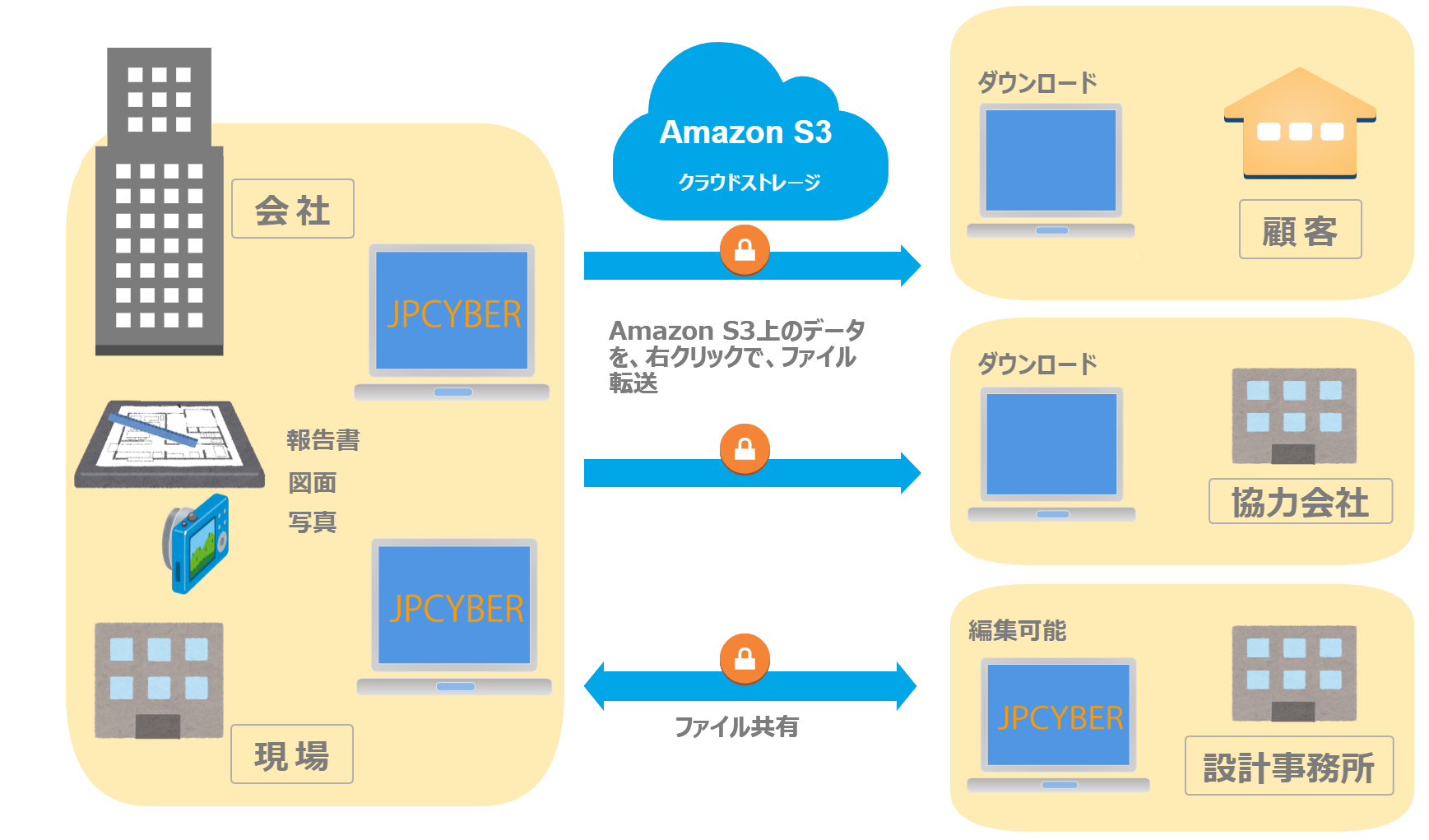
Amazon S3は、クラウドストレージサービスの中でも特に人気の高いサービスです。しかし、多くのユーザーがFTP(File Transfer Protocol)を使用してファイルの転送を行っているため、Amazon S3にFTPでアクセスする方法が注目されています。本記事では、Amazon S3にFTPでアクセスする方法を詳しく紹介し、ファイル転送を効率化するためのノウハウを解説します。また、Amazon S3の利点や注意点も併せて説明しますので、Amazon S3をより効果的に活用するためのヒントとしてぜひ参考にしてください。
S3のデータ転送には制限はありますか?
Amazon S3のデータ転送には制限があります。S3には、1つのオブジェクトあたり5 GBまでの制限があり、それを超える場合はMultipart Uploadを使用する必要があります。また、1秒間に3,500のGETリクエストや1,500のPUT、POST、DELETEリクエストの制限があります。これらの制限をを超えると、パフォーマンスに影響が出るだけでなく、リクエストが失敗する可能性もあります。
S3のデータ転送制限を理解する
S3のデータ転送にはいくつかの制限があります。まず、1つのオブジェクトの最大サイズは5 TBまでです。ただし、一般的なファイル転送では、1つのオブジェクトが5 GBを超える場合はMultipart Uploadを使用することを推奨します。これにより、大きなファイルを小さな部分に分割して転送でき、転送が中断された場合でも再開しやすくなります。
- 1つのオブジェクトの最大サイズは5 TB。
- 1つのオブジェクトが5 GBを超える場合はMultipart Uploadを使用する。
- Multipart Uploadにより、ファイル転送の効率が向上。
S3のリクエスト制限とその対策
S3には、1秒間に3,500のGETリクエストや1,500のPUT、POST、DELETEリクエストの制限があります。この制限を超えると、パフォーマンスに影響が出るだけでなく、リクエストが失敗する可能性があります。対策として、リクエストのレート制限やバッチ処理の利用が考えられます。
- 1秒間に3,500のGETリクエストの制限。
- 1秒間に1,500のPUT、POST、DELETEリクエストの制限。
- リクエストのレート制限やバッチ処理を活用。
FTPを使用したS3へのアクセスとデータ転送の効率化
Amazon S3にはFTPアクセスのネイティブサポートはありませんが、FTPをS3に接続するためのサードパーティツールが複数存在します。これらのツールを使用することで、FTPクライアントからS3にファイルを転送することが可能になります。これにより、既存のFTPワークフローをそのまま利用しながら、S3へのファイル転送を効率化できます。
- Amazon S3にはFTPアクセスのネイティブサポートなし。
- サードパーティツールを使用してFTPからS3へのアクセスを実現。
- FTPクライアントからS3にファイルを転送し、ワークフローを効率化。
S3の圧縮率は?

S3の圧縮率は、ファイル転送を効率化する上で重要な要素です。Amazon S3は、ファイルを圧縮せずに保存しますが、ユーザーがファイルをアップロードまたはダウンロードする際に圧縮を適用することで、転送速度を向上させることができます。例えば、ZipやGzipなどの圧縮形式を使用することで、ファイルのサイズを大幅に縮小し、転送時間を短縮することが可能です。
FTPを使用したS3へのファイル転送の効率化方法
FTPを使用してAmazon S3にファイルを転送する際、圧縮を活用することで、効率的にファイルを管理することができます。以下の方法を採用することで、転送速度を向上させることができます。
- ファイルを圧縮してからアップロードします。これにより、転送にかかる時間を短縮できます。
- FTPクライアントを使用して、複数のファイルを一括で圧縮して転送します。これにより、手動での圧縮と転送の手間を省くことができます。
- 圧縮したファイルをS3にアップロードした後、S3上で圧縮を解除するスクリプトを実行します。これにより、S3上のファイルを利用可能にします。
S3の圧縮率と転送時間の関係
S3の圧縮率は、ファイルの種類や内容によって異なりますが、一般的にはテキストファイルやログファイルなどは高い圧縮率を示します。以下に、圧縮率と転送時間の関係を具体的に示します。
- テキストファイルの場合、圧縮率が高く、転送時間が大幅に短縮されます。
- 画像やビデオファイルは圧縮率が低いため、圧縮の効果が限定的ですが、それでも一定程度の転送時間の短縮が期待できます。
- 圧縮前のファイルサイズが大きいほど、圧縮による転送時間の短縮効果が大きくなります。
FTPを介したS3へのファイル転送の最適化
FTPを介してS3にファイルを転送する際、圧縮率を最大限に活用するための最適化方法を以下に示します。
- FTPクライアントで自動圧縮機能を有効にします。これにより、ファイルを圧縮してから一括で転送できます。
- 圧縮レベルを調整します。適切な圧縮レベルを選択することで、圧縮時間と転送時間のバランスを取ることができます。
- FTP接続の並列処理を有効にします。これにより、複数のファイルを同時に転送し、全体の転送時間を短縮できます。
S3に1ファイルでアップロードできる上限は?
Amazon S3に1ファイルでアップロードできる上限は5 GBです。しかし、Multipart Uploadを使用することで、最大5 TBのファイルをアップロードすることができます。Multipart Uploadは、大容量のファイルを小さな部分に分割してアップロードする方法で、各部分は独立してアップロードされ、全ての部分がアップロードされた後に結合されます。この方法を使用することで、ネットワークの問題やタイムアウトの懸念を軽減することができます。
FTPを使用したS3へのファイル転送の利点
FTPを使用してS3にファイルを転送すると、以下のような利点があります:
- 使いやすさ:FTPは多くのユーザーにとって馴染みのあるプロトコルであり、設定や操作が簡単です。
- 自動化:FTPクライアントやスクリプトを使用することで、ファイル転送を自動化することができます。
- 信頼性:FTP接続は安定しており、ファイル転送の失敗や中断が少ないです。
S3のMultipart Uploadの手順
Multipart Uploadを使用してS3に大容量のファイルをアップロードする手順は以下の通りです:
- アップロードの開始:Multipart Uploadを開始し、アップロードIDを取得します。
- 部分ファイルのアップロード:ファイルを複数の部分に分割し、それぞれを独立してアップロードします。
- アップロードの完了:全ての部分がアップロードされたら、アップロードIDと各部分のETagを使用してアップロードを完了します。
FTPでのS3アクセスの設定方法
FTPを使用してS3にアクセスする設定方法は以下の通りです:
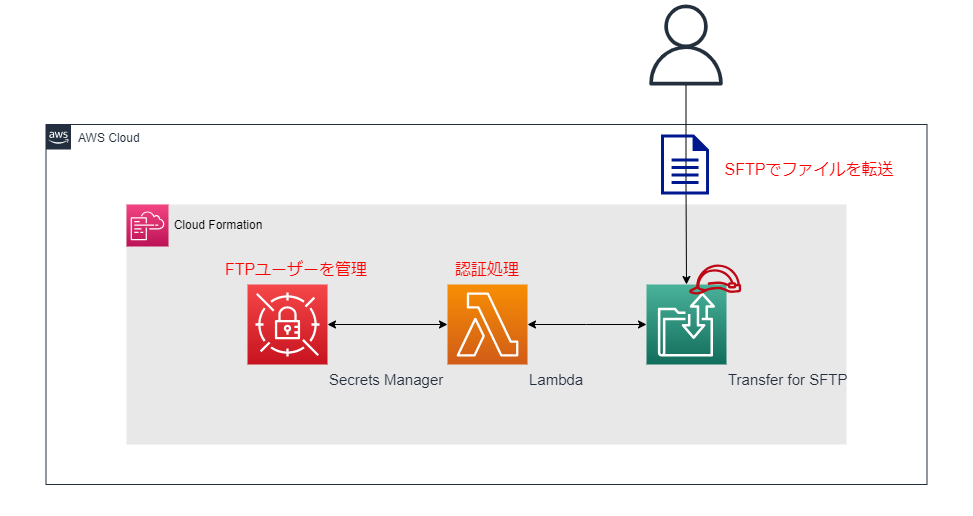
- FTPアダプターの選択:S3にFTPでアクセスするためのアダプター(例:SFTP Gateway)を選択します。
- 認証情報の設定:S3のアクセスキーとシークレットキーをFTPアダプターに設定します。
- 接続テスト:設定が正しく行われているかを確認するために、接続テストを行います。
S3にファイルをアップロードするにはどうすればいいですか?
Amazon S3にFTPでアクセスする方法により、ファイル転送を効率化できます。S3バケットにファイルをアップロードするための手順は以下の通りです。
FTPクライアントの設定方法
FTPクライアントを設定することで、S3バケットに簡単にファイルをアップロードすることができます。以下の手順に従って設定を行ってください。
- FTPクライアントをインストールします。
- Amazon S3のFTPエンドポイントを設定します。
- FTPクライアントでS3バケットのアクセスキーIDとシークレットアクセスキーを入力します。
FTPクライアントを使用したファイル転送の手順
FTPクライアントを使用してS3バケットにファイルをアップロードする手順は以下の通りです。
- FTPクライアントを起動し、S3バケットに接続します。
- アップロードしたいファイルを選択し、S3バケットにドラッグアンドドロップします。
- ファイルのアップロードが完了するまで待機します。
FTPを使用したファイル転送の利点
FTPを使用すると、S3バケットにファイルをアップロードする際に以下の利点があります。
- 複数のファイルを一括でアップロードできます。
- ファイルのドラッグアンドドロップで簡単にアップロードできます。
- ファイルの転送速度が速くなります。
S3のファイルをどうやって見ますか?

Amazon S3のファイルをFTPクライアントで見ることは通常のFTPサーバーと同様の方法で行うことができます。ただし、Amazon S3はネイティブでFTPプロトコルをサポートしていませんので、FTP対応のゲートウェイサービスを介して接続する必要があります。以下に、Amazon S3にFTPでアクセスする手順を詳しく説明します。
1. FTPゲートウェイサービスの選択と設定
FTPゲートウェイサービスを選択し、設定を行う必要があります。代表的なゲートウェイサービスには S3 FTP Gateway や Wasabi があります。これらのゲートウェイサービスを設定する際には、以下の手順を踏むことになります。
- ゲートウェイサービスの公式サイトにアクセスし、アカウントを作成します。
- アカウント設定で、Amazon S3バケットに接続するために必要なAWS アクセスキー と シークレットアクセスキー を入力します。
- ゲートウェイサービスが提供する FTPホスト名、ユーザー名、パスワード を取得します。
2. FTPクライアントの設定と接続
FTPクライアントを設定し、Amazon S3に接続します。代表的なFTPクライアントには FileZilla や Cyberduck があります。以下の手順で設定を行います。
- FTPクライアントをインストールし、起動します。
- 新しい接続を作成し、ゲートウェイサービスから取得した FTPホスト名、ユーザー名、パスワード を入力します。
- 接続を試み、正常に接続されれば、S3バケット内のファイルを表示することができます。
3. ファイル転送の効率化
FTPを使用してファイル転送を効率化するためのいくつかのテクニックがあります。以下のポイントを参考にしてください。
- バッチ転送:複数のファイルを一度に転送することで、転送時間を短縮できます。
- 圧縮:ファイルを圧縮してから転送することで、データ転送量を減らし、転送時間を短縮できます。
- 接続速度の最適化:FTPクライアントの設定で、接続速度を最適化することで、転送効率を向上させることができます。
Amazon S3 ファイルゲートウェイとは何ですか?
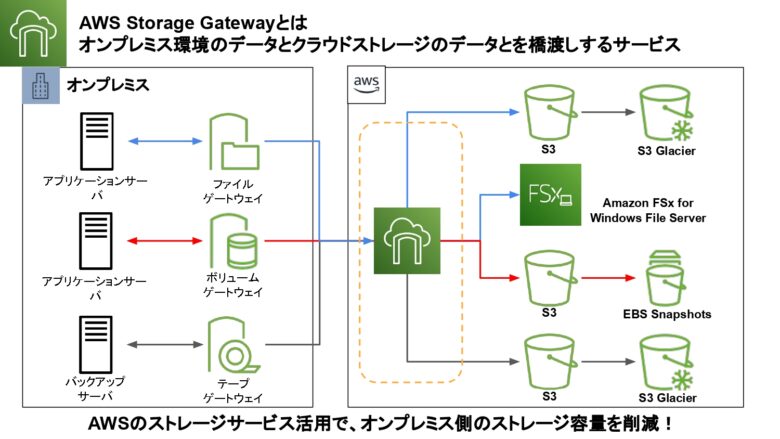
Amazon S3 ファイルゲートウェイとは、オンプレミスの ファイル システムと AWS 間の統合を容易にするサービスです。それは、既存のファイルベースのアプリケーションが S3 に直接アクセスするための FTP などのプロトコルを提供します。これにより、ファイルベースのデータの 転送 が効率化され、企業はクラウドストレージのスケーラビリティと耐久性を活用できます。
Amazon S3 ファイルゲートウェイの主な機能
Amazon S3 ファイルゲートウェイは、以下のような主な機能を提供します:
- ファイルベースのアクセス:FTP や NFS などの標準的なファイルプロトコルを使用して S3 バケットにアクセスできます。
- 透過的なキャッシュ:頻繁にアクセスされるデータはオンプレミスのキャッシュに保持され、レスポンスタイムの改善とネットワーク帯域の最適化が図れます。
- データの保護:暗号化とライフサイクルポリシーを使用して、データのセキュリティとコンプライアンスを確保できます。
Amazon S3 ファイルゲートウェイの設定方法
Amazon S3 ファイルゲートウェイを設定するには、以下の手順を踏みます:
- AWS Management Console にログインし、Storage Gateway サービスを選択します。
- ファイルゲートウェイの作成 をクリックし、必要な設定情報を入力します。
- ゲートウェイの接続:ゲートウェイをオンプレミスのネットワークに接続し、ファイルプロトコルを構成します。
Amazon S3 ファイルゲートウェイを使用した FTP アクセスの利点
Amazon S3 ファイルゲートウェイを使用して FTP アクセスを行うことで、以下の利点が得られます:
- 既存のワークフローの継続:FTP などの既存のファイル転送プロトコルを使用できるため、既存のワークフローを変更せずにクラウドに移行できます。
- スケーラビリティ:S3 の無限のスケーラビリティを活用し、大量のデータを効率的に管理できます。
- コスト効率:オンプレミスのストレージコストを削減し、必要に応じてスケールアップまたはスケールダウンできます。
Amazon S3にFTPでアクセスする方法!ファイル転送を効率化
FTPクライアントを使用したAmazon S3への接続方法
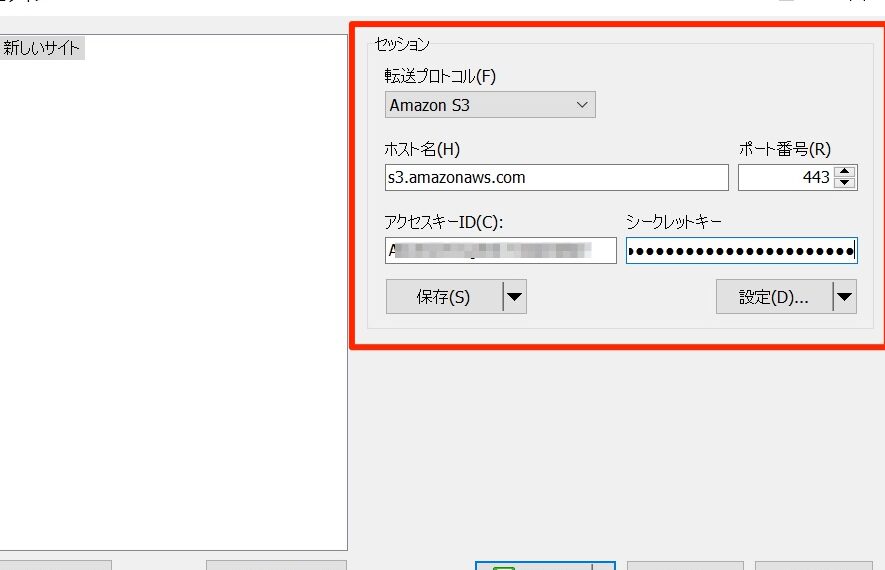
Amazon S3にFTPでアクセスするためには、まずFTPクライアントソフトを使用します。有名なFTPクライアントには、FileZilla, Cyberduck, WinSCPなどがあります。以下の手順で接続設定を行ってください。
| 項目 | 設定内容 |
|---|---|
| ホスト名 | s3.amazonaws.com |
| ポート番号 | 21 (FTP) |
| ユーザー名 | アクセスキー |
| パスワード | シークレットキー |
バケットへのアップロードとダウンロード
FTPクライアントでAmazon S3に接続したら、バケットへのファイルのアップロードとダウンロードが可能です。ドラッグ&ドロップで簡単に操作できます。
ファイルの権限設定
Amazon S3にファイルをアップロードする際、権限設定を行うことが重要です。ファイルの読み取り権限や書き込み権限を適切に設定して、安全性を確保しましょう。
転送モードの選択
ファイルの転送には、バイナリモードとASCIIモードがあります。テキストファイルはASCIIモードで、他のファイルはバイナリモードで転送することが一般的です。
セキュリティ対策
Amazon S3にFTPでアクセスする際は、セキュリティに注意しましょう。アクセスキーやシークレットキーは第三者に漏らさないように管理し、必要に応じてIAMユーザーを作成して権限を制限します。
S3とFTPの違いは何ですか?
S3とFTPの主な違いは以下の通りです。
S3とFTPのアーキテクチャの違い
S3はオブジェクトストレージサービスであり、データはオブジェクトとして保存されます。一方、FTPはファイル転送プロトコルであり、データはファイルシステムに保存されます。S3はスケーラビリティが高く、大量のデータを取り扱うことができますが、FTPはそれほどスケーラビリティが高くなく、データ量が増えるとパフォーマンスが低下することがあります。
- S3はオブジェクトストレージであり、データはオブジェクトとして保存される。
- FTPはファイル転送プロトコルであり、データはファイルシステムに保存される。
- S3はスケーラビリティが高く、大量のデータを取り扱うことができる。
S3とFTPのセキュリティの違い
S3はIAM(Identity and Access Management)を利用してアクセス制御を行うことができます。また、データは暗号化して保存されるため、セキュリティが高められます。一方、FTPはユーザー名とパスワードによるアクセス制御を行いますが、データは平文で送信されるため、セキュリティがやや低いと言えます。
- S3はIAMを利用してアクセス制御を行うことができる。
- S3のデータは暗号化して保存される。
- FTPはユーザー名とパスワードによるアクセス制御を行うが、データは平文で送信される。
S3とFTPの使い道の違い
S3は静的なウェブサイトのホスティングや、大量のデータを保存するバックアップ、データ分析などに適しています。また、AWSの他のサービスと連携しやすいです。一方、FTPはファイルの転送が主な用途であり、シンプルなファイル共有やウェブサイトのファイルアップロードなどに使用されます。
- S3は静的なウェブサイトのホスティングや、大量のデータを保存するバックアップ、データ分析などに適している。
- S3はAWSの他のサービスと連携しやすい。
- FTPはファイルの転送が主な用途であり、シンプルなファイル共有やウェブサイトのファイルアップロードなどに使用される。
S3のアクセス方法には何種類ありますか?

S3のアクセス方法には主に3種類あります。
S3にアクセスする方法
S3にアクセスする方法には以下の3つがよく利用されています。
- SDKを利用したアクセス
- CLIを利用したアクセス
- マネジメントコンソールを利用したアクセス
AWSが提供するSDK(Software Development Kit)を利用してプログラムからS3にアクセスする方法です。Python、Java、.NETなどさまざまな言語向けのSDKが提供されています。
AWSが提供するCLI(Command Line Interface)を利用して、コマンドラインからS3にアクセスする方法です。バケットの作成、オブジェクトのアップロード/ダウンロードなど様々な操作が可能です。
マネジメントコンソールを利用して、GUI上からS3にアクセスする方法です。バケットやオブジェクトの作成、削除、パーミッションの設定など、基本的な操作が行えます。
S3のアクセス制御
S3のアクセス制御には以下の方法が利用できます。
- バケットポリシー
- アクセスポイント
- オブジェクトのACL
バケット全体に対するアクセス制御を行うためのポリシーです。バケットへのアクセス権限をユーザーまたはグループに対して設定できます。
バケット内の特定のオブジェクトに対するアクセス制御を行うための機能です。アクセスポイントごとに異なるアクセス制御を設定できます。
オブジェクトごとにアクセス制御を行うためのアクセスコントロールリストです。オブジェクトに対する読み取り/書き込み権限を設定できます。
S3のデータ転送
S3のデータ転送には以下の方法が利用できます。
- 直接アップロード/ダウンロード
- Storage Gateway
- DataSync
SDKやCLIを利用して、ローカルから直接S3にデータをアップロードまたはダウンロードする方法です。
オンプレミスとS3の間でデータを転送するためのサービスです。オンプレミス環境からS3へシームレスにデータを転送できます。
オンプレミスや別のクラウドストレージとの間でデータを転送するためのサービスです。一括してデータを転送したり、定期的に同期を取ることができます。
Amazon S3からファイルをアップロードするにはどうすればいいですか?
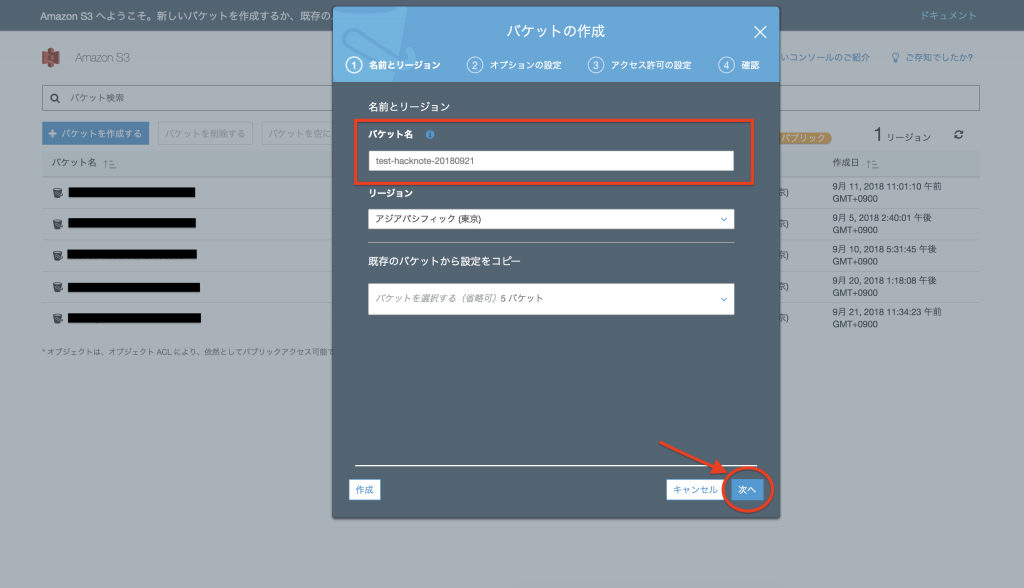
Amazon S3からファイルをアップロードするには、以下の手順を実行します。
手順1: Amazon S3バケットを作成する
最初に、ファイルを格納するためのAmazon S3バケットを作成する必要があります。バケットは、ファイルを保存するためのコンテナのことです。
- Amazon S3コンソールにログインします。
- 「バケットを作成」ボタン를 클릭합니다.
- バケット名とリージョンを指定し、バケットを作成します。
手順2: ファイルをアップロードする
バケットができたら、ファイルをアップロードできます。
- 作成したバケットを選択します。
- 「アップロード」ボタンをクリックします。
- アップロードするファイルを選択し、アップロードを開始します。
手順3: アップロードしたファイルにアクセスする
ファイルが正常にアップロードされた後、アップロードしたファイルにアクセスできます。
- アップロードしたファイルを選択します。
- 「オブジェクトURL」をコピーし、ブラウザで開くか、アプリケーションで使用します。
- 必要に応じて、アクセス権限を設定して、ファイルへのアクセスを制御できます。
S3のファイルをどうやって開くの?
S3バケットからファイルをダウンロードする方法
S3バケットからファイルをダウンロードするには、以下の手順を実行します。
- AWS Management Consoleにログインします。
- S3サービスを選択します。
- 目的のバケットを選択します。
- ダウンロードしたいファイルを選択します。
- ダウンロードボタンをクリックします。
AWS CLIを使用してS3バケットからファイルをダウンロードする方法
AWS CLIを使用してS3バケットからファイルをダウンロードするには、以下の手順を実行します。
- AWS CLIがインストールされていることを確認します。
- ターミナルまたはコマンドプロンプトを開きます。
- 以下のコマンドを実行します。
aws s3 cp s3://バケット名/ファイル名 ローカルパス
S3バケットからファイルを開くためのプログラムを使用する方法
S3バケットからファイルを開くためのプログラムを使用するには、以下の手順を実行します。
- S3バケットからファイルをダウンロードします。
- ファイルを開くための適切なプログラムを選択します。たとえば、テキストファイルの場合はテキストエディタ、画像ファイルの場合は画像ビューアなどです。
- 選択したプログラムでファイルを開きます。
</ol
よくある質問
Amazon S3にFTPでアクセスするにはどうすればよいですか?
Amazon S3は標準ではFTPアクセスをサポートしていませんが、FTPクライアントを使用してアクセスすることができます。まず、AWS Management ConsoleでS3バケットを作成し、アクセスキーとシークレットキーを取得します。次に、CyberduckやFileZillaなどのFTPクライアントを使用して、取得したアクセスキーとシークレットキーを設定し、S3バケットに接続します。これにより、FTPクライアントを通じてS3バケットにファイルをアップロードまたはダウンロードできるようになります。
Amazon S3にFTPでアクセスする際の注意点は何ですか?
Amazon S3にFTPでアクセスする際には、セキュリティに注意することが重要です。アクセスキーとシークレットキーは、第三者に漏れないように厳重に管理してください。また、S3バケットのアクセス制御を適切に設定し、必要なユーザーだけがアクセスできるようにしてください。さらに、データの暗号化を検討して、データ漏洩のリスクを低減することも望ましいです。
Amazon S3のファイル転送を効率化する方法はありますか?
Amazon S3のファイル転送を効率化するために、マルチパートアップロード機能を活用することができます。この機能を使用하면、大きなファイルを複数のパートに分割して同時にアップロードできるため、転送速度が向上します。また、転送アクセラレーションを有効にすることで、S3バケットへのデータ転送が最適化されるため、高速なファイル転送が可能になります。
Amazon S3にFTPでアクセスする利点は何ですか?
Amazon S3にFTPでアクセスする主な利点は、使い慣れたインターフェイスでファイルの転送ができることです。FTPクライアントは多くのユーザーに親しまれており、直感的な操作が可能です。また、S3はスケーラビリティが高いため、大容量のファイルも問題なく保存できます。さらに、AWSの高い可用性と信頼性を活用できるため、データの安全性が確保されます。
Amazon S3にFTPでアクセスする方法!ファイル転送を効率化 に類似した他の記事を知りたい場合は、Access 連携と活用 カテゴリにアクセスしてください。
関連記事