
GitLabでユーザーにアクセス権をリクエストする方法!チーム開発を円滑に

GitLabは、チームでの開発を効率化するための優れたツールです。しかし、アクセス権の管理は、特に大規模なプロジェクトでは、複雑になることがあります。この記事では、GitLabでユーザーにアクセス権をリクエストする方法を段階的に解説します。また、リクエストのベストプラクティスや、権限管理に関する一般的なヒントも紹介します。この手法を活用することで、プロジェクトのセキュリティを維持しながら、チームのすべてのメンバーが必要なリソースにアクセスできるようになります。
どのようにGitLabのユーザー設定をするのか?
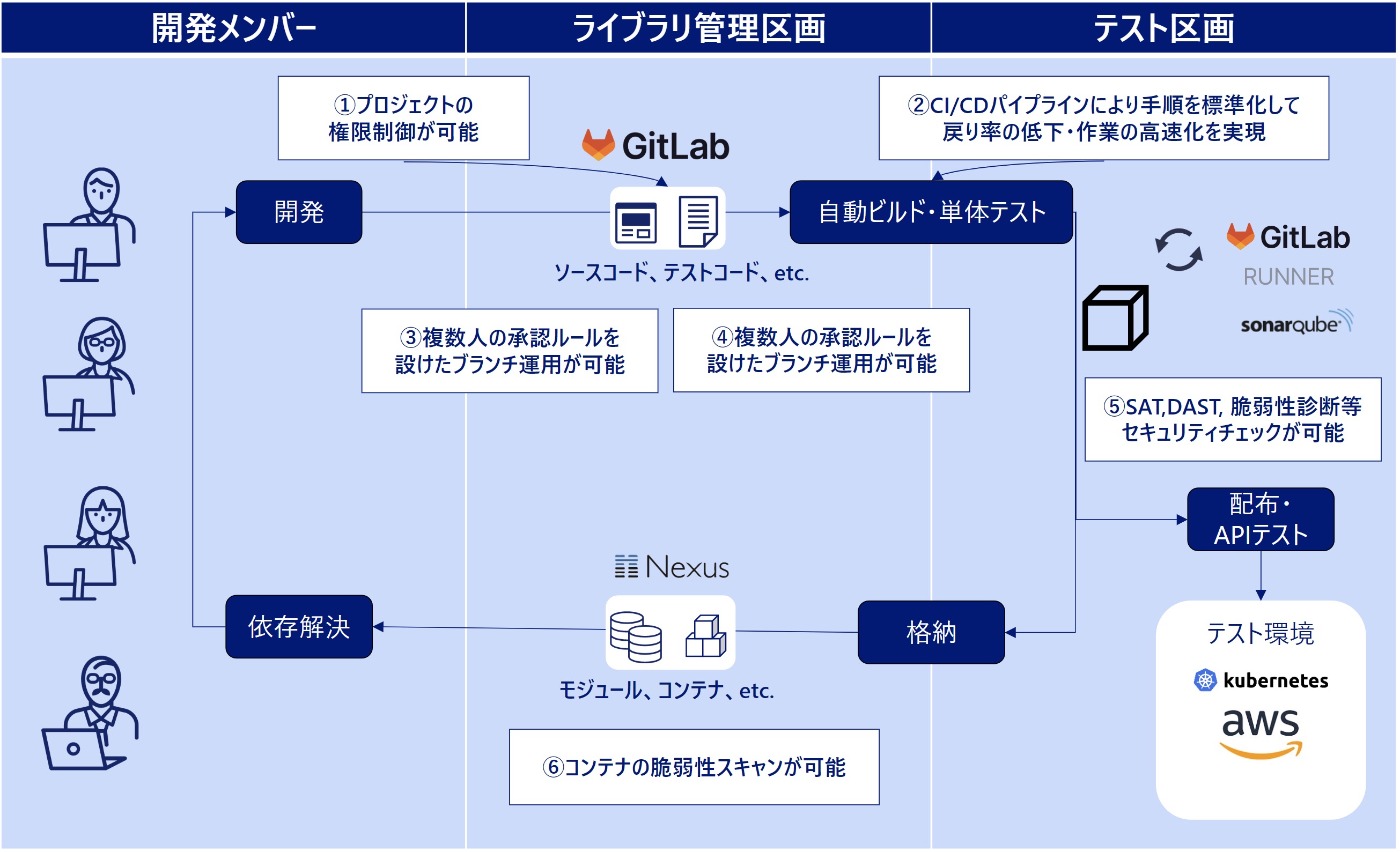
GitLabでユーザー設定をする方法 GitLabは、チーム開発において効率的なコラボレーションを実現するための重要なツールです。ユーザー設定は、プロジェクトへのアクセス権を管理し、チームメンバー間での円滑な作業を可能にします。以下に、GitLabでユーザー設定をする手順を詳しく説明します。
ユーザーの追加とアクセス権の設定
ユーザーをプロジェクトに追加し、アクセス権を設定する手順は以下の通りです。
- プロジェクトページに移動し、左側のメニューからメンバーを選択します。
- メンバー追加ページで、ユーザーのユーザー名またはメールアドレスを入力します。
- アクセスレベルを選択します。アクセスレベルにはGuest、Reporter、Developer、Maintainer、Ownerがあります。
アクセス権のリクエスト方法
アクセス権をリクエストする手順は以下の通りです。
- プロジェクトページにアクセスし、右上のリクエストアクセスボタンをクリックします。
- アクセス権の理由を記入します。具体的な理由を記載することで、プロジェクトのオーナーやマネージャーにリクエストの妥当性を説明できます。
- リクエストを送信します。リクエストが承認され次第、指定されたアクセス権が付与されます。
チーム開発におけるアクセス権の管理
チーム開発においてアクセス権を効果的に管理するためのポイントは以下の通りです。
- プロジェクトのロールを明確に定義し、それぞれのロールに適切なアクセス権を設定します。
- 定期的にアクセス権を見直しし、不要なアクセス権を削除または変更します。
- アクセス権の変更履歴を記録し、必要に応じて参照できるようにします。
どうやってGitLabのサーバにアクセスする?
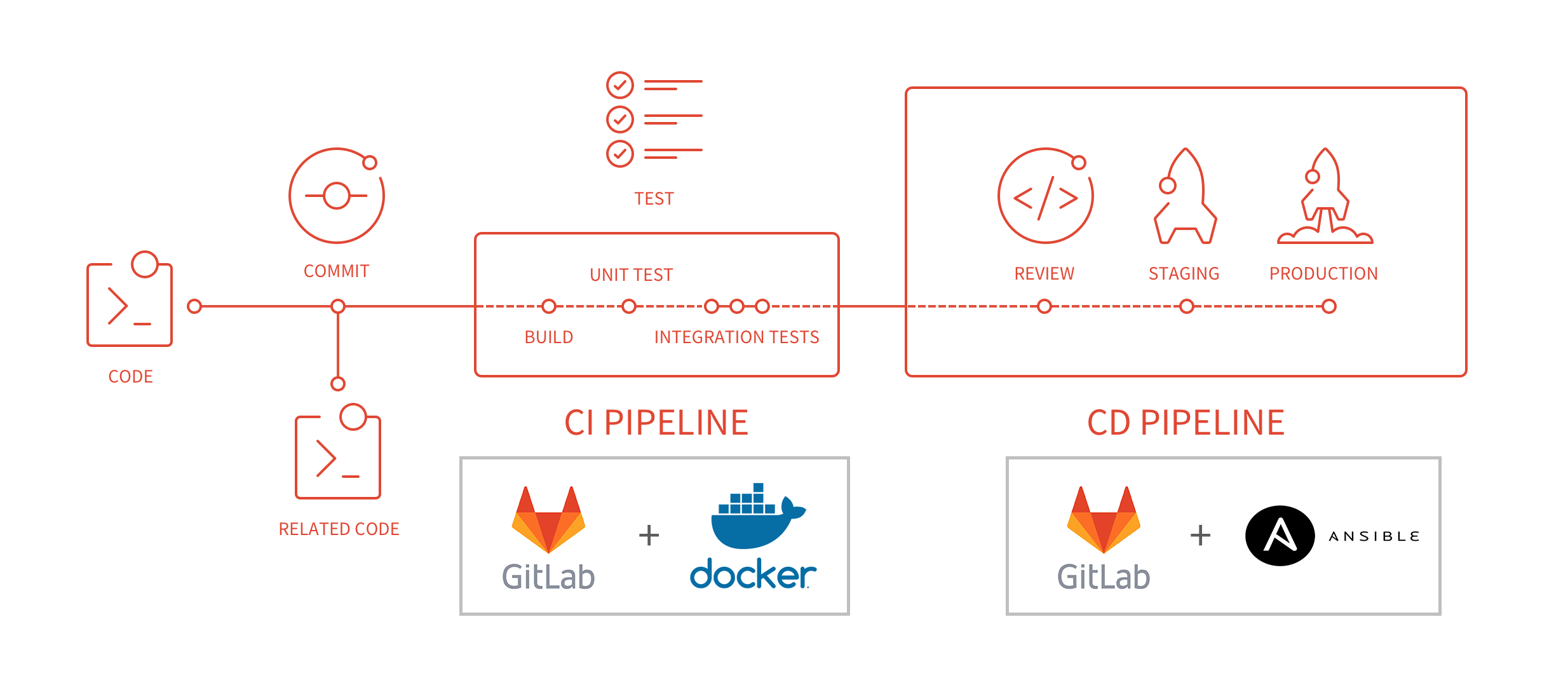
GitLabのサーバにアクセスする方法は、チーム開発を円滑に行うために重要なスキルです。特に、ユーザーがアクセス権をリクエストする方法を理解することで、プロジェクトのセキュリティと効率性を高めることができます。以下に、GitLabのサーバにアクセスする方法と、関連する3つのサブタイトルを紹介します。
1. アクセス権リクエストの手順
GitLabでユーザーがアクセス権をリクエストする手順は以下の通りです。
- まず、プロジェクトページに移動し、Issueを作成します。
- Issueのタイトルに「Access Request」と記入し、本名や目的を詳細に説明します。
- Issueを投稿後、プロジェクトのオーナーまたはマネージャーが承認を待ちます。
2. アクセスレベルの説明
GitLabでは、ユーザーにさまざまなアクセスレベルを設定できます。各レベルの権限は以下の通りです。
- Guest: リポジトリを閲覧し、Issueにコメントできます。
- Reporter: Guestの権限に加えて、IssueやMerge Requestを作成できます。
- Developer: Reporterの権限に加えて、ブランチの作成やコードのプッシュができます。
3. アクセス権の管理方法
プロジェクトのセキュリティを維持するために、アクセス権の管理は重要です。以下の手法を用いて管理できます。
- 定期的にメンバー一覧を確認し、不要なユーザーを削除します。
- アクセス権の変更履歴を確認し、不適切な変更がないかチェックします。
- プロジェクトの設定で、自動的にアクセス権を削除する期間を設定できます。
GitLabでユーザーにアクセス権をリクエストする方法!チーム開発を円滑に
GitLabでは、プロジェクトのアクセス権を適切に設定することで、チーム開発をスムーズに行うことができます。ここでは、GitLabでユーザーにアクセス権をリクエストする方法を詳しく説明します。
アクセス権の種類と役割
GitLabでは、様々な役割があり、それぞれが異なるアクセス権を持っています。例えば、オーナー、メンテナー、開発者、レポーターなどがあります。それぞれの役割が持つアクセス権を理解しておくことが重要です。
| 役割 | アクセス権 |
|---|---|
| オーナー | プロジェクトの全ての設定を変更できる |
| メンテナー | プロジェクトのほとんどの設定を変更できる |
| 開発者 | プロジェクトのコードを変更できる |
| レポーター | 問題の報告ができる |
アクセス権リクエストの手順
1. プロジェクトのメンバー一覧ページに移動します。 2. 「メンバーを招待」ボタンをクリックします。 3. ユーザーの名前やメールアドレスを入力し、適切な役割を選択します。 4. 「招待」をクリックし、リクエストを送信します。
リクエストの確認と承認
リクエストされたユーザーは、メールまたはGitLab上でリクエストを確認できます。リクエストを承認することで、ユーザーは指定された役割とアクセス権を取得します。
アクセス権の変更と削除
プロジェクトのオーナーまたはメンテナーは、ユーザーのアクセス権をいつでも変更または削除できます。これにより、チームのメンバー構成や役割の変更に柔軟に対応できるようになります。
ベストプラクティス
アクセス権のリクエストや設定に関して、以下のベストプラクティスを遵守することが望ましいです。 - 最小限のアクセス権を与える:必要以上のアクセス権を与えないことで、セキュリティリスクを低減できます。 - 定期的にアクセス権を確認する:チームの変更に合わせて、アクセス権を定期的に見直すことが重要です。 - 役割に応じたアクセス権を設定する:ユーザーの役割に応じて適切なアクセス権を設定しましょう。 これらの手順とベストプラクティスに従って、GitLabでのチーム開発を円滑に行うことができます。
ユーザーをGitLabに招待するにはどうすればいいですか?
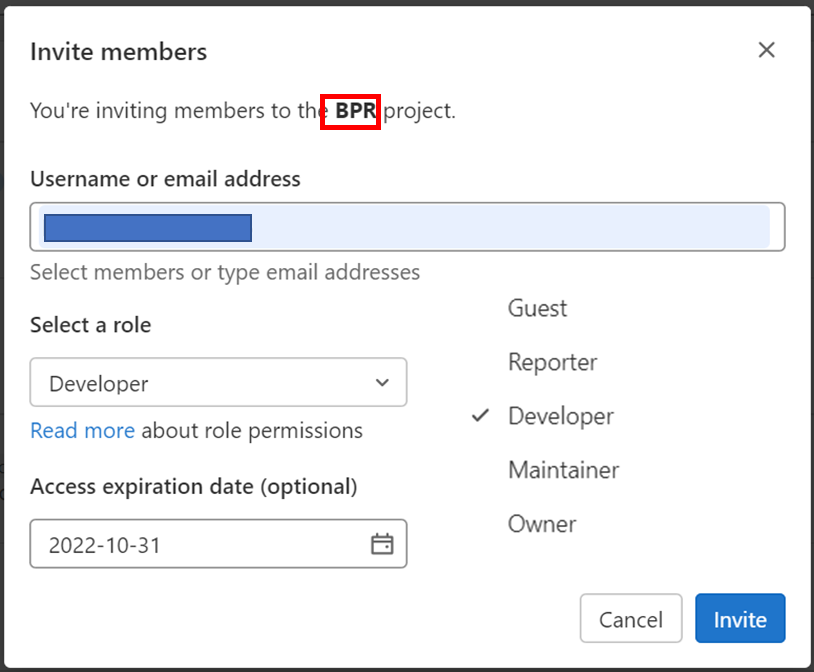
ユーザーをGitLabに招待するには、以下の手順に従ってください。
プロジェクトへのユーザーの招待
GitLabのプロジェクトにユーザーを招待するには、以下の手順を実行します。
- プロジェクトのページを開きます。
- 左側のサイドバーで、メンバーをクリックします。
- 新規メンバーボタンをクリックします。
- 招待するユーザーの名前またはメールアドレスを入力します。
- ドロップダウンメニューからユーザーの役割を選択します。
- 追加ボタンをクリックして、ユーザーをプロジェクトに招待します。
グループへのユーザーの招待
GitLabのグループにユーザーを招待するには、以下の手順を実行します。
- グループのページを開きます。
- 左側のサイドバーで、メンバーをクリックします。
- 新規メンバーボタンをクリックします。
- 招待するユーザーの名前またはメールアドレスを入力します。
- ドロップダウンメニューからユーザーの役割を選択します。
- ユーザーを招待するサブグループを選択します(オプション)。
- 追加ボタンをクリックして、ユーザーをグループに招待します。
招待を受ける
GitLabに招待されたユーザーは、以下の手順で招待を受け入れる必要があります。
- 招待されたユーザーが受け取る招待メールを開きます。
- メール内の招待を受けるボタンをクリックします。
- GitLabのアカウントを持っていない場合は、アカウントを作成するために必要な情報を入力します。
- 既存のGitLabアカウントを持っている場合は、サインインし、招待を受け入れます。
どのようにGitLabにユーザを追加できますか?
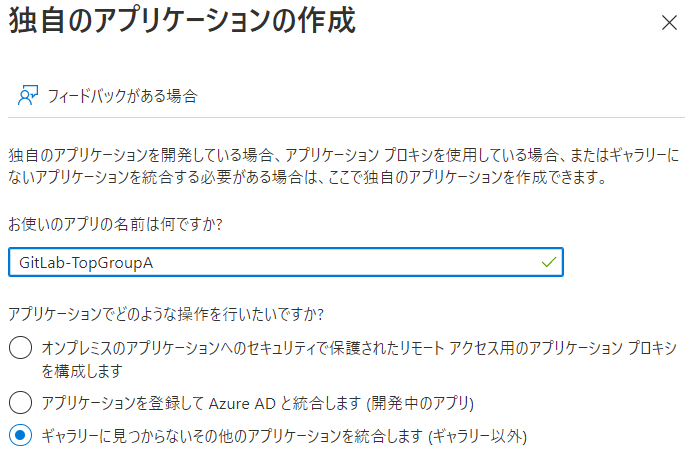
GitLabにユーザを追加する方法は以下の通りです。
ユーザの追加手順
GitLabへのユーザ追加は、以下の手順で行います。
- GitLabに管理者アカウントでログインします。
- 管理者エリアにアクセスし、ユーザを選択します。
- 新規ユーザボタンをクリックします。
- ユーザの名前、ユーザ名、メールアドレスを入力します。
- 必要に応じてユーザの権限を設定します。
- ユーザを作成ボタンをクリックしてユーザ追加を完了します。
ユーザの権限設定
ユーザの権限は、以下の5種類があります。
- Guest:プロジェクトの閲覧ができる
- Reporter:イシューとマージリクエストの作成ができる
- Developer:プロジェクトのプッシュ、ブランチの作成・削除ができる
- Maintainer:プロジェクト設定の変更、タグのプッシュができる
- Owner:プロジェクトの削除、新しいメンバーの追加ができる
グループへのユーザ追加
グループにユーザを追加する方法は以下の通りです。
- グループページにアクセスします。
- メンバータブを選択します。
- 新規メンバーボタンをクリックします。
- 追加するユーザのユーザ名を入力します。
- ユーザの権限を選択します。
- 追加ボタンをクリックしてユーザ追加を完了します。
GitLabのmaintainerとDeveloperの違いは何ですか?
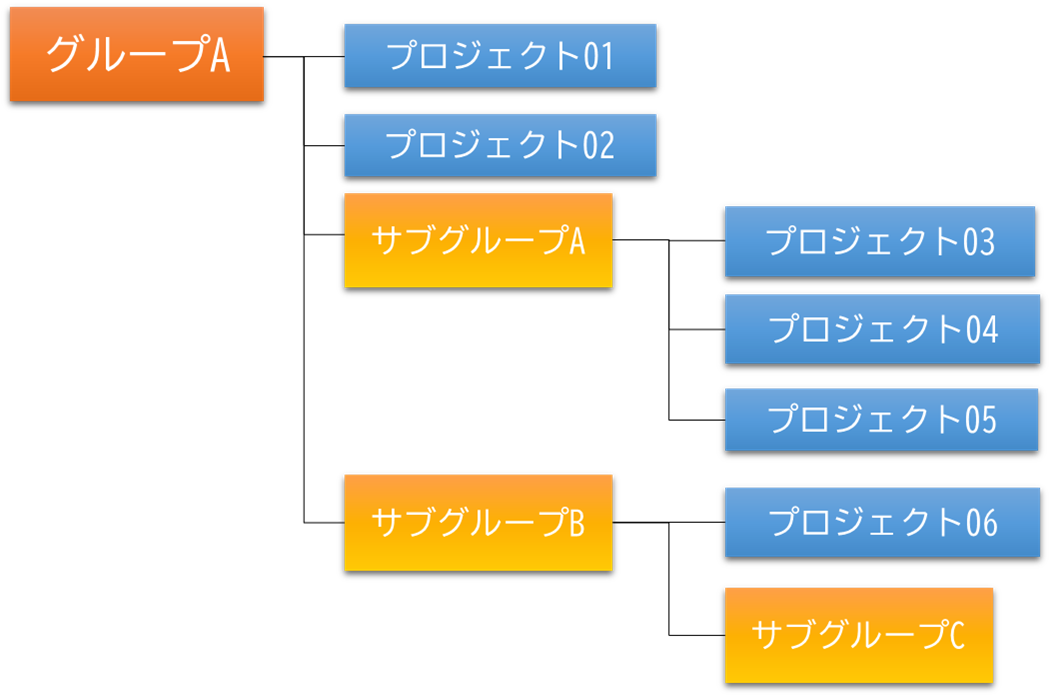
GitLabのmaintainerとDeveloperの違いは、役割と責任の分担にあります。maintainerはプロジェクトの全体的な方向性や品質を管理し、Developerは具体的な機能開発やバグ修正に取り組むことが主な違いです。
maintainerの役割
maintainerは、プロジェクトのヴィジョンを守り、プロジェクトが順調に進むように導いています。そのため、彼らは以下のような責任を持ちます。
- プロジェクトの方向性を決定し、目標達成に向けてチームを導く。
- コードの品質を維持し、プロジェクトの標準に従った開発が行われるようにする。
- プロジェクトのリリースを管理し、スケジュール通りに成果を出す。
Developerの役割
Developerは、プロジェクトの具体的な開発作業を担当します。彼らの主な責任は以下の通りです。
- 機能開発を行い、新機能の実装や既存機能の改善に取り組む。
- バグ修正を担当し、報告された問題を解決する。
- コードをリファクタリングし、コードの質やパフォーマンスを向上させる。
役割の相互作用
maintainerとDeveloperは密接に協力し合い、プロジェクトを成功に導くことが求められます。そのため、以下のような相互作用があります。
- Developerはmaintainerと連携し、開発の方針や優先順位について意見を交換する。
- maintainerはDeveloperの作業をレビューし、フィードバックを提供する。
- 両者はチーム全体で協力し、プロジェクトの目標達成に向けて努力する。
GitLabのリポジトリに招待するにはどうすればいいですか?

GitLabのリポジトリにメンバーを招待するには、以下の手順に従ってください。
メンバーを招待する手順
- まず、招待したいプロジェクトまたはグループのページにアクセスします。
- 左側のメニューバーから「メンバー」を選択します。
- 「新しいメンバー」ボタンをクリックします。
- 招待したい人の「ユーザー名」または「メールアドレス」を入力します。
- 招待する「ロール」を選択します。ロールには、Guest, Reporter, Developer, Maintainer, Owner があります。
- 「招待」ボタンをクリックして、招待を送信します。
招待状の管理
- 招待された方は、メールやGitLabの通知で招待を確認できます。
- 招待を受けるには、招待状の中の「招待を受ける」ボタンをクリックします。
- 招待を辞退する場合は、「辞退する」ボタンをクリックします。
招待のキャンセル方法
- もし招待を間違えて送ってしまった場合や、招待をキャンセルしたい場合は、「メンバー」ページから招待を削除できます。
- 招待中の人は、リストで「招待中」と表示されています。
- 招待をキャンセルするには、その人の行の最後にある「削除」ボタンをクリックします。
よくある質問
GitLabでユーザーにアクセス権をリクエストする方法は何ですか?
GitLabでは、プロジェクトに対してアクセス権をリクエストする方法は非常に簡単です。まず、プロジェクトのページにアクセスし、右上にある「アクセスをリクエスト」ボタンをクリックします。これにより、プロジェクトのオーナーまたは管理者にアクセス権のリクエストが送信されます。彼らがリクエストを承認すると、プロジェクトに対するアクセス権が付与されます。
チーム開発を円滑に行うために、どのようなアクセス権が必要ですか?
チーム開発を円滑に行うために、一般的には「開発者」役割のアクセス権が必要です。この役割では、プロジェクトのコードを閲覧、変更、コミットする権限が付与されます。また、IssueやMerge Requestの作成やコメントも可能です。ただし、プロジェクトの設定や、アクセス権の管理などは行えません。これらは、より高い権限を持つ「メンテナ」または「オーナー」役割が担当します。
アクセス権のリクエストが承認されるまでに、通常どのくらいの時間がかかりますか?
アクセス権のリクエストが承認されるまでの時間は、プロジェクトのオーナーまたは管理者の対応によって異なります。通常は、数時間から数日以内に承認されることが多いです。ただし、プロジェクトの規模や、オーナー・管理者の対応状況によっては、より時間がかかる場合もあります。そのため、リクエストを送信後、しばらく待ってから再度確認することが望ましいです。
アクセス権が承認された後、どのようにしてプロジェクトに貢献できますか?
アクセス権が承認された後は、プロジェクトのコードを閲覧、変更、コミットすることが可能になります。また、IssueやMerge Requestの作成、コメントも行えます。これにより、プロジェクトの開発に直接貢献できるようになります。具体的には、バグの修正、新機能の追加、ドキュメントの改善など、プロジェクトの品質向上に役立つ様々な活動が可能です。チーム開発を円滑に行うために、コミュニケーションを大切にし、他者のコードや意見を尊重することが重要です。
GitLabでユーザーにアクセス権をリクエストする方法!チーム開発を円滑に に類似した他の記事を知りたい場合は、Access 機能と使い方 カテゴリにアクセスしてください。
関連記事