
Androidデバイス間でリモートアクセス!画面共有&ファイル転送を簡単に行う方法
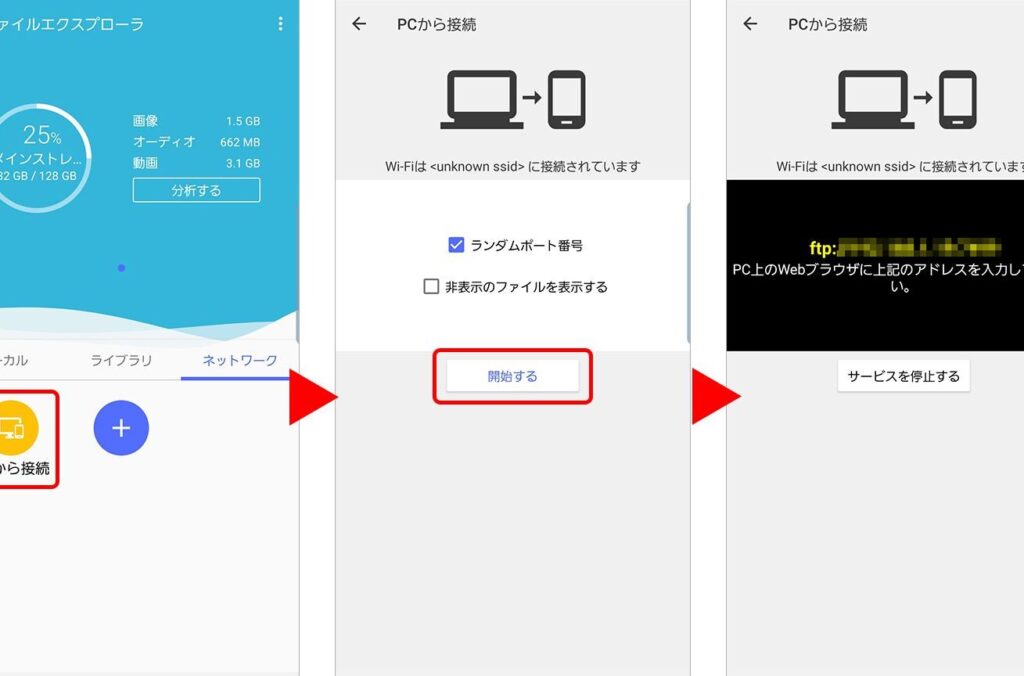
Androidデバイス間でのリモートアクセスは、画面共有やファイル転送を簡単に行うことができる便利な機能です。この記事では、Androidデバイス間でリモートアクセスを実現する方法を詳しく解説します。専門的な知識がなくても、簡単な手順で誰でも利用できる方法を紹介しますので、安心してお試しください。また、リモートアクセスを利用することで、遠く離れた場所にいる相手とのコミュニケーションがスムーズになり、ファイルのやり取りも簡単に行えるようになります。この記事では、その方法をわかりやすく説明しますので、ぜひ最後までお読みください。
パソコンとAndroidデバイス間でファイルを転送するにはどうすればいいですか?
パソコンとAndroidデバイス間でファイル転送を行うためには、いくつかの方法があります。最も一般的な方法は、USBケーブルを使用する方法、クラウドストレージサービスを利用する方法、そして専用のアプリケーションを使用する方法です。以下に、それぞれの方法について詳しく説明します。
USBケーブルを使用してファイル転送する方法
USBケーブルを使用してファイル転送を行う方法は、最も基本的で信頼性の高い方法の一つです。以下に、手順を示します。
- まず、AndroidデバイスをパソコンにUSBケーブルで接続します。
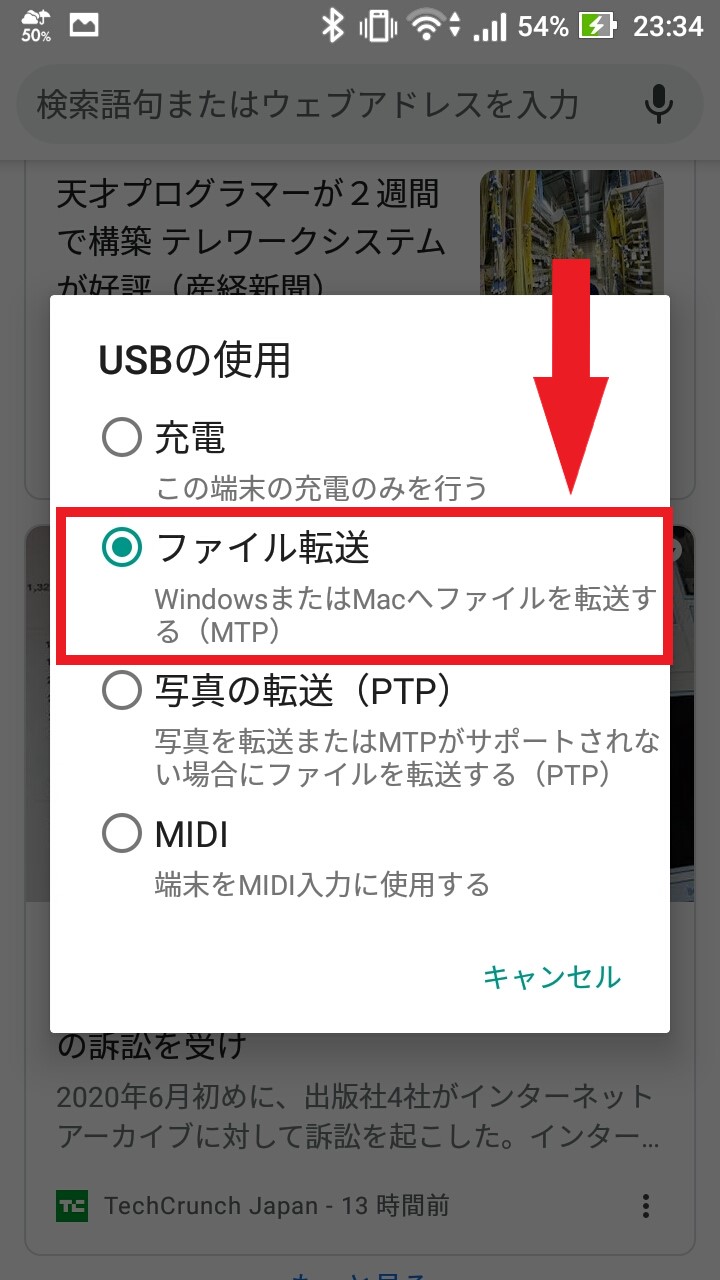
- AndroidデバイスでUSB接続モードを設定します。通常、「ファイル転送」または「メディアデバイス(MTP)」を選択します。
- パソコンでAndroidデバイスをエクスプローラーから開き、必要なファイルをドラッグアンドドロップで転送します。
クラウドストレージサービスを使用してファイル転送する方法
クラウドストレージサービスを使用してファイル転送を行う方法は、USBケーブルを使わなくても簡単にファイルを共有できます。以下に、手順を示します。
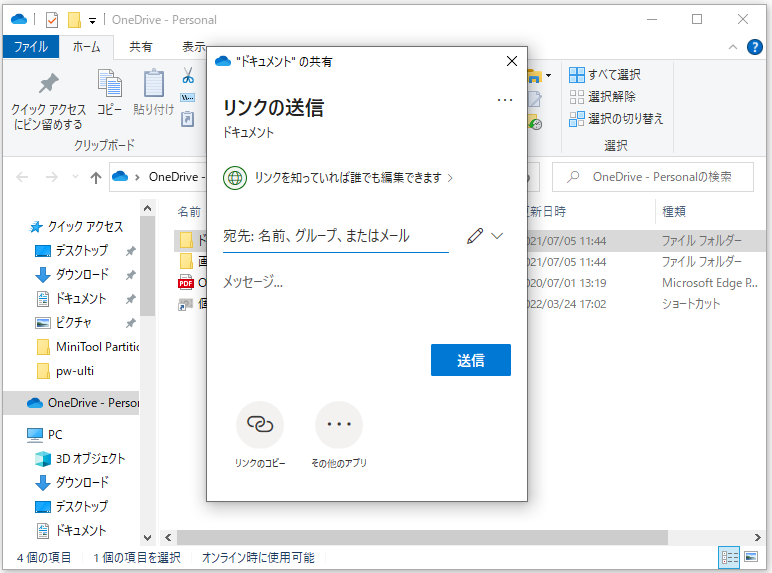
- Google Drive、Dropbox、OneDriveなどのクラウドストレージサービスにアカウントを持っていることを確認します。
- パソコンからクラウドストレージアプリを開き、転送したいファイルをアップロードします。
- Androidデバイスで同じクラウドストレージアプリを開き、アップロードされたファイルをダウンロードします。
専用アプリケーションを使用してファイル転送する方法
専用アプリケーションを使用してファイル転送を行う方法は、より便利で高速な転送を可能にします。以下に、手順を示します。
- 「AirDroid」や「Pushbullet」などのファイル転送アプリをパソコンとAndroidデバイスにインストールします。
- アプリケーションを起動し、パソコンとAndroidデバイスを同期します。通常、QRコードやコード入力によって同期が行われます。
- アプリケーションのインターフェイスからファイル転送を実行します。必要なファイルを選択し、転送ボタンをクリックすると、自動的に転送が行われます。
デバイス間でファイルを共有するにはどうすればいいですか?
デバイス間でファイルを共有するには、Several methods can be used, but focusing on Android devices, we can leverage tools and applications specifically designed to simplify remote access, 画面共有 (screen sharing), and ファイル転送 (file transfer). One of the most popular and efficient methods is using GoogleのNearby Share. This feature allows you to share files, photos, and links directly from your Android device to another nearby Android device. To use Nearby Share, both devices must have it enabled in their settings. Additionally, you can use thirdparty apps like Xender or ShareIt, which offer fast and easy file sharing over a local network or even via Bluetooth.
Nearby Shareは、Androidデバイス間で簡単にファイルを共有できる便利な機能です。以下に、Nearby Shareを使用する手順を示します。
- まず、設定アプリを開きます。
- 「接続」または「接続されたデバイス」を選択します。
- 「Nearby Share」をタップし、オンに設定します。
- 共有したいファイルを開き、共有オプションから「Nearby Share」を選択します。
- 近くのデバイスが表示されたら、共有先を選択し、ファイルを転送します。
Androidデバイス間でXenderを使用する方法
Xenderは、Androidデバイス間でファイルを高速に共有するためのアプリケーションです。以下に、Xenderを使用する手順を示します。
- Google PlayストアからXenderアプリをダウンロードしてインストールします。
- アプリを開き、受信または送信を選択します。
- 送信する場合は、共有したいファイルを選択し、受信するデバイスを選択します。
- 受信する場合は、送信元のデバイスから通知を受け取り、ファイルのダウンロードを開始します。
ShareItは、高速なファイル転送を提供する人気アプリケーションです。以下に、ShareItを使用する手順を示します。
- Google PlayストアからShareItアプリをダウンロードしてインストールします。
- アプリを開き、送信または受信を選択します。
- 送信する場合は、共有したいファイルを選択し、受信するデバイスを選択します。
- 受信する場合は、送信元のデバイスから通知を受け取り、ファイルのダウンロードを開始します。
AndroidでUSB接続でファイル転送ができないのはなぜですか?
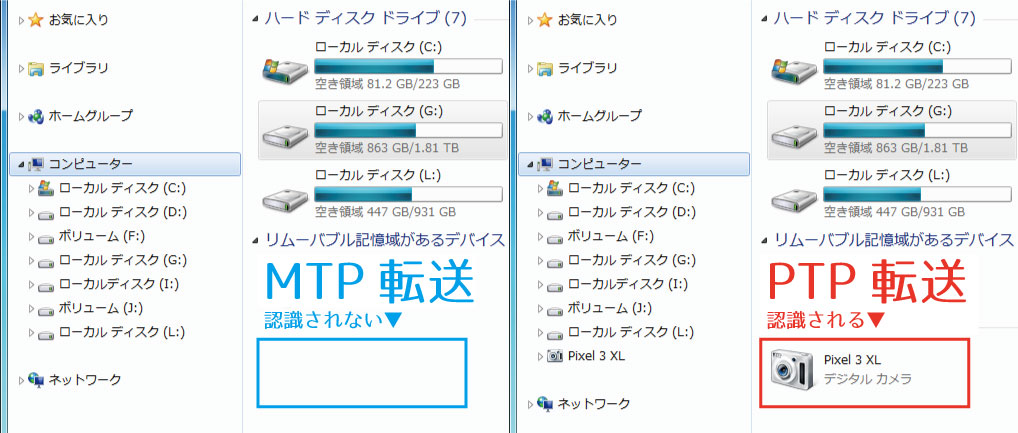
AndroidデバイスでUSB接続でファイル転送ができない理由はいくつかあります。まず、USBデバッグモードが有効になっていない場合、ファイル転送が制限されることがあります。また、USBの接続モードが適切に設定されていないと、ファイル転送が機能しないことがあります。さらに、使用しているUSBケーブルやアダプターに問題がある場合も、ファイル転送ができないことがあります。
Androidデバイス間でリモートアクセスの方法
リモートアクセスを使用してAndroidデバイス間でファイル転送を行う方法は簡単です。まず、TeamViewerやAnyDeskなどのリモートアクセスアプリをインストールします。次に、接続したいデバイスにアプリをインストールし、セキュリティコードを共有します。これにより、リモートデバイスの画面を表示し、ファイル転送を行うことができます。
- リモートアクセスアプリを選択し、両方のデバイスにインストールします。
- 接続先のデバイスでセキュリティコードを取得します。
- 接続元のデバイスからセキュリティコードを入力し、リモート接続を確立します。
画面共有の設定方法
Androidデバイス間で画面共有を行うには、専用のアプリを使用するのが最も簡単です。例えば、GoogleキャストやApowerMirrorなどのアプリを使用すると、画面共有が可能です。これらのアプリをインストールし、接続したいデバイスで設定を行います。これにより、リアルタイムで画面を共有することができます。
- 画面共有アプリをインストールします。
- 接続するデバイスでアプリを起動し、設定を行います。
- 共有したい画面を選択し、接続先のデバイスで表示されます。
ファイル転送の代替方法
USB接続でのファイル転送がうまくいかない場合、他の方法も利用できます。例えば、GoogleドライブやDropboxなどのクラウドストレージサービスを使用すると、簡単にファイルを転送できます。また、Bluetoothを使用してファイルを転送することも可能です。さらに、Airdroidなどのアプリを使えば、WiFi経由でファイル転送を行うことができます。
- クラウドストレージサービスにファイルをアップロードします。
- 接続先のデバイスからクラウドストレージにアクセスし、ファイルをダウンロードします。
- または、Bluetoothを使用して直接ファイルを転送します。
AndroidからPCにファイルを共有するにはどうすればいいですか?
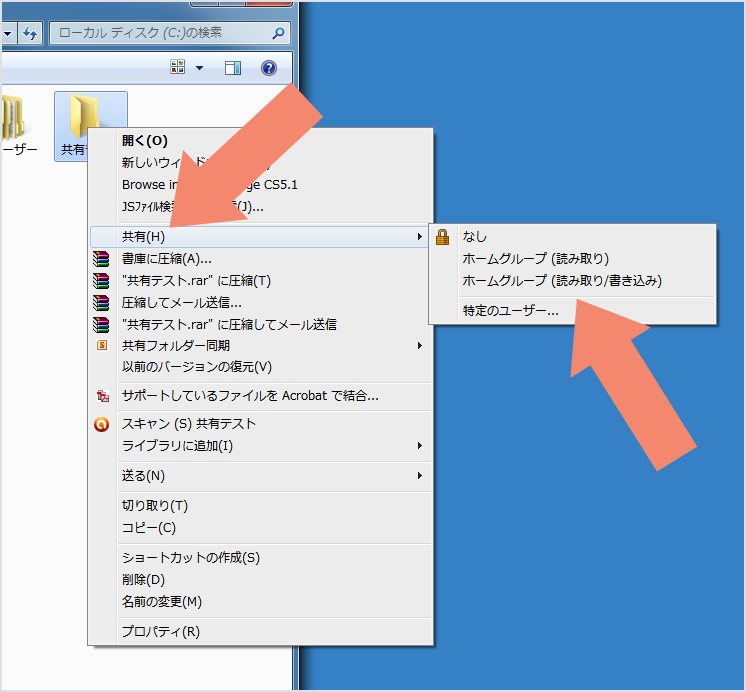
AndroidからPCにファイルを共有するには、まずAndroidデバイスとPCを同じネットワークに接続する必要があります。次に、ファイル転送用のアプリをインストールします。AirDroidやPushbulletなどが便利です。これらのアプリを使用すると、画像、ドキュメント、音楽などのファイルを簡単に転送できます。アプリをインストールしたら、PCにも専用のクライアントをインストールし、両方のデバイスを連携させます。これで、Androidデバイスからファイルを選択して転送できます。
AndroidからPCにファイルを転送する方法
まず、AndroidデバイスとPCを同じWiFiネットワークに接続します。
- Androidデバイスでファイル転送アプリをインストールします。
- PCで対応するクライアントソフトウェアをインストールします。
- アプリの指示に従って、AndroidデバイスとPCを連携させます。
ファイル転送アプリの選択と設定
ファイル転送アプリの選択は重要です。
- 機能、セキュリティ、使いやすさを考慮してアプリを選択します。
- アプリをインストールしたら、設定で通知や自動転送などのオプションをカスタマイズします。
- ログイン情報を管理し、必要に応じてアカウントを作成します。
ファイル転送のセキュリティ対策
ファイル転送の際にはセキュリティに注意する必要があります。
- 信頼できるアプリを使用し、最新のアップデートを適用します。
- 転送するファイルの内容を確認し、個人情報が含まれないか確認します。
- 転送後は、必要に応じて履歴やキャッシュを削除します。
Androidデバイス間でのリモートアクセス:画面共有とファイル転送の簡単な方法
Androidデバイス間でのリモートアクセスを可能にする方法はいくつかありますが、最も一般的なものは、専用のアプリを使用することです。これらのアプリは、リモートアクセス、画面共有、ファイル転送を簡単に行える機能を提供しています。以下に、その方法を詳しく説明します。
TeamViewerを使ったリモートアクセス
TeamViewerは、リモートアクセスと画面共有の機能を持つ人気のアプリです。まず、両方のAndroidデバイスにTeamViewerアプリをインストールしてください。次に、リモートアクセスを受ける側のデバイスでTeamViewerを起動し、IDとパスワードを表示します。アクセスする側のデバイスでそのIDとパスワードを入力すれば、リモートアクセスが可能になります。
Googleの「近くの共有」機能を使ったファイル転送
Androidデバイス間でのファイル転送には、Googleが提供する「近くの共有」機能が便利です。まず、両方のデバイスでBluetoothとWi-Fiを有効にし、「設定」から「Google」の「近くの共有」をオンにします。それぞれのデバイスが近くにある状態で、転送したいファイルを選択し、「共有」ボタンから「近くの共有」を選ぶと、近くのデバイスが表示されます。そこから、送り先のデバイスを選択すれば、ファイル転送ができます。
AnyDeskを使ったリモートアクセス
AnyDeskは、高速なリモートアクセスを可能にするアプリです。両方のAndroidデバイスにAnyDeskをインストールし、リモートアクセスを受ける側のデバイスでAnyDeskを起動してAnyDeskアドレスを表示します。それをアクセスする側のデバイスで入力し、リモートアクセスが可能になります。
AirDroidを使った画面共有とファイル転送
AirDroidは、画面共有とファイル転送を同時にできるアプリです。AirDroidを両方のAndroidデバイスにインストールし、同じアカウントでログインします。画面共有を行いたい場合は、AirDroidの「画面ミラーリング」機能を使用します。また、ファイル転送は、アプリ内の「ファイル管理」から簡単に行えます。
Send Anywhereを使ったファイル転送
Send Anywhereは、シンプルな操作でファイル転送ができるアプリです。まず、Send Anywhereを両方のAndroidデバイスにインストールします。次に、送信側で転送したいファイルを選択し、「送信」ボタンをタップします。これにより、6桁の数字のコードが生成されます。そのコードを受信側で入力すれば、ファイルの転送が完了します。
| アプリ名 | 主な機能 |
|---|---|
| TeamViewer | リモートアクセス、画面共有 |
| Googleの近くの共有 | ファイル転送 |
| AnyDesk | リモートアクセス |
| AirDroid | 画面共有、ファイル転送 |
| Send Anywhere | ファイル転送 |
これらの方法を利用することで、Androidデバイス間でのリモートアクセスや画面共有、ファイル転送を簡単に行うことができます。それぞれの方法には独自の特徴があるため、お使いの目的や状況に応じて適切な方法を選択してください。
Android端末でリモート接続するにはどうすればいいですか?
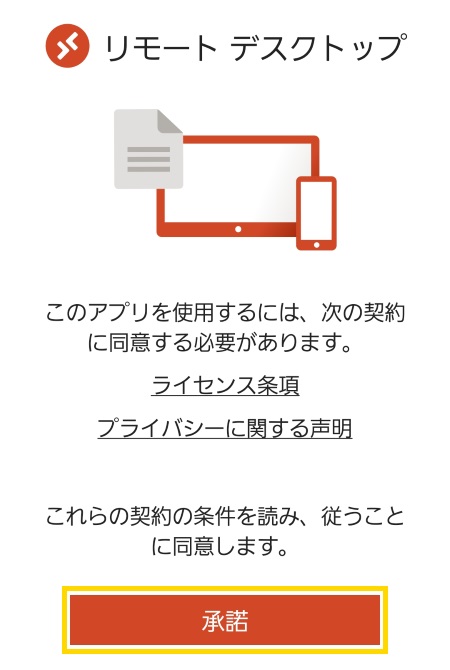
Android端末でリモート接続するには、以下の手順を実行します。
リモートデスクトップアプリのインストール
Android端末からリモート接続を行うために、リモートデスクトップアプリをインストールする必要があります。Google Playストアから以下のアプリをダウンロードしてインストールしてください。
- Microsoft Remote Desktop
- TeamViewer
- AnyDesk
リモート接続の設定
リモートデスクトップアプリをインストールしたら、接続先のコンピューターの設定を行います。以下の手順で設定してください。
- 接続先のコンピューターでリモートデスクトップ接続を許可する設定を有効にする
- コンピューターのIPアドレスまたはコンピューター名を確認する
- リモートデスクトップアプリで接続先のコンピューターの情報を入力する
リモート接続の実行
設定が完了したら、以下の手順でリモート接続を実行します。
- Android端末でリモートデスクトップアプリを起動する
- 接続先のコンピューターの情報を選択する
- 接続ボタンをタップしてリモート接続を開始する
これで、Android端末からリモート接続ができるようになります。
Androidからファイルを転送するにはどうすればいいですか?
Bluetoothを使用したファイル転送
Bluetoothを使用してAndroidデバイス間でファイルを転送することができます。以下の手順に従って操作してください。
- 転送元と転送先の両方のデバイスでBluetoothを有効にします。
- 転送元のデバイスで、転送したいファイルを選択し、共有オプションをタップします。
- Bluetoothを選択し、転送先のデバイスをタップします。
- 転送先のデバイスで転送を受け入れると、ファイルが転送されます。
USBケーブルを使ったファイル転送
USBケーブルを使って、Androidデバイスとコンピュータ間でファイルを転送することができます。以下の手順に従って操作してください。
- AndroidデバイスとコンピュータをUSBケーブルで接続します。
- Androidデバイスで、USBデバッグを有効にします。
- コンピュータで、エクスプローラーを開き、Androidデバイスを探します。
- 目的のファイルをドラッグ&ドロップで転送します。
クラウドストレージを使用したファイル転送
クラウドストレージサービス(Google Drive、Dropboxなど)を使用して、Androidデバイス間でファイルを転送することができます。以下の手順に従って操作してください。
- 転送元のデバイスで、クラウドストレージアプリを開き、転送したいファイルをアップロードします。
- 転送先のデバイスで、同じクラウドストレージアプリを開き、アップロードしたファイルを探します。
- ファイルを選択し、デバイスにダウンロードします。
Android間でファイルを共有するにはどうすればいいですか?

Android間でファイルを共有する方法は複数あります。以下に3つの方法を紹介します。
Bluetoothを使用する
Bluetoothは、近距離にある Android デバイス間でファイルを共有するのに適した方法です。
- Bluetoothを両方のデバイスで有効にします。
- ファイルを送信するデバイスで、共有したいファイルを選択し、共有オプションを選択します。
- 共有方法としてBluetoothを選択し、受信デバイスを選択します。
メールやメッセージングアプリを使用する
ファイルを共有するもう一つの方法は、メールやメッセージングアプリを利用することです。
- 共有したいファイルを選択し、共有オプションを選択します。
- 共有方法としてメールやメッセージングアプリを選択します。
- 受信者のメールアドレスや電話番号を入力し、ファイルを送信します。
クラウドストレージを使用する
クラウドストレージサービスを利用すると、Androidデバイス間でファイルを簡単に共有できます。
- 共有したいファイルをクラウドストレージにアップロードします。
- アップロードされたファイルの共有リンクを取得します。
- 共有リンクを相手に送り、相手はそのリンクからファイルにアクセスできます。
Androidで付近のデバイスと共有するにはどうすればいいですか?
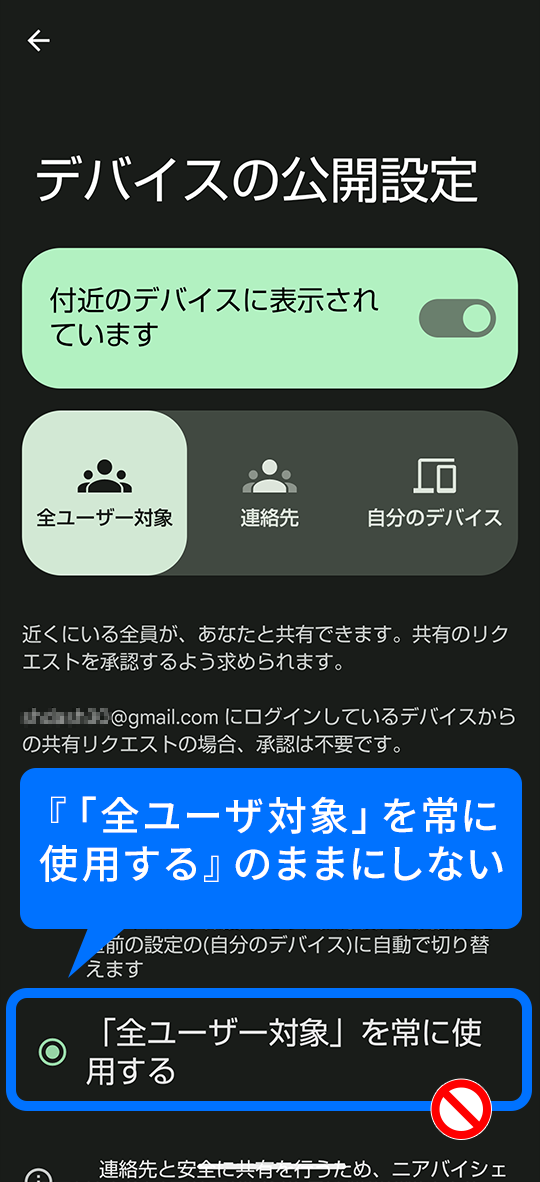
Androidで付近のデバイスと共有する方法は以下の通りです。
1. Bluetoothを利用する
Androidデバイスでは、Bluetoothを利用して近くのデバイスとファイルを共有することができます。
- 設定アプリを開いてBluetoothを有効にします。
- 相手方のデバイスも同様にBluetoothを有効にします。
- 共有したいファイルを選択し、共有ボタンをタップします。
- Bluetooth経由で送信先のデバイスを選択し、ファイルを送信します。
2. NFCを利用する
NFC(Near Field Communication)を利用すると、デバイスを近づけるだけで簡単にファイルを共有できます。
- 両方のデバイスでNFCが有効になっていることを確認してください。
- 共有したいファイルを選択し、共有ボタンをタップします。
- Android Beamや近距離シェア などのNFC共有オプションを選択します。
- 二つのデバイスを背面同士で近づけ、ファイルが転送されるのを待ちます。
3. クラウドストレージを利用する
クラウドストレージサービスを利用すると、ファイルをアップロードして共有リンクを作成することができます。
- Googleドライブ、Dropbox、OneDriveなど、任意のクラウドストレージサービスにファイルをアップロードします。
- ファイルを選択し、共有オプションを選択して共有リンクを作成します。
- 作成された共有リンクを、付近のデバイスと共有します。
よくある質問
Androidデバイス間でのリモートアクセスはどうやって行うのですか?
Androidデバイス間でのリモートアクセスを行うには、専用のアプリを利用することが最も一般的です。例えば、TeamViewerやAnyDeskなどのリモートアクセスアプリがあります。これらのアプリを両方のデバイスにインストールし、片方のデバイスで表示されるIDとパスワードをもう片方のデバイスに入力することで、リモートアクセスが可能になります。
画面共有はどのように行うのですか?
画面共有もリモートアクセスと同様に、専用のアプリを利用することが一般的です。SkypeやZoomなどの通信アプリには画面共有機能が備わっているので、これらのアプリを利用することで簡単に画面共有を行うことができます。また、リモートアクセスアプリの多くも画面共有機能を備えていますので、それを利用することもできます。
Androidデバイス間でファイル転送はどのように行うのですか?
Androidデバイス間でファイル転送を行う方法は複数ありますが、一番簡単な方法はBluetoothを利用することです。両方のデバイスのBluetoothをオンにし、ペアリングしてからファイルを選んで送信すれば、簡単にファイルを転送することができます。また、Send AnywhereやAirDroidなどのファイル転送アプリを利用することもできます。これらのアプリは、Wi-Fiやモバイルデータ通信を利用してファイルを転送することができます。
リモートアクセスや画面共有、ファイル転送を行う際に注意すべき点は何ですか?
リモートアクセスや画面共有、ファイル転送を行う際には、セキュリティに注意することが重要です。リモートアクセスやファイル転送を行う際には、必ず信頼できるアプリを利用し、パスワードなどを第三者に知らせないようにしましょう。また、画面共有を行う際には、個人情報が画面に表示されていないか注意してください。さらに、ファイル転送を行う際には、悪意のあるファイルが送られていないか注意しましょう。
Androidデバイス間でリモートアクセス!画面共有&ファイル転送を簡単に行う方法 に類似した他の記事を知りたい場合は、Access 機能と使い方 カテゴリにアクセスしてください。
関連記事