
AccessフォームをWeb化!ブラウザでデータ入力&参照を実現

AccessフォームをWeb化することで、ブラウザ上でデータの入力や参照が可能になるという画期的な技術が登場しました。これにより、従来のデスクトップアプリケーションに頼っていた業務を、もっと効率的で柔軟性のあるWebベースのシステムへと移行できるようになります。本記事では、AccessフォームのWeb化に関する基本的な知識から、具体的な実装方法、活用事例、注意点などを詳しく解説します。ぜひ、皆さんの業務改善に役立てていただけるよう、最後までお読みいただければと思います。
AccessでWebからデータを取得するには?
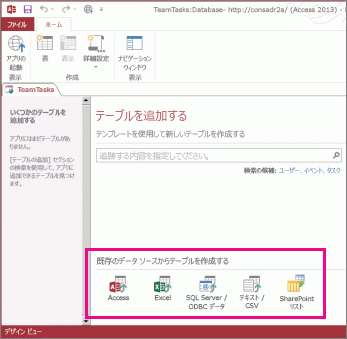
AccessでWebからデータを取得するには、主に以下の手順を踏みます。まず、Webサービスからデータを取得するためのURLを用意します。次に、AccessのVBAを使用して、HTTPリクエストを送信し、レスポンスを受け取ります。最後に、取得したデータをAccessのテーブルやフォームに表示します。
Webサービスからのデータ取得方法
Webサービスからのデータ取得には、主に次の手順を踏みます。
- URLを設定します。これは、データを取得したいWebサービスのエンドポイントです。
- VBAを使用してHTTPリクエストを送信します。これには、XMLHTTPオブジェクトやWinHTTPオブジェクトを使用します。
- レスポンスデータを解析し、Accessのテーブルやフォームに表示します。JSONやXML形式のデータを扱う場合、VBAの組み込み関数や外部ライブラリを使用します。
AccessフォームをWeb化するメリット
AccessフォームをWeb化することで、以下のメリットが得られます。
- ブラウザでのアクセスが可能になるため、ユーザーが場所やデバイスに制限されずにデータを入力・参照できます。
- セキュリティが向上します。Webアプリケーションでは、ユーザー認証やデータ暗号化などのセキュリティ機能を容易に実装できます。
- 拡張性が向上します。Webベースのアプリケーションは、ユーザー数の増加や機能の追加に対応しやすく、システムのメンテナンスやアップデートが容易になります。
AccessでWebデータを連携させる際の注意点
AccessでWebデータを連携させる際には、以下の点に注意が必要です。
- API制限を確認します。WebサービスはAPIの呼び出し回数や時間制限が設けられていることがあります。これらの制限を遵守し、適切なエラーハンドリングを実装します。
- データ形式の変換に注意します。Webサービスから取得したデータは、Accessで扱える形式に変換する必要があります。JSONやXML形式のデータを適切に解析します。
- セキュリティを確保します。データの送受信時にSSL/TLSなどの暗号化通信を使用し、APIキーなどの機密情報を適切に管理します。
Accessでテーブルのデータをフォームに表示するにはどうすればいいですか?

Accessでテーブルのデータをフォームに表示するには、次の手順を実行してください。まず、Accessのデータベースを開き、テーブルとフォームを準備します。次に、データを表示したいコントロール(テキストボックス、コンボボックスなど)をフォームに配置します。コントロールのプロパティを設定し、それぞれのコントロールに適切なテーブルのフィールドを関連付けます。最後に、フォームをプレビューモードで表示し、データが正しく表示されることを確認します。
AccessフォームのWeb化とは何ですか?
AccessフォームのWeb化とは、AccessのフォームをWeb上で利用可能にすることを指します。これにより、ユーザーは通常のWebブラウザからフォームにアクセスし、データの入力や参照が可能になります。Access 2013以降のバージョンでは、SharePointやAccess Web Appsを使用してフォームのWeb化を実現できます。また、Power Appsなどの現代的なツールも利用可能です。
- SharePointと連携してフォームを公開
- Access Web Appsを使用してフォームをWeb化
- Power Appsを使ってモダンなWebフォームを作成
Webフォームでのデータ表示の設定手順
Webフォームでテーブルのデータを表示するには、以下の手順を実行します。まず、Power AppsやSharePointでフォームを作成します。次に、データソースとしてAccessデータベースを接続します。フォームにデータを表示するコントロール(テキストボックス、コンボボックスなど)を配置し、それぞれのコントロールにテーブルのフィールドを関連付けます。最後に、フォームをプレビューモードで表示し、データが正しく表示されることを確認します。
- Power AppsやSharePointでフォームを作成
- Accessデータベースをデータソースとして接続
- コントロールを配置し、テーブルのフィールドを関連付ける
Webフォームでのデータ入力と参照のベストプラクティス
Webフォームでのデータ入力と参照を効果的に実現するためには、いくつかのベストプラクティスを守ることが重要です。まず、ユーザーインターフェースの使いやすさに重点を置き、必要な情報が一目でわかるように設計します。次に、データの整合性を確保するために、バリデーションルールや必須項目の設定を行います。最後に、データのセキュリティを確保するために、適切なアクセス制御や暗号化措置を講じます。
- ユーザーインターフェースの使いやすさを重視
- データの整合性を確保するためにバリデーションルールを設定
- データのセキュリティを確保するためにアクセス制御や暗号化措置を講じる
Accessでフォームにフィールドを追加するにはどうすればいいですか?
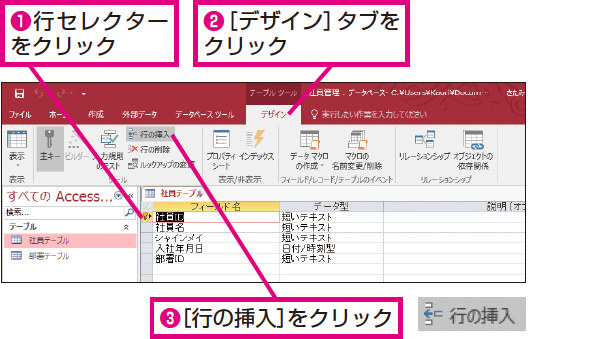
Accessでフォームにフィールドを追加する方法は、主にデザインビューを使用して行います。具体的には、フォームを開き、デザインビューに切り替えます。次に、フィールドリストから必要なフィールドを選択し、フォーム上の適切な位置にドラッグアンドドロップします。フィールドを追加したら、そのプロパティを設定することで、表示形式や入力制限などを調整できます。最後に、フォームを保存して通常ビューに切り替えることで、追加したフィールドが使用可能になります。
AccessでフォームをWeb化するメリット
Web化することで、Accessのフォームはブラウザ上で利用可能になり、次の利点があります。
- アクセス性の向上:ユーザーはインターネット接続があれば、どこからでもフォームにアクセスできます。
- 複数ユーザーの同時利用:Web化されたフォームは、複数のユーザーが同時にデータを入力したり、参照したりできます。
- プラットフォームの独立性:Webブラウザさえあれば、どのデバイスからでも利用可能になります。
フォームのWeb化に必要な手順
AccessでフォームをWeb化するためには、次の手順を踏みます。
- Access Webアプリの作成:Accessで新しいWebアプリを作成し、データベースを設定します。
- フォームのデザイン:Web用に最適化されたフォームをデザインします。この際、Webブラウザで表示される形式に注意します。
- 公開設定:WebアプリをSharePointやその他のサーバーに公開します。
Webフォームでのデータ入力と参照の実現
Web化したフォームでは、データ入力と参照が以下のように簡単に実現できます。
- データ入力:ユーザーはWebブラウザでフォームを開き、必要な情報を入力します。入力後、データは自動的にデータベースに保存されます。
- データ参照:ユーザーはフォームやレポートを通じて、既存のデータを検索したり、表示したりできます。
- データ検索機能:フォームに検索フィールドを追加することで、特定のデータを簡単に見つけることができます。
AccessフォームのWeb化による利便性向上
AccessフォームをWeb化することで、ブラウザ上でのデータ入力や参照が可能になり、利便性が大幅に向上します。これにより、ユーザーはどこからでも簡単にデータを入力・参照できるようになるため、業務効率の向上やリモートワークの推進にも貢献します。
ブラウザ上でのデータ入力
Web化されたAccessフォームでは、ブラウザ上で直接データ入力が可能になります。このため、ユーザーは特別なソフトウェアをインストールすることなく、インターネット接続があればどこからでもデータ入力が可能です。データ入力の際には、入力規則やバリデーションを設定することで、データの整合性を保つこともできます。
リアルタイムでのデータ参照
ブラウザ上でデータを参照できることで、リアルタイムでの情報共有が可能になります。这により、最新のデータに基づいた迅速な意思決定が可能となるため、業務の効率化や品質向上につながります。
複数人での同時作業
Web化されたAccessフォームでは、複数人が同時にデータ入力や参照を行うことが可能です。这により、チームでの協業がスムーズになり、プロジェクトの進捗が早まることが期待できます。
データの安全性向上
AccessフォームをWeb化することで、データはクラウド上に保存されるため、データの安全性が向上します。また、アクセス制御を設定することで、権限を持たない者がデータを閲覧・編集することを防ぐことができます。
コスト削減効果
AccessフォームをWeb化することで、サーバー維持費用やライセンスコストを削減することが可能です。また、リモートワークの普及により、オフィススペースの削減や通勤費用の軽減にもつながります。
| 項目 | 特徴 |
|---|---|
| ブラウザ上でのデータ入力 | インターネット接続があればどこからでもデータ入力が可能 |
| リアルタイムでのデータ参照 | リアルタイムでの情報共有が可能 |
| 複数人での同時作業 | 複数人が同時にデータ入力や参照を行うことが可能 |
| データの安全性向上 | データはクラウド上に保存され、アクセス制御が可能 |
| コスト削減効果 | サーバー維持費用やライセンスコストを削減できる |
Accessがダメな理由は何ですか?
Microsoft Accessはデータベース管理システムの一つですが、以下のような理由から使用が避けられることがあります。
操作性の問題
Accessは初心者には操作が難しく、適切なトレーニングが必要であることが一つの理由です。また、インターフェースが複雑で、直感的でないため、ユーザビリティが低いとされています。
- 操作の難しさ: Accessは初心者には操作が難しいという声が多くあります。
- トレーニングの必要性: 効率的に使用するために、適切なトレーニングが必要です。
- インターフェースの複雑さ: インターフェースが複雑で、直感的でないため、ユーザビリティが低いとされています。
スケーラビリティの問題
Accessは小規模なデータベースには適していますが、大規模なデータや複数のユーザーが同時にアクセスする状況では性能が劣ります。これは、Accessがローカルデータベースとして設計されているためです。
- 大規模データへの対応: 大規模なデータを扱うには、パフォーマンスが劣ります。
- 同時アクセスの問題: 複数のユーザーが同時にアクセスする状況では、性能が下がります。
- ローカルデータベースの限界: ローカルデータベースとして設計されているため、ネットワーク環境での使用には限界があります。
互換性とサポートの問題
AccessはMicrosoft製品であるため、他のオペレーティングシステムやデータベースシステムとの互換性が限定的です。また、Microsoftのサポートが将来どうなるかも不透明です。
- 互換性の問題: 他のオペレーティングシステムやデータベースシステムとの互換性が限定的です。
- 将来のサポート: Microsoftのサポートが将来どうなるか不透明であり、リスクが存在します。
- 代替製品の台頭: 近年、より柔軟性と互換性があり、オープンソースのデータベース管理システムが普及しています。
AccessをWeb化するにはどうすればいいですか?
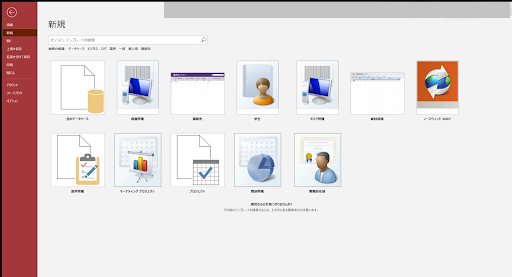
AccessをWeb化するためには、以下の手順を踏むことができます。
1. Accessデータベースを分析し、Webアプリケーションに適した構造にリファクタリングします。
2. 適切なWeb技術を選択し、開発環境を整えます。
3. AccessデータベースをWebアプリケーションに変換するためのコードを記述します。
4. Webアプリケーションをテストし、必要に応じて修正を加えます。
5. Webアプリケーションをデプロイし、ユーザーがアクセスできるようにします。
Accessデータベースのリファクタリング
AccessデータベースをWebアプリケーションに適した構造にリファクタリングすることが重要です。この際、以下の点に注意しましょう。
- 正規化: データベースの正規化を適切に行い、データの冗長性を減らします。
- インデックス: 検索性能を向上させるために、適切なインデックスを設定します。
- データ型: Webアプリケーションで扱いやすいデータ型に変換します。
Web技術の選択
AccessをWeb化する際には、適切なWeb技術を選択することが重要です。以下の要素を考慮して選択してください。
- プログラミング言語: PHP、Python、Rubyなど、Webアプリケーション開発に適した言語を選択します。
- フレームワーク: Laravel、Django、Railsなど、開発効率を向上させるフレームワークを利用しましょう。
- データベース: MySQL、PostgreSQLなど、Webアプリケーションと相性の良いデータベースを選びます。
コードの記述とテスト
AccessデータベースをWebアプリケーションに変換するためのコードを記述し、十分なテストを行って品質を確保します。以下の点に注意してください。
- データの移行: Accessデータベースのデータを選択したデータベースに正確に移行します。
- 機能の実装: Accessデータベースの機能をWebアプリケーション上で再現します。
- テスト: 十分なテストを行い、バグや性能上の問題がないことを確認しましょう。
Microsoft Accessの欠点は何ですか?

Microsoft Accessは、多くの优点があるにもかかわらず、いくつかの欠点も存在します。以下に、その主な欠点をご紹介します。
拡張性の限界
Microsoft Accessは小規模から中規模のデータベースには適していますが、大規模なデータを扱うには制限があります。データ量が増えると、パフォーマンスが低下することがあります。また、複数ユーザーが同時にアクセスする場合にも、制限が生じることがあります。
- 同時アクセスの制限: 多数のユーザーが同時にデータベースにアクセスすると、パフォーマンスが低下することがあります。
- データ量の制限: Accessのデータベースファイルは2GBまでのデータしか格納できません。これは、大規模なデータを扱うには十分ではないかもしれません。
- 複雑なクエリのパフォーマンス: データ量が増えると、複雑なクエリの実行時間が長くなることがあります。
セキュリティの問題
Microsoft Accessは、セキュリティ面でいくつかの脆弱性があります。データベースファイルを簡単にコピーできるため、データの漏洩リスクが高まります。また、ユーザー権限の設定も限定的であり、細かなアクセス制御が難しいことがあります。
- データの漏洩リスク: データベースファイルが簡単にコピーされるため、データの漏洩リスクが高まります。
- ユーザー権限の限定的設定: ユーザー権限の設定が限定的であり、細かなアクセス制御が難しいことがあります。
- ネットワーク経由のアクセスのリスク: ネットワーク経由でデータベースにアクセスする場合、通信が暗号化されないため、データが盗聴されるリスクがあります。
互換性の問題
Microsoft Accessは、他のデータベースシステムとの互換性が限定的であり、データの移行や互換性に問題が発生することがあります。また、異なるバージョンのAccess間でも、互換性の問題が発生することがあります。
- 他のデータベースシステムとの互換性: 他のデータベースシステムとの互換性が限定的であり、データの移行が困難な場合があります。
- 異なるバージョン間の互換性問題: 異なるバージョンのAccess間で、互換性の問題が発生することがあります。
- 外部アプリケーションとの連携: 外部アプリケーションとの連携が困難な場合があります。
Accessでフォームに入力したデータがテーブルに反映されるタイミングは?

Accessでフォームに入力したデータがテーブルに反映されるタイミングは、基本的にフォーム上でデータの入力が完了し、「保存」や「次のレコード」などの操作を行ったときです。入力したデータは、そのタイミングでテーブルに反映されます。
データの入力方法とタイミング
フォーム上でのデータ入力は、以下の手順で行われます。
- フォームを開き、必要なフィールドにデータを入力する。
- 入力が終わったら、「保存」ボタンをクリックするか、別のレコードに移動する。
- このタイミングで、入力したデータがテーブルに反映される。
自動保存のタイミング
Accessでは、以下のタイミングでデータが自動的に保存されることがあります。
- レコードの移動(次のレコードや前のレコードへ移動する場合)
- フォームの閉じるとき
- データベースのコンパクト化や修復が行われるとき
データの確認と更新
データがテーブルに反映されたかどうかを確認する方法は以下の通りです。
- 該当のテーブルを開く。
- データが正しく反映されていることを確認する。
- もしデータに問題があれば、フォームから修正を行い、再度保存する。
よくある質問
AccessフォームをWeb化するための基本的な手順は何ですか?
AccessフォームをWeb化するためには、まずデータベースをクラウドに移行する必要があります。これにより、データはインターネット経由でアクセスできるようになります。次に、Webフォームを作成し、データ入力や参照ができるようにUI(ユーザーインターフェース)を設計します。最後に、このWebフォームとクラウド上のデータベースを連携させるために、API(アプリケーションプログラミングインターフェース)を利用してデータのやり取りを実現します。
AccessフォームのWeb化にどのような利点がありますか?
AccessフォームをWeb化することで、リアルタイムでのデータ共有が可能になり、同時に複数のユーザーがデータを入力または参照できるようになります。また、ブラウザ上で操作できるため、専用のソフトウェアをインストールする必要がなく、利便性が大幅に向上します。さらに、データはクラウドに保存されるため、バックアップやデータの保護も簡単に行えます。
AccessフォームのWeb化に際して注意すべきポイントは何ですか?
AccessフォームをWeb化する際には、セキュリティに細心の注意を払う必要があります。インターネット経由でのアクセスが可能になるため、不正アクセスやデータ漏洩のリスクが高まります。そのため、SSL暗号化の導入や認証システムの強化など、適切なセキュリティ対策を講じることが重要です。また、データベースのパフォーマンスやスケーラビリティも考慮し、システムの拡大に伴う負荷増加に対応できるよう計画的に設計する必要があります。
AccessフォームのWeb化に適したツールやプラットフォームはありますか?
AccessフォームのWeb化に適したツールやプラットフォームは多数あります。Microsoft Power Appsは、低コード開発プラットフォームで、Accessフォームを簡単にWebアプリケーション化できます。また、Google FormsやForm.ioなどのオンラインフォームビルダーを利用することも一つの方法です。これらのツールは、ドラッグ&ドロップでフォームを作成できるため、手軽にWebフォームを実装できます。データベースの移行先としては、Microsoft AzureやGoogle Cloud Platformなどのクラウドサービスが一般的です。これらのサービスは、高度なセキュリティやスケーラビリティを提供し、AccessフォームのWeb化に適しています。
AccessフォームをWeb化!ブラウザでデータ入力&参照を実現 に類似した他の記事を知りたい場合は、Access 連携と活用 カテゴリにアクセスしてください。
関連記事