
Accessフォームからレポートを作成!入力データを活用した帳票出力
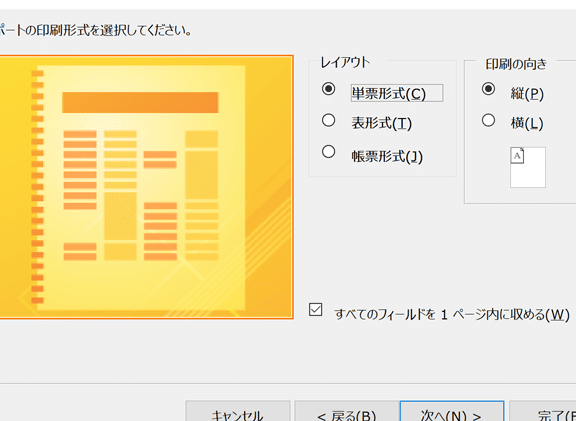
Accessフォームからレポートを作成することで、入力データを効果的に活用した帳票出力が可能になります。本記事では、Accessフォームを利用してレポートを作成する方法を詳しく解説します。フォームに入力されたデータをもとに、目的に応じた帳票を作成する手順をわかりやすく紹介します。また、レポートのカスタマイズ方法や、便利な機能を活用することで、より効果的な帳票出力を実現するためのコツも伝えます。Accessを利用して、業務の効率化やデータの分析・活用に役立てましょう。
アクセスのクエリからレポートを作成するにはどうすればいいですか?
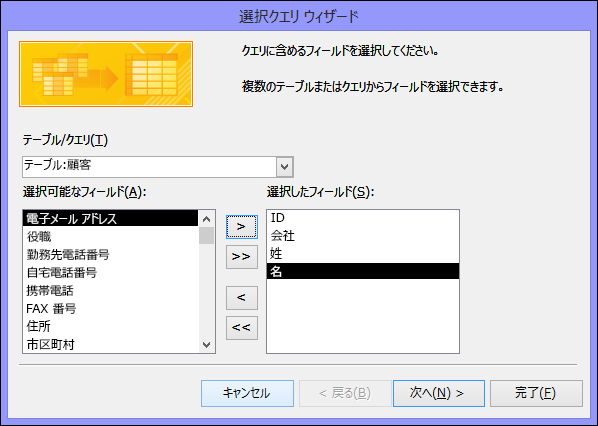
アクセスのクエリからレポートを作成するには、以下の手順を踏むことで実現できます。まず、クエリの設計が重要です。必要な情報を正しく抽出するためには、クエリの条件設定が不可欠です。次に、レポートの作成ツールを使って、クエリから得たデータを視覚的に整理します。レポート作成では、データの表示形式やレイアウトをカスタマイズできます。最後に、レポートの出力設定を調整し、印刷やファイル保存の準備を整えます。以下に、具体的な手順を詳しく説明します。
1. クエリの作成と設定
クエリの作成は、レポート作成の基礎となります。クエリを正しく設定することで、必要なデータを効率的に抽出できます。
- まず、Accessの「クエリデザイン」ビューを開きます。
- 次に、必要なテーブルやクエリを追加します。
- フィールドを選択し、必要な条件を設定します。条件設定は、データの範囲や特定の値を絞り込むために重要です。
2. レポートのデザインとカスタマイズ
クエリから得たデータをレポート形式に整えるために、デザインとカスタマイズが重要です。
- 「レポート」タブから「レポートデザイン」ビューを開きます。
- クエリからフィールドをドラッグして、レポートに配置します。
- レポートのレイアウトや表示形式をカスタマイズします。例えば、ヘッダー、フッター、グループ化などを利用できます。
3. レポートの出力と保存
レポートを印刷やファイルとして保存するためには、出力設定を調整します。
- 「ファイル」タブから「出力」を選択します。
- 「印刷」を選択して、プリンターから直接印刷できます。
- 「PDFまたはXPS」を選択して、ファイルとして保存することも可能です。
Accessでフォームに入力したデータがテーブルに反映されるタイミングは?
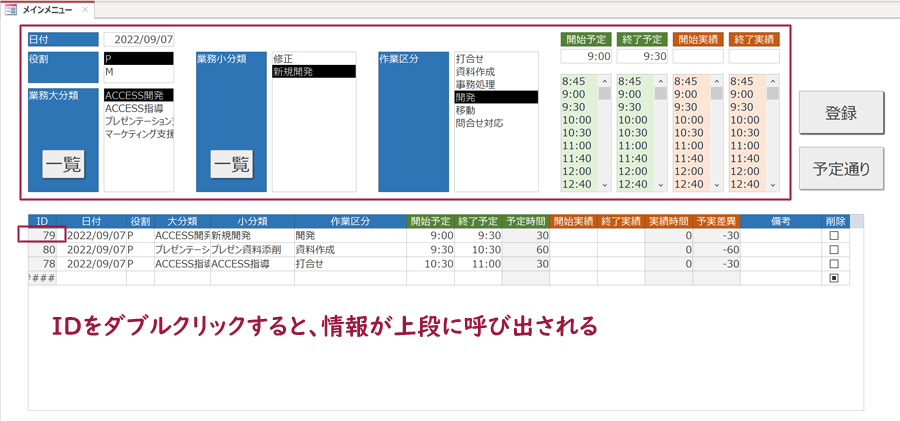
Accessでフォームに入力したデータがテーブルに反映されるタイミングは、主に以下の3つのケースがあります。1つ目は、フォームでレコードを保存するときです。2つ目は、フォームから別のレコードに移動するときです。3つ目は、フォームを閉じるときです。これらのタイミングで、入力したデータがテーブルに自動的に保存されます。
フォームからのデータ保存タイミングの確認
フォームからのデータ保存タイミングを確認するには、以下の手順を実行します。
- フォームでデータを入力します。
- 保存ボタンをクリックする、または別のレコードに移動する、またはフォームを閉じます。
- バックエンドのテーブルを直接開き、データが反映されていることを確認します。
自動保存機能の設定
Accessでは、フォームの自動保存機能を設定することで、データの一貫性を保つことができます。設定方法は以下の通りです。
- フォームをデザインビューで開きます。
- プロパティシートの「データ」タブを開きます。
- 「レコードのロック」プロパティを「レコードが変更されたとき」に設定します。
フォームからレポート作成の手順
フォームから入力したデータを基にレポートを作成する手順は以下の通りです。
- フォームでデータを入力し、保存します。
- レポートを作成するためのクエリを作成します。このクエリは、フォームから保存されたデータを基にします。
- クエリを基にレポートを作成し、必要なフィールドや集計を設定します。
Accessでレポートを表示するには?
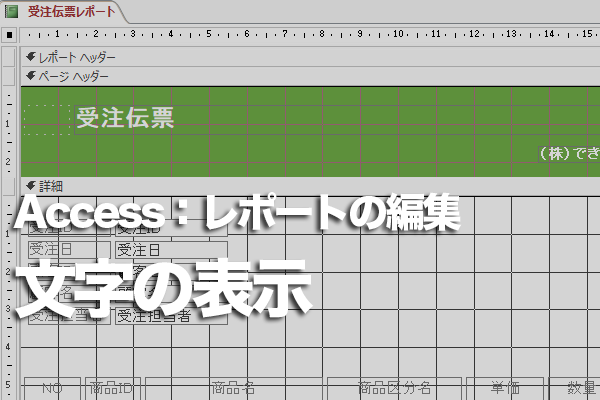
Accessでレポートを表示するには、以下の手順を実行します。まず、Accessのフォームからデータを入力し、それを基にレポートを作成します。次に、レポートを表示するための方法を詳しく説明します。レポートは、入力データを整理し、視覚的に分かりやすく出力するための重要なツールです。
レポートの作成手順
レポートの作成には、以下の手順を実行します。
- まず、フォームからデータを入力します。フォームは、データ入力のためのユーザーフレンドリーなインターフェースを提供します。
- 次に、レポートを作成します。レポート作成ウィザードを使用することで、簡単にレポートを作成することができます。
- 最後に、レポートを設計します。デザインビューを使用して、レポートのレイアウトやフォーマットをカスタマイズできます。
レポートの表示方法
レポートを表示するには、以下の手順を実行します。
- まず、ナビゲーションウィンドウでレポートオブジェクトを選択します。
- 次に、リボンの表示タブからレポートビューを選択します。
- 最後に、レポートが表示されます。レポートビューでは、データが整理され、視覚的に分かりやすく表示されます。
レポートの印刷とエクスポート
レポートを印刷またはエクスポートするには、以下の手順を実行します。
- まず、レポートビューでレポートを開きます。
- 次に、リボンのファイルタブから印刷またはエクスポートを選択します。
- 最後に、印刷設定またはエクスポート先を選択し、レポートを印刷またはエクスポートします。
Accessフォームからレポートを作成!入力データを活用した帳票出力
Accessフォームから入力されたデータをもとに、レポートを作成し帳票出力する方法を解説します。Microsoft Accessは、データベース管理システムの一つで、データの入力から出力までを一元管理できる便利なツールです。フォームを利用してデータ入力を行い、それをレポートとして出力することで、業務の効率化やデータの分析が容易になります。
フォームのデザイン
まず、Accessでフォームを作成し、必要な項目を設定します。フォームデザインビューで、テキストボックスやコンボボックス、 ラジオボタンなどのコントロールを配置し、データ入力が容易に行えるようにデザインします。フォームのデザインは、ユーザーが使いやすいよう、直感的でわかりやすくすることが重要です。
テーブルの設定
フォームから入力されたデータは、テーブルに保存されます。テーブルの設定を行い、どのようなデータを保存するかを定義します。フィールド名やデータ型を指定し、インデックスや主キーを設定します。テーブルの設定は、データの整理や検索の効率に大きく影響します。
クエリの作成
レポートに出力するデータを取得するために、クエリを作成します。クエリは、テーブルから特定の条件に一致するデータを抽出するための問い合わせです。クエリデザインビューで、抽出条件や並べ替え順を指定し、必要なデータを取得します。
レポートのデザイン
取得したデータをもとに、レポートを作成します。レポートデザインビューで、データの配置や書式設定を行います。集計や条件付き書式を利用して、データをわかりやすく表示します。レポートのデザインは、見やすさや情報の伝達力が重要です。
帳票出力
作成したレポートを帳票として出力します。プレビューで確認し、必要に応じて調整を行った後、印刷やPDF出力を行います。帳票出力は、データを実際に活用するための重要な手順です。
| 項目 | 説明 |
|---|---|
| フォーム | データ入力を行う画面。コントロールを配置してデザインする。 |
| テーブル | データを保存する場所。フィールドやデータ型を設定する。 |
| クエリ | データを抽出するための問い合わせ。条件や並べ替えを指定する。 |
| レポート | データを整形して表示する帳票。デザインビューで書式設定を行う。 |
| 帳票出力 | レポートを印刷やPDFとして出力する。 |
ACCESSのフォームからExcelにデータを出力するにはどうすればいいですか?

ACCESSのフォームからExcelにデータを出力するには、以下の手順を実行します。
手順1: エクスポート ウィザードを使用する
- ACCESSで、対象のフォームを開きます。
- 「外部データ」タブをクリックし、「Excel」を選択します。
- 「エクスポート - Excel スプレッドシート」ダイアログボックスが表示されるので、「参照」をクリックして、保存先のフォルダとファイル名を指定します。
- 「ファイル形式」で、必要なExcelのバージョンを選択します。
- 「次へ」をクリックし、エクスポートするフィールドを選択します。
- 「完了」をクリックして、エクスポートを実行します。
手順2: VBAを使用したエクスポート
- ACCESSで、対象のフォームを開きます。
- 「フォームデザイン」ビューに切り替えます。
- 「デザイン」タブで「マ」をクリックし、「VBA」を選択します。
- VBAエディターで、以下のようなコードを追加します。
DoCmd.TransferSpreadsheet acExport, acSpreadsheetTypeExcel12, フォームのレコードソース, 出力先のExcelファイルパス, True- ACCESSに戻り、「フォームビュー」に切り替えて、マを実行します。
手順3: DoCmd.OutputToを使用したエクスポート
- ACCESSで、対象のフォームを開きます。
- 「フォームデザイン」ビューに切り替えます。
- 「デザイン」タブで「マ」をクリックし、「VBA」を選択します。
- VBAエディターで、以下のようなコードを追加します。
DoCmd.OutputTo acOutputForm, フォーム名, acFormatXLSX, 出力先のExcelファイルパス, True- ACCESSに戻り、「フォームビュー」に切り替えて、マを実行します。
ACCESSのフォームとレポートの違いは何ですか?

ACCESSのフォームとレポートの主な違いは、目的と使い方にあります。
フォームの目的と特徴
フォームは、データの入力や編集を主な目的としたもので、ユーザーがデータベースに情報を入力したり、既存のデータを更新したりするためのインターフェースを提供します。フォームの主な特徴は以下の通りです。
- データの入力や編集が容易
- データの整合性を保つためのバリデーション機能がある
- データ入力の効率化のために、コンボボックスやリストボックスなどのコントロールを使用できる
レポートの目的と特徴
一方、レポートは、データの表示や分析を主な目的としたもので、データベースに保存されたデータを整理し、分析結果や集計結果を視覚的に表示するための機能です。レポートの主な特徴は以下の通りです。
- データをわかりやすく整理して表示できる
- 集計や分析を行い、その結果をグラフや表で表示できる
- 印刷やPDF出力が容易にできる
フォームとレポートの使い分け
フォームとレポートの使い分けは、データに対する操作の目的によります。データの入力や編集が主な目的である場合はフォームを、データの表示や分析が主な目的である場合はレポートを使用します。以下に具体的な使い分けの例を示します。
- 顧客情報の登録や更新にはフォームを使用
- 売上データの月次報告にはレポートを使用
- 在庫管理のためのデータ入力にはフォームを、在庫分析にはレポートを使用
アクセスでフォームに入力したデータがテーブルに反映されるタイミングは?

アクセスでフォームに入力したデータがテーブルに反映されるタイミングは、一般にフォームが閉じられた時や、レコードが移動する時などです。しかし、具体的なタイミングはフォームの設定やデータベースの構造によって異なります。
フォームの設定がデータ反映に与える影響
フォームの設定はデータがテーブルに反映されるタイミングに大きな影響を与えます。例えば、「フォームのプロパティ」で「データの換算タイミング」を設定することができます。この設定により、データがテーブルに反映されるタイミングを制御することができます。
- 即時換算: データが入力されるたびに即座にテーブルに反映されます。
- フォーム閉じるとき: フォームが閉じられる時にデータがテーブルに反映されます。
- 明示的な換算: 「換算」コマンドを実行した時のみデータがテーブルに反映されます。
データベースの構造がデータ反映に与える影響
データベースの構造もデータがテーブルに反映されるタイミングに影響を与えます。たとえば、関連テーブル 間のリレーションシップやインデックスの設定は、データの反映速度に影響を与えることがあります。
- リレーションシップ: 関連テーブル間のリレーションシップがあると、データの反映が遅くなることがあります。
- インデックス: インデックスが設定されていると、データの検索は速くなりますが、データの挿入や更新は遅くなることがあります。
- テーブルのサイズ: テーブルのサイズが大きいと、データの反映に時間がかかることがあります。
データ反映のタイミングを最適化する方法
データがテーブルに反映されるタイミングを最適化するためには、以下の方法が効果的です。
- 換算タイミングの設定: フォームのプロパティで、データの換算タイミングを適切に設定しましょう。
- インデックスの最適化: 必要なインデックスのみを設定し、過剰なインデックスを避けましょう。
- リレーションシップの最適化: 関連テーブル間のリレーションシップを適切に設定し、不要なリレーションシップを避けましょう。
アクセスのフォーム入力はどのように反映されますか?
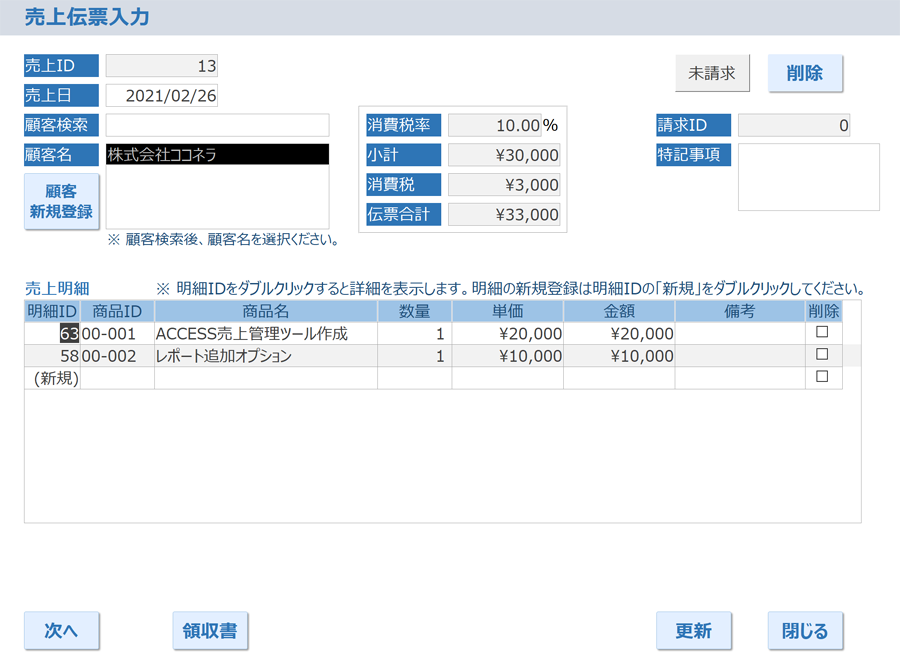
アクセスのフォーム入力は、ユーザーがウェブサイトやアプリケーション上で情報を入力した際、それらのデータがサーバーに送信され、処理されて反映される仕組みです。入力されたデータは、データベースに保存されたり、メールで送信されたり、他のシステムと連携したりすることがあります。
フォーム入力の送信方法
フォーム入力の送信方法には、主にGETとPOSTの2種類があります。
- GET方法:フォームのデータがURLのクエリパラメータとして送信されます。これにより、ユーザーが入力した情報がURLに表示されます。
- POST方法:フォームのデータがHTTPリクエストのボディに含まれて送信されます。これにより、ユーザーが入力した情報がURLに表示されず、セキュリティが向上します。
- どちらの方法を使用するかは、フォームの目的やセキュリティ要件によって決定されます。
フォーム入力の検証
フォーム入力の検証は、ユーザーが正確な情報を入力していることを確認するために行われます。
- クライアントサイド検証:JavaScriptを使用して、ユーザーのブラウザ上で入力データを検証します。これにより、サーバーへの負担が軽減され、ユーザーに即座にフィードバックを提供できます。
- サーバーサイド検証:サーバー上で入力データを検証し、問題がないか確認します。これは、クライアントサイド検証を回避する悪意のあるユーザーに対処するために必要です。
- 検証ルールには、必須フィールドのチェック、データ形式の確認、値の範囲制限などがあります。
フォーム入力のデータ処理
フォーム入力のデータ処理は、サーバー上で受信したデータを適切に扱うことです。
- 入力データは、データベースに保存されたり、メールで送信されたり、他のシステムと連携したりすることがあります。
- データの保存先や処理方法は、フォームの目的やビジネス要件によって異なります。
- データ処理の過程で、セキュリティ対策としてSQLインジェクションやスサイトスクリプティング(XSS)攻撃に対する対策が必要です。
よくある質問
Accessフォームからレポートを作成する方法は?
Accessでフォームからレポートを作成するには、まずレポートウィザードを利用します。レポートウィザードを起動し、データの抽出元となるテーブルやクエリを選択します。その後、必要なフィールドを選択し、レポートのレイアウトやスタイルを設定します。最後に、レポートの名前を付けて保存すれば、フォームからデータを抽出してレポートを作成できます。
入力データを活用した帳票出力のポイントは何ですか?
入力データを活用した帳票出力では、データの整理と見やすいレイアウトが重要です。まず、データを整理し、必要な情報だけを抽出します。その後、帳票のレイアウトを工夫し、項目名やデータを明確に表示します。また、集計や統計情報を追加することで、データの分析が容易になります。
Accessでレポートのレイアウトをカスタマイズする方法は?
Accessでレポートのレイアウトをカスタマイズするには、レポートデザインビューを利用します。デザインビューでレポートを開き、フィールドやラベルをドラッグアンドドロップで移動してレイアウトを変更します。また、プロパティシートを使用して、フォントや色、境界線などを調整できます。カスタマイズが終わったら、レポートを保存して完了です。
Accessのレポートでデータの集計を行う方法は?
Accessのレポートでデータの集計を行うには、総計行を利用します。レポートデザインビューでフィールドを選択し、プロパティシートで「総計行」を設定します。総計行では、合計、平均、最大値、最小値など、さまざまな集計方法を選択できます。集計行を追加하면、レポートに集計結果が表示されます。
Accessフォームからレポートを作成!入力データを活用した帳票出力 に類似した他の記事を知りたい場合は、Access 機能と使い方 カテゴリにアクセスしてください。
関連記事